注: 以下の翻訳の正確性は検証されていません。AIPを利用して英語版の原文から機械的に翻訳されたものです。
図形
図形を使用してマップ上の地理空間領域を選択し、その領域内でオブジェクトを検索したり、マップ上にすでにあるオブジェクトを選択したり、アクションを実行したり、注釈を作成したりできます。
図形を作成する
図形で利用可能なすべての操作には、まずアクティブな図形が必要です。次のいずれかの方法で図形を作成します。
- 描画ツールを使用して、自分で図形を作成します。
- 現在選択されているオブジェクトと注釈を使用して、選択内容と同じ地理空間領域を覆う図形を作成します。
図形を描画する
ツールバーで描画方法の選択肢を1つ選ぶか、キーボードの D を押して、マップ上に手動で図形を描画します。

現在の描画モードをクリックして開くドロップダウンから、利用可能な各種モードを選択します。

選択内容から
マップ上のアクティブな選択内容から図形を作成することもできます。選択したオブジェクトのいずれかを右クリックし、メニューの選択内容から図形を作成を使用します。

図形を変更する
図形ツールバーの変更ボタンを使用して、マップ上のアクティブな図形を編集できます。
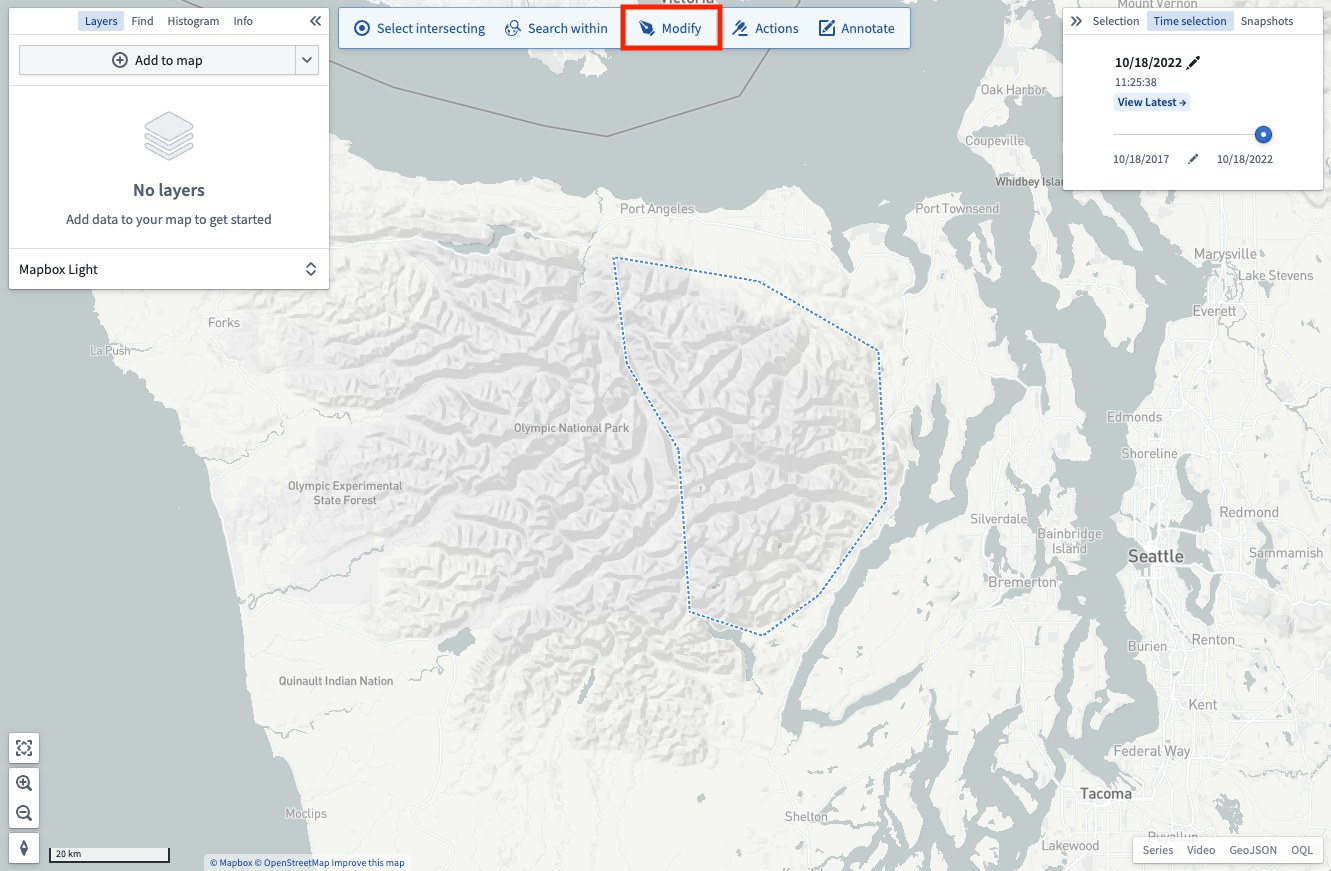
次の変更ツールが利用可能です。

- ポイントを編集: 個々の頂点をドラッグして、ポリゴン、線、または点を変更できます。
- バッファ: 図形の外周を拡大または縮小する距離を指定できます。
- 移動: 図形をドラッグして、図形全体を移動できます。
- 置換: 現在描画されている図形を破棄し、新しい図形を描画するための描画ツールを開きます。
変更の適用が完了したら、完了ボタンを使用して図形ツールバーに戻ります。
アクティブな図形で操作を実行する
アクティブな図形がある状態で、図形ツールバーを使用して各種操作を実行します。

- 交差を選択: マップ上で、表示されているレイヤー内にあり、現在の図形と交差するすべてのオブジェクトを選択します。
- 検索範囲:****オブジェクトを追加パネルを開き、現在の図形と交差する地理空間データを持つオブジェクトのみが含まれるように結果を絞り込みます。
geohashまたはgeoshapeプロパティを持つオブジェクトのみ検索できます。 - アクション: 図形を入力として使用する、利用可能なすべてのオントロジーアクションを表示します。地理空間アクションの設定について詳しくは、アクションを参照してください。アクションボタンは、オントロジーで地理空間アクションが設定されている場合にのみ表示されます。
- 削除: 選択した図形をマップのインターフェースから削除します。