注: 以下の翻訳の正確性は検証されていません。AIPを利用して英語版の原文から機械的に翻訳されたものです。
はじめに
このガイドでは、Foundry Training and Resources プロジェクトのリソースを使って Map アプリケーションを使用する方法を説明します。この例では、航空路線データを地理空間的に分析します。
新しいマップを作成する
マップを作成するには、左側の Foundry ナビゲーションバーを展開し、アプリセクションですべて表示をクリックします。オペレーションアプリセクションに Map アプリケーションがあります。

Map アプリケーションのインターフェースの概要
Map アプリケーションが読み込まれると、空のマップが表示されます。

画面の左側には、次のパネルがあります。
- レイヤー: オブジェクトレイヤーとオーバーレイレイヤーを追加、管理し、スタイルを設定します。また、ベースレイヤーを設定します。
- 検索: オブジェクトや場所を検索し、特定の地理空間座標に移動します。
- ヒストグラム: プロパティ値と時系列値に基づいてオブジェクトを分析し、絞り込みます。
- 詳細: マップ全体の概要を表示します。
画面の上部には、次の機能を備えたツールバーがあります。
- 選択: マップ上のすべての項目を選択したり、選択を反転したり、描いた図形と交差する項目を選択したりします。
- 関連検索: オブジェクト間の関係を探索します。
- 描く: マップ上に多角形、円、長方形、線、点などの図形を描き、操作します。
- キャプチャ: マップの現在の状態のスクリーンショットを撮影します。
- 測定: マップ上の実際の距離を測定します。
- 注釈: マップにテキストまたは多角形の注釈を追加します。
- 削除: マップから項目を削除します。
画面の右側には、次のパネルがあります。
- 選択: 選択した項目の詳細を分析し、アクションを実行します。
- 時間の選択: マップと時系列表示に適用する時間範囲と現在のタイムスタンプを設定します。
画面の右下には、時系列データとイベントデータを時間軸に沿って分析するためのシリーズパネルがあります。
マップにオブジェクトを追加する
この例では、デトロイト・メトロ空港(DTW)を検索し、マップに追加します。
まず、レイヤーパネルのマップに追加をクリックします。

次に、DTW を検索してデトロイト・メトロ空港を見つけます。右側のリストでオブジェクトタイプ [Example Data] Airport を選択する必要がある場合があります。DTW 空港オブジェクトを選択し、選択内容を追加をクリックします。

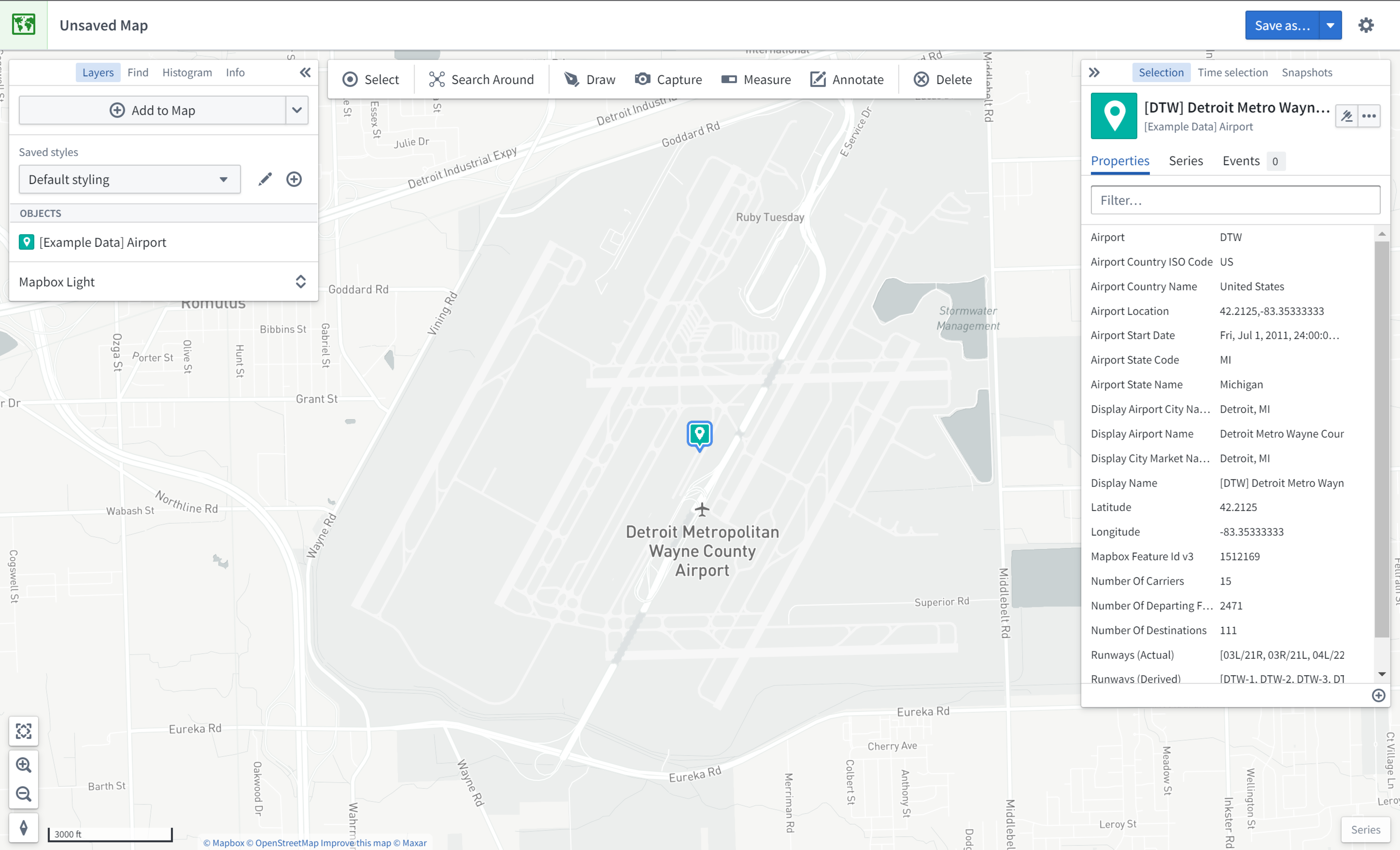
DTW 空港を中心に拡大されたマップが表示されます。このオブジェクトの地理空間データは点なので、座標を示すマップピンで表されます。左側のレイヤーパネルには [Example Data] Airports レイヤーが表示され、右側の選択パネルには、以下に示すように選択したオブジェクトの詳細が表示されます。
マップ内を移動してみます。
- クリックしてドラッグすると、マップをパンできます
- 次のいずれかの操作で拡大・縮小できます。
- マウスホイールをスクロールする
- インターフェースの左下隅にあるズームボタンをクリックする
- キーボードの + キーと - キーを押す
リンクされたオブジェクトを関連検索する
この例では、デトロイト・メトロ空港(DTW)について探索的分析を行います。まず、マップ上の DTW オブジェクトのアイコンを右クリックし、関連検索を選択してから [Example Data] Runway を選択して、DTW の滑走路をマップに追加します。

滑走路オブジェクトもマップに追加されます。これらの滑走路オブジェクトは、マップ上では線で表されます。滑走路の線にマウスポインターを合わせると、滑走路IDを確認できます。また、滑走路をクリックして選択すると、選択パネルで詳細を確認できます。

地理空間検索
この例では、デトロイト・メトロ空港(DTW)から200キロメートル以内にあるほかの空港を検索します。
まず、描くをクリックして図形描画ツールを表示します。

次に、サークルツールを選択します。

最後に、マップ上で DTW 空港をクリックして中心点を選択し、「200」を入力して km を選択します。

オブジェクト検索ダイアログが開き、その円と交差するオブジェクトに絞り込まれます。オブジェクトタイプリストから [Example Data] Airports を選択し、すべて追加をクリックします。これにより、さらに6個の空港がマップに追加されます。