注: 以下の翻訳の正確性は検証されていません。AIPを利用して英語版の原文から機械的に翻訳されたものです。
マップにデータを追加する
マップにデータを追加して、地理空間分析を始めます。Foundry プラットフォームからマップに追加できる地理空間データには、オントロジーのオブジェクトとマップのオーバーレイの2種類があります。
レイヤーパネルで + マップに追加をクリックすると、検索ダイアログを使って、いずれかの種類のデータをマップに追加できます。

オントロジーのオブジェクトを追加する
検索ダイアログのオブジェクトタブでは、地理空間データを持つオントロジーのオブジェクトをマップに追加できます。

ダイアログでは、上部のメインの検索… 項目に任意の質問を入力してオブジェクトを検索したり、左側のフィルターパネルで検索対象のオブジェクトを絞り込んだりできます。
Control Panel でオブジェクト検索の制限を設定することもできます。
オブジェクトを絞り込む
オブジェクトタイプを選択すると、そのタイプのオブジェクトのみが結果に含まれるように絞り込まれます。オブジェクトタイプを選択した後、フィルターオプションを使って検索をさらに絞り込めます。

よく使われるプロパティの一部はフィルター領域に自動的に表示されます。対象のプロパティの値を選択することで、オブジェクトの結果を絞り込めます。
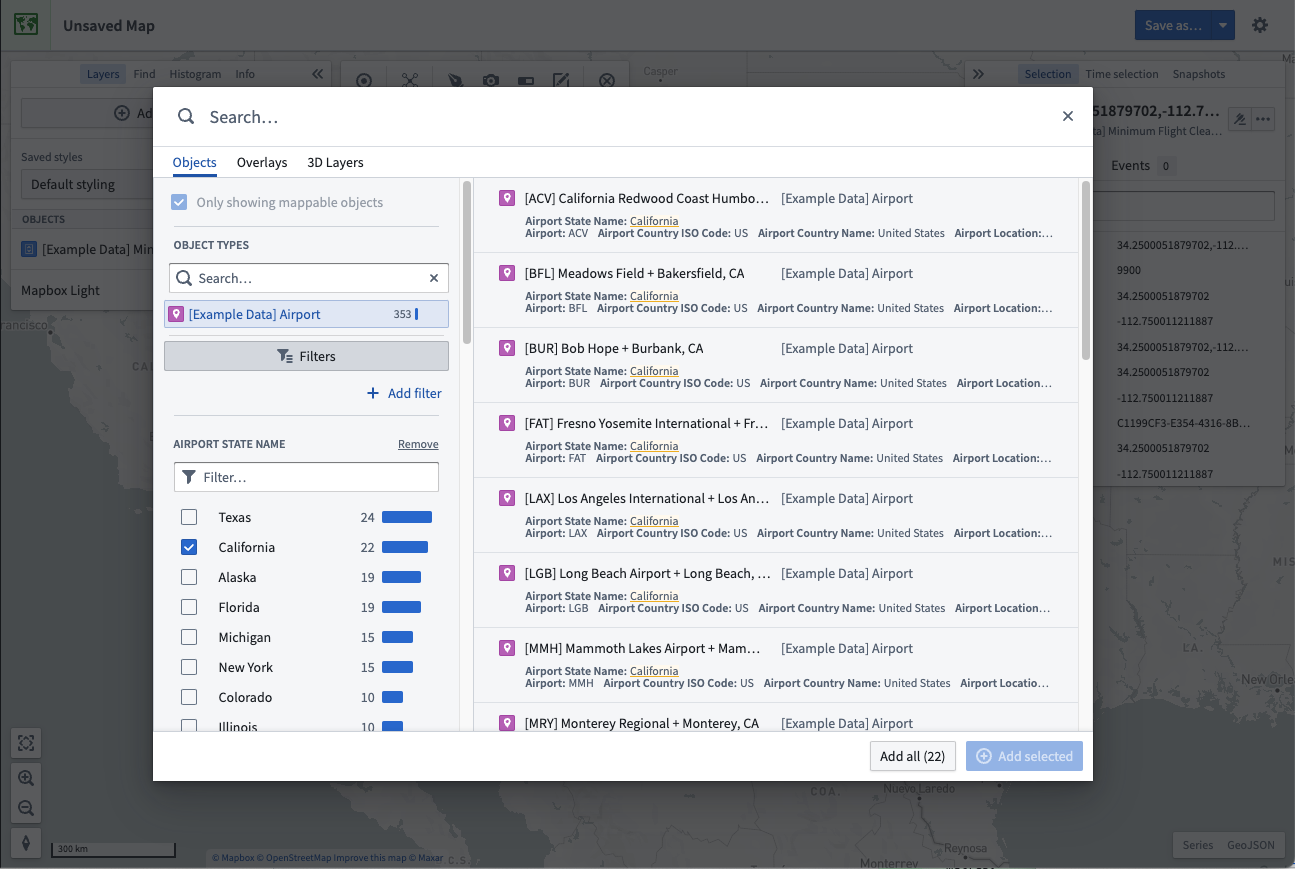
+ フィルターを追加を選択して目的のプロパティを追加すると、オブジェクトタイプの任意のプロパティで絞り込めます。戻るを選択すると、選択したプロパティがフィルター領域に表示されます。

結果を選択して追加する
結果テーブルでオブジェクトを選択します。任意のオブジェクトの選択状態を切り替えるには、Cmd(macOS)または Ctrl(Windows)キーを押しながら操作します。また、Shift キーも使うと、範囲内のオブジェクトを選択できます。+ 選択したオブジェクトを追加を使って選択したオブジェクトをマップに追加するか、すべて追加を使って検索に一致したすべてのオブジェクトを追加します。
Map では、検索ダイアログから追加できるオブジェクト数に制限があります。デフォルトでは、1000個のオブジェクトを追加できます。この上限に達すると、すべて追加オプションが無効になります。このオプションを再び有効にするには、結果を絞り込んでオブジェクト数を減らす必要があります。

地理空間条件でオブジェクトを検索する
対象の地理空間領域内のオブジェクトを検索できます。マップに追加ドロップダウンから、図形と交差するオブジェクトを検索… を選択します。
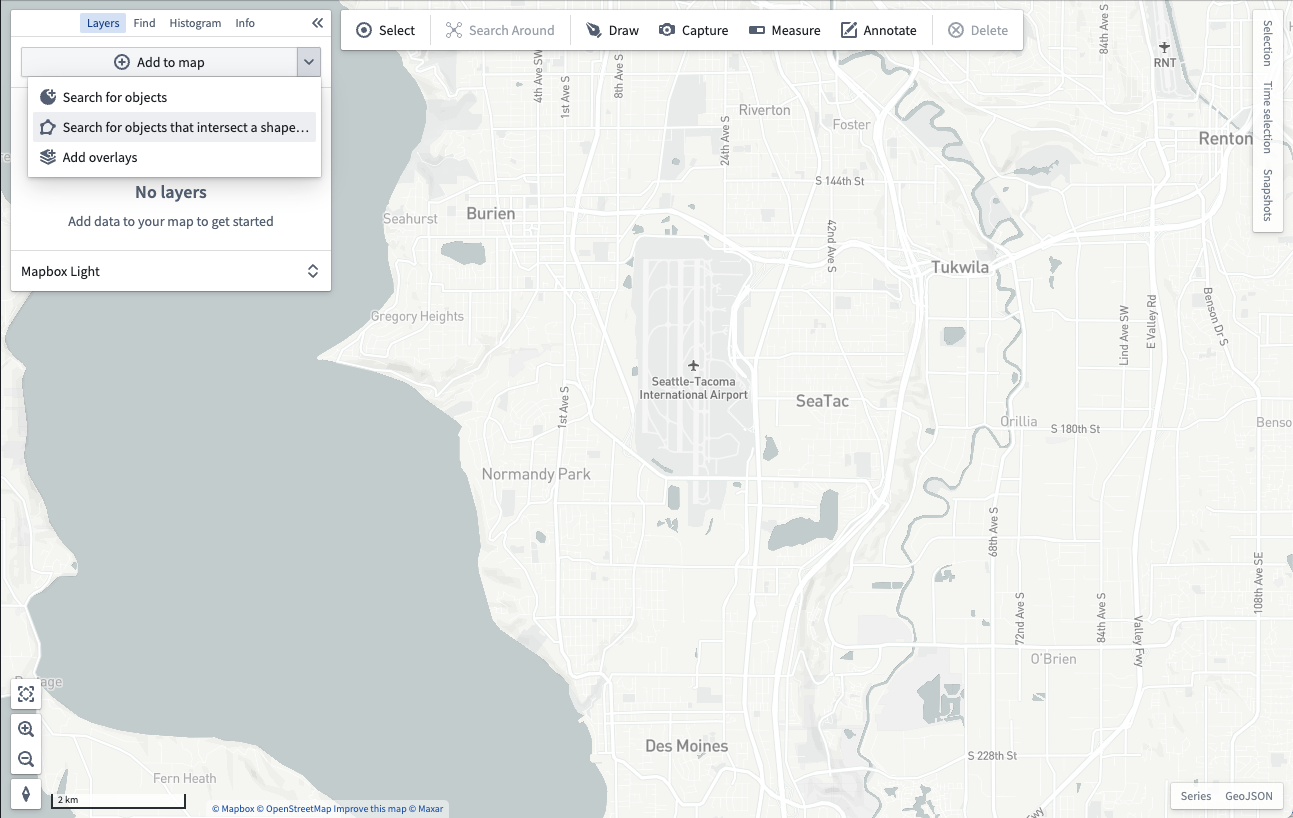
次に、検索対象の地理空間領域を囲む図形を描くよう案内が表示されます。

図形を描き終えると、オブジェクト検索ダイアログが開き、描いた図形と交差する地理空間データを含むオブジェクトのみが表示されます。

マップのオーバーレイを追加する
検索ダイアログのオーバーレイタブでは、Map Layer Editor で作成されたレイヤーを追加できます。これらのレイヤーには、マップ間で再利用できる、事前設定済みの地理空間データセットのビューが含まれています。

ダイアログには、レイヤーを探す方法がいくつかあります。
- 上部の検索… 項目にテキストを入力して、名前でレイヤーを探します。
- サイドバーのタグセクションを使って、レイヤーの結果を特定のトピックに絞り込みます。
- パス内の入力項目にフォルダーのパスを入力して、特定のフォルダーまたはプロジェクト内のレイヤーを探します。
- 作成者でユーザーを選択して、特定のユーザーが作成したレイヤーを探します。
レイヤーを選択します。Cmd(macOS)または Ctrl(Windows)キーを押しながら操作すると、レイヤーの選択状態を切り替えられます。また、Shift キーを使うと、範囲内のレイヤーを選択できます。レイヤーを追加を使って、選択したレイヤーをマップに追加します。
関連検索
関連検索を使うと、マップ上にすでに存在するオブジェクトを起点にオントロジーのリレーションシップをたどり、関連するオブジェクトをマップに追加できます。まず、マップ上のオブジェクトをいくつか選択し、次に関連検索を選択します。

関連するオブジェクトのリストからオブジェクトを選択して、マップに追加します。関連するオブジェクトが点として表示される場合、マップ上には関連するオブジェクト間のリンクが視覚的に描画されます。
