注: 以下の翻訳の正確性は検証されていません。AIPを利用して英語版の原文から機械的に翻訳されたものです。
設定済みパネル Object View
オブジェクトタイプの1個または複数のオブジェクトを表示するために作成できる設定済みパネル Object View には、2種類あります。オブジェクトのインスタンスパネルは個々のオブジェクトを表示し、オブジェクトセットパネルは複数のオブジェクトをオブジェクトセットとして表示します。どちらの種類の設定済み Object View も、同じ編集のエントリーポイントと設定操作を使用します。
オブジェクトのインスタンスパネル
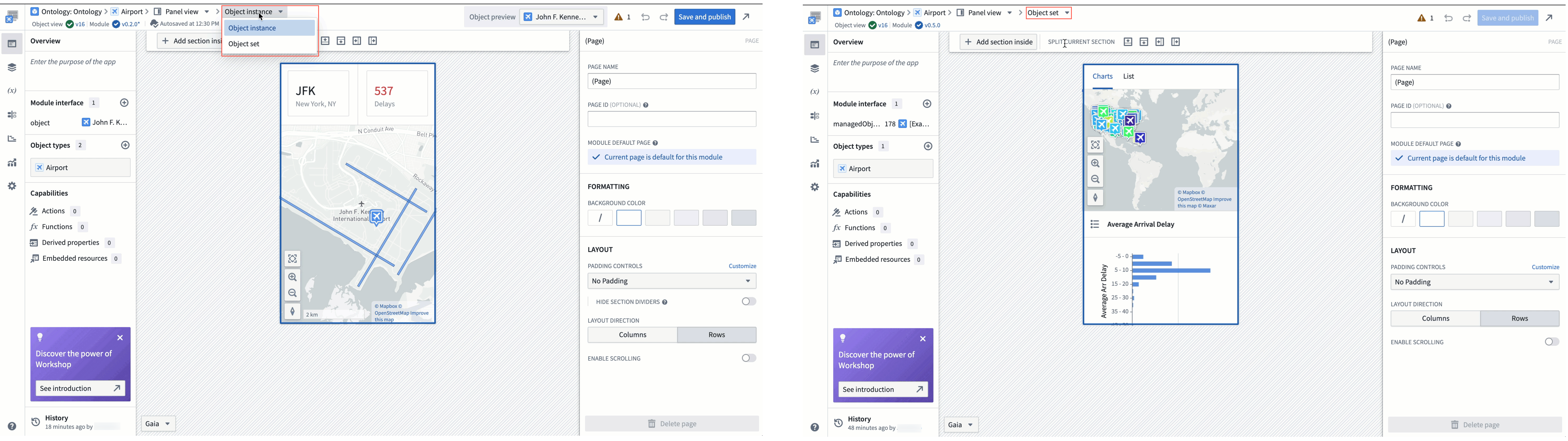
デフォルトのオブジェクトのインスタンスのパネルビューには、オブジェクトタイプの1個のインスタンスの強調プロパティを表示するプロパティリストウィジェットが1個表示されます。
オブジェクトセットパネル
オブジェクトセットパネルは、同じオブジェクトタイプの複数のインスタンスを集計した表示を提供します。デフォルトのオブジェクトセットパネルには、オブジェクトの集まりを探索するための2つのインターフェースを備えたタブレイアウトがあります。
- グラフタブには、プロパティ値でグループ化したオブジェクトの集計を可視化する XY グラフが最大5個表示されます。
- リストタブには、オブジェクトのタイトル、強調プロパティ、および存在する場合はメディアを含め、オブジェクトごとに最大3個のプロパティを表示するオブジェクトリストウィジェットが表示されます。
設定済みパネル Object View を編集する
どちらの種類の設定済みパネル Object View でも、変更するには、編集のエントリーポイントのいずれかを使用して、設定済み Object View エディターに移動します。エディターでは、Workshop モジュールをカスタマイズするのと同じように、設定済みパネル Object View のコンテンツをカスタマイズできます。
オブジェクトのインスタンスのパネルビューを設定しているときに、オブジェクトセットに切り替えたい場合は、上部のリボンからオブジェクトのインスタンスを選択し、ドロップダウンメニューからオブジェクトセットを選択します。同じメニューを使用して、オブジェクトセットからオブジェクトのインスタンス_へ_切り替えることもできます。
左側のパネルの設定セクションにあるモジュールタイプセクションでは、編集キャンバスのサイズを設定して、コンパクトなモジュールを作りやすくできます。
- 表示サイズの編集: ドロップダウンで選択肢を選択すると、キャンバス上のパネルのプレビューサイズが調整されます。パネルの実際のサイズはデバイスやアプリケーションによって異なるため、これは作成者がさまざまなワークフローで利用可能なスペースを近似するためのツールにすぎません。
- 表示の選択肢には、さまざまなプラットフォームアプリケーションのパネルサイズに合わせたアプリケーションのプリセット、一般的な解像度プリセット、モジュールの高さと幅をピクセル単位で指定する手動入力があります。
- キャンバスに解像度ピッカーを表示: 有効にすると、エディターの左下隅に解像度ピッカーが表示され、作成者はキャンバス上でモジュールの表示サイズを直接編集できます。
- キャンバスに合わせる: 解像度のサイズがキャンバスのサイズを超えると、解像度ピッカーの横にボタンが表示されます。このボタンで、パネル全体が表示範囲に収まる表示と、標準のズームでのパネル表示を切り替えられます。