注: 以下の翻訳の正確性は検証されていません。AIPを利用して英語版の原文から機械的に翻訳されたものです。
保存、共有、共同作業
システムグラフやケーススタディを保存して共有するには、さまざまな方法があります。
ドラフトを保存する
上部のツールバーで名前を付けて保存を選択すると、適切な Foundry プロジェクト内にグラフを保存するためのダイアログが表示されます。グラフは、保存先のプロジェクトにアクセスできるユーザーのみが閲覧できます。ドラフトを初めて保存した後は、保存を選択すると状態が更新されます。
このグラフをより広く共有したい場合は、上部のツールバーの共有メニューからリンク共有を有効にできます。このメニューで、共有リンクを使用するユーザーに付与する適切な権限ロールを選択できます。ほかのユーザーがリンクにアクセスすると、そのユーザー名がロールの下に表示されます。
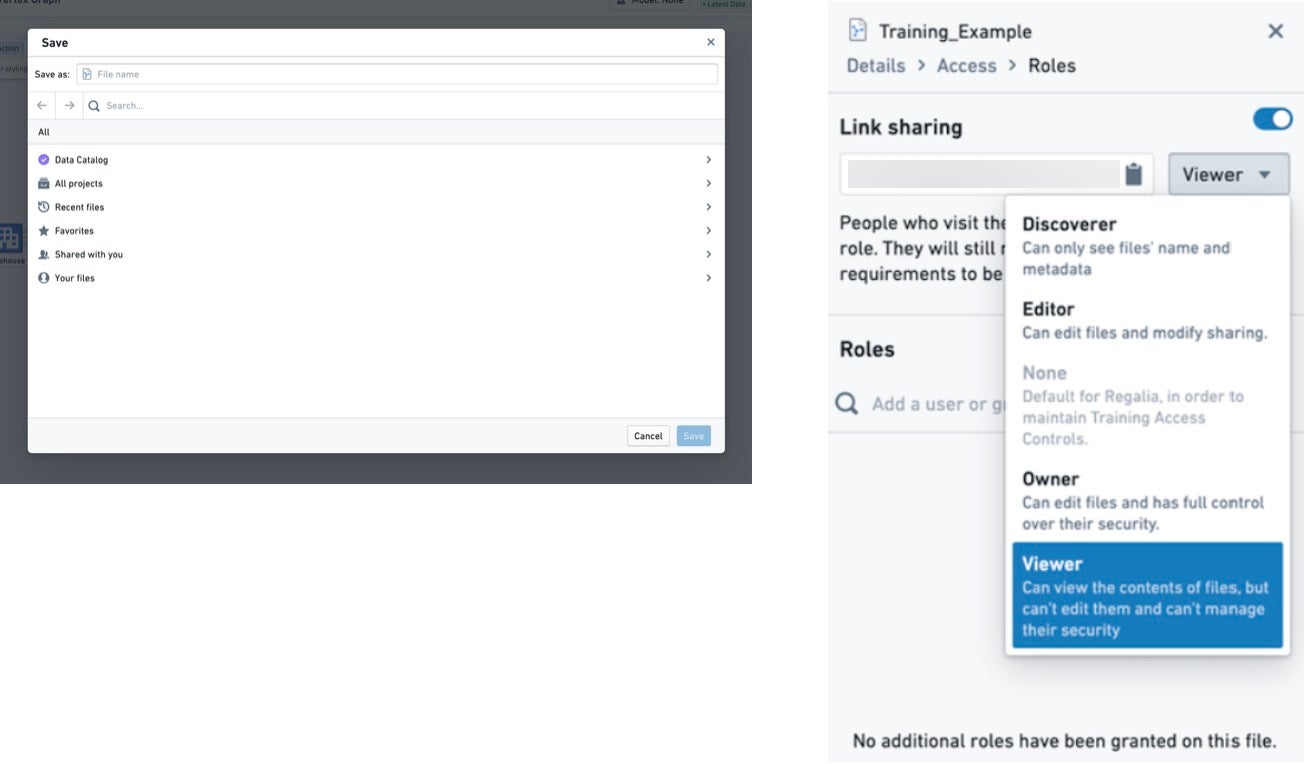
グラフを共有しても、ユーザーがすでにアクセス権を持っているリソース以外へのアクセス権は付与されません。グラフを開いたときに、権限やデータの削除が原因でグラフ内で参照されているオブジェクトや時系列にアクセスできない場合でも、グラフの構造と形状は表示されます。オブジェクトに関する具体的なデータは表示されません。
既存のグラフを複製する
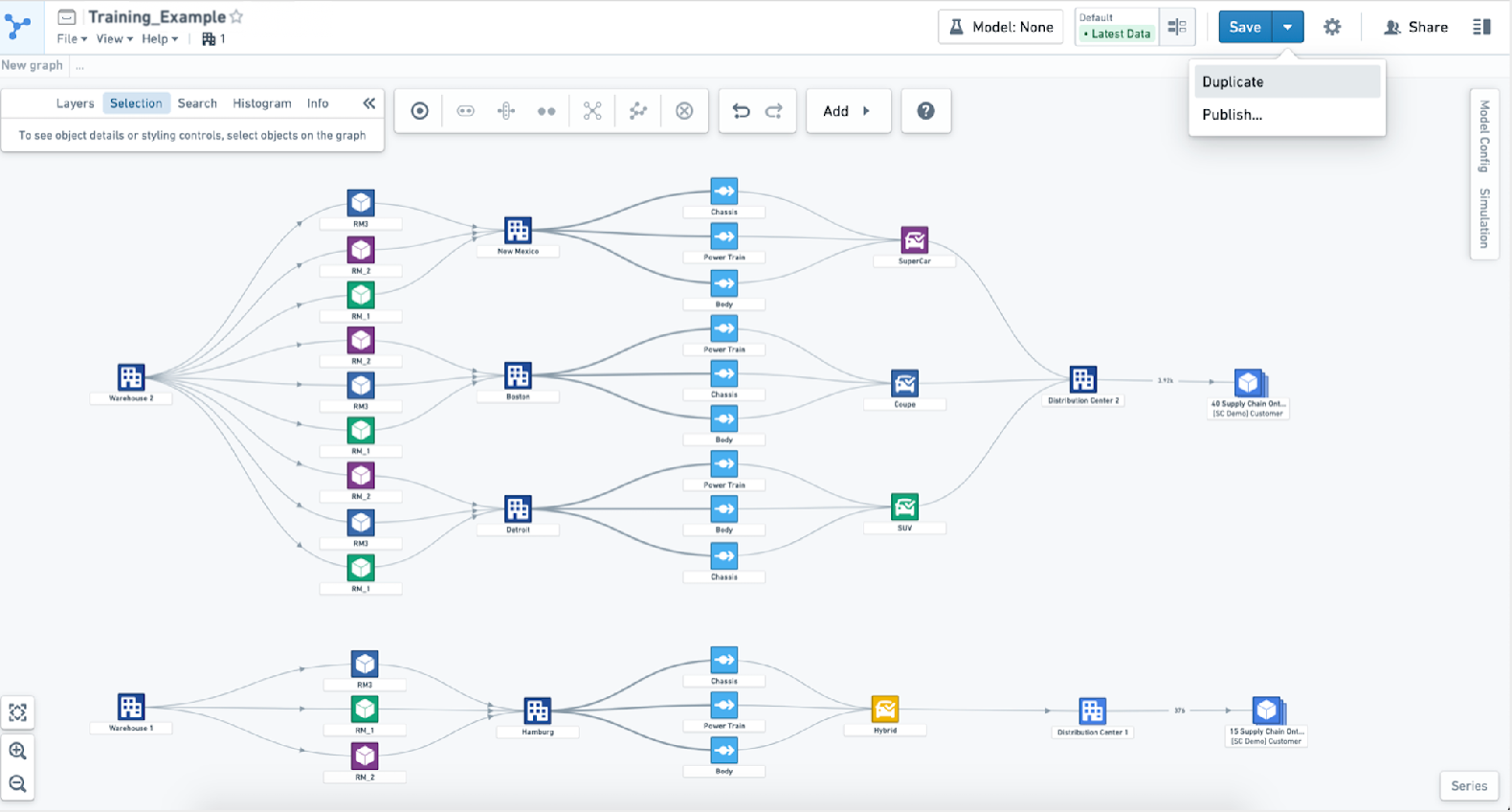
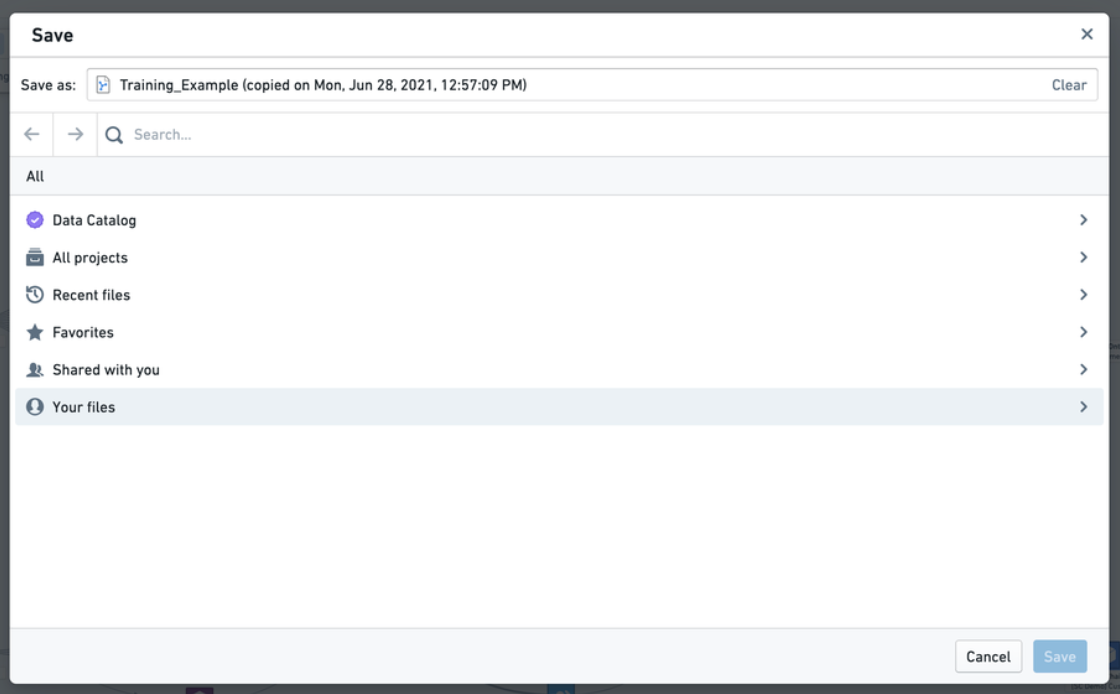
既存のグラフを基に作業したい場合は、保存ドロップダウンメニューから複製を選択できます。この操作により、選択した新しいプロジェクトにグラフのコピーを保存するためのダイアログが表示されます。複製すると新しいグラフが作成され、元のグラフを変更せずに作業できます。
バージョン管理
グラフの変更を継続的に追跡したい場合は、保存ドロップダウンメニューからバージョン管理を有効にするを選択できます。以降、保存するたびにグラフの新しいバージョンが作成されます。
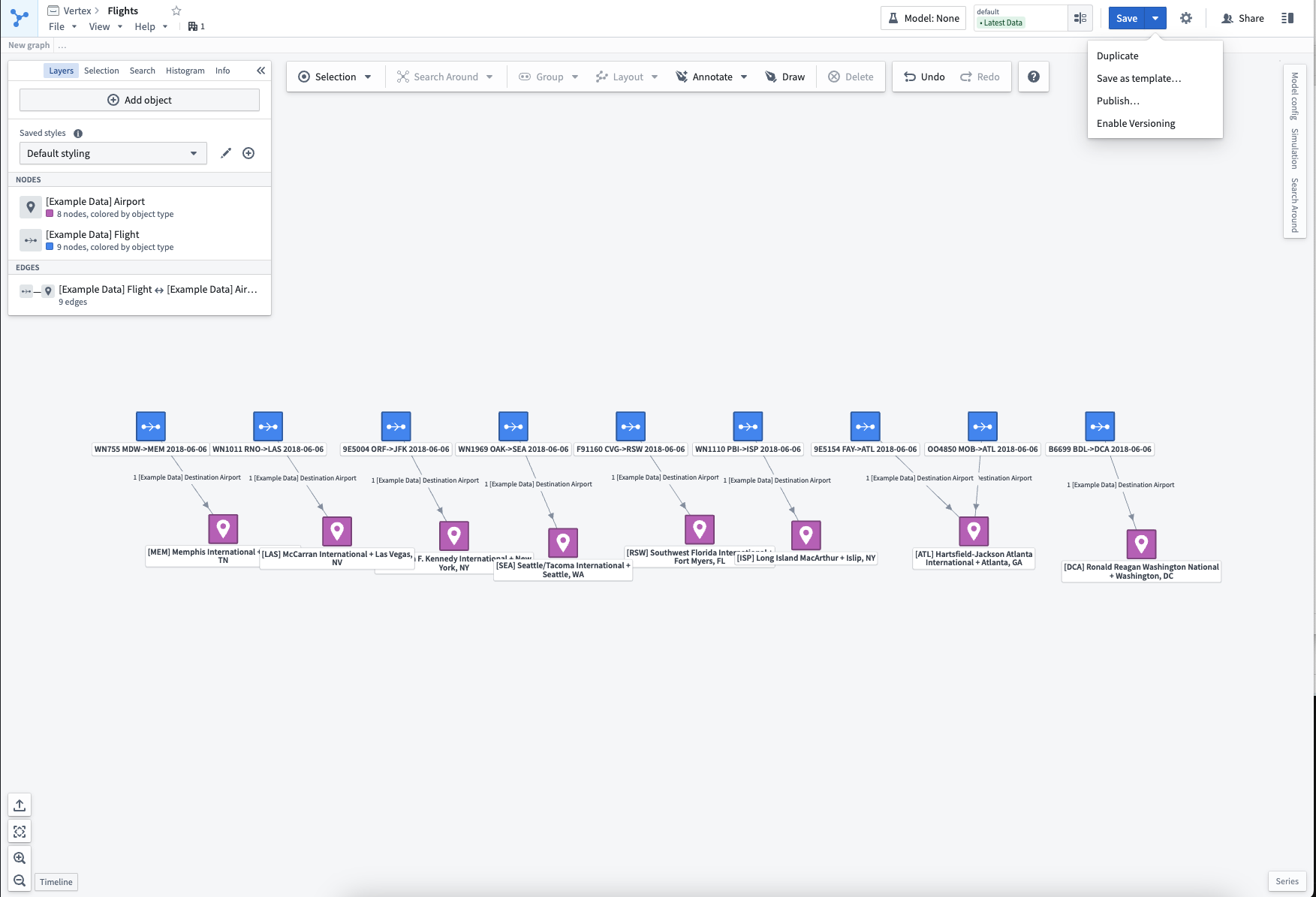
すべてのバージョン履歴は、グラフ履歴サイドバーで表示できます。グラフの以前のバージョンには読み取り専用モードでアクセスできます(現在のバージョン番号はリソースヘッダーに表示されます)。
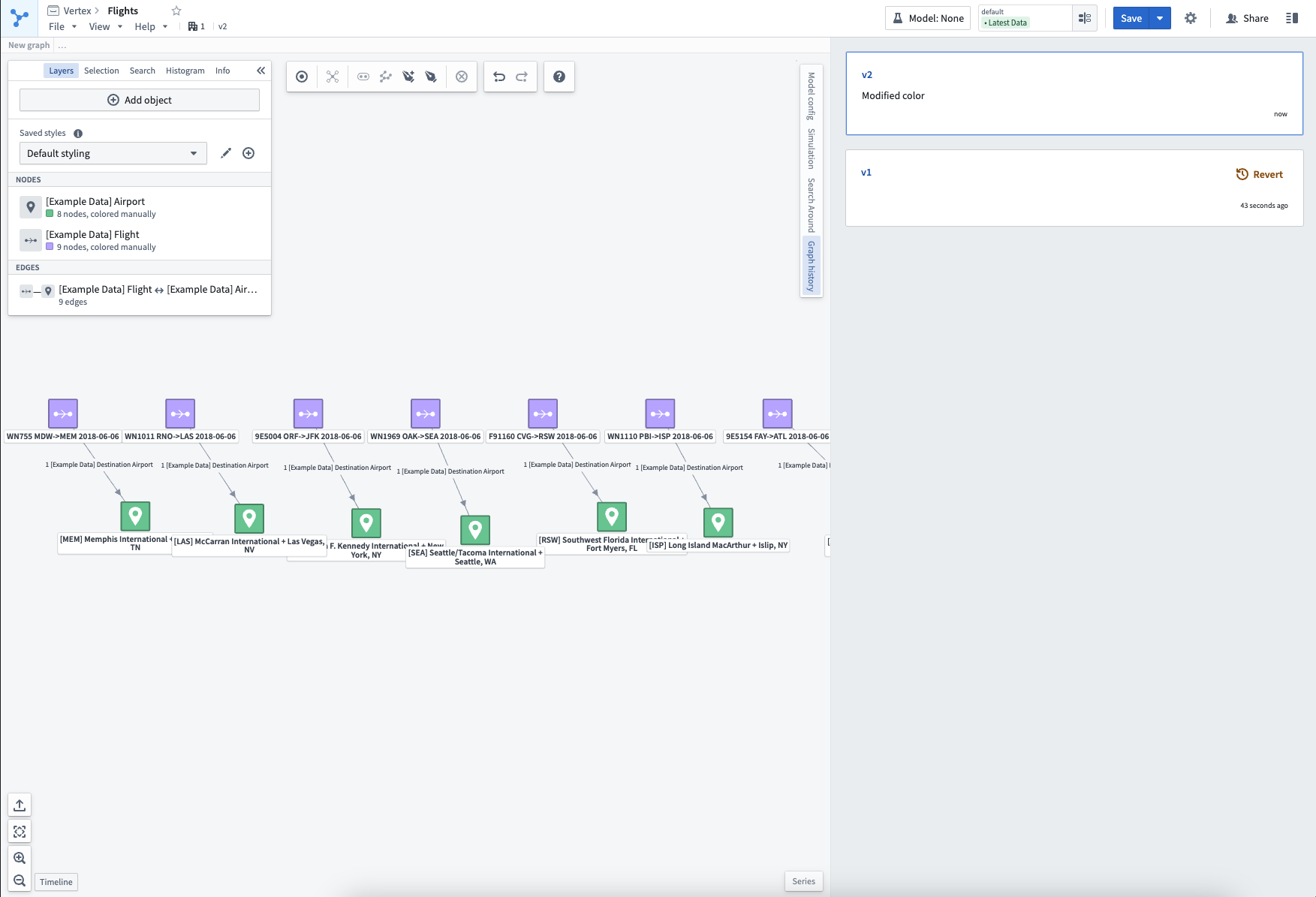
グラフ履歴サイドバーで Revert を選択すると、選択したバージョンと同じ内容の新しいバージョンが作成されます。