注: 以下の翻訳の正確性は検証されていません。AIPを利用して英語版の原文から機械的に翻訳されたものです。
VS Code の操作
VS Code ワークスペースと Palantir extension for Visual Studio Codeを使用すると、エディターを離れることなく、リソースのインポート、関数のプレビュー、ブランチの管理、変更のコミットと公開、リポジトリのアップグレード、ローカル開発ツールの使用ができます。
関数リポジトリにリソースをインポートする
関数で Foundry リソースを使用する前に、リポジトリにインポートしてください。
- VS Code のアクティビティバーで、下向き矢印で表示されるリソースのインポートアイコンを選択します。
- リソースパネルで、インポートするリソースに応じて、オントロジー SDK またはプラットフォームタブを選択します。
- 追加を選択し、オブジェクトタイプ、インターフェース、アクション、クエリ関数、ソースなどのリソースの種類を選択します。
- 使用するリソースを探して選択し、選択を確定します。
- コード生成と依存関係のインストールが完了してから、コード内でリソースを参照してください。
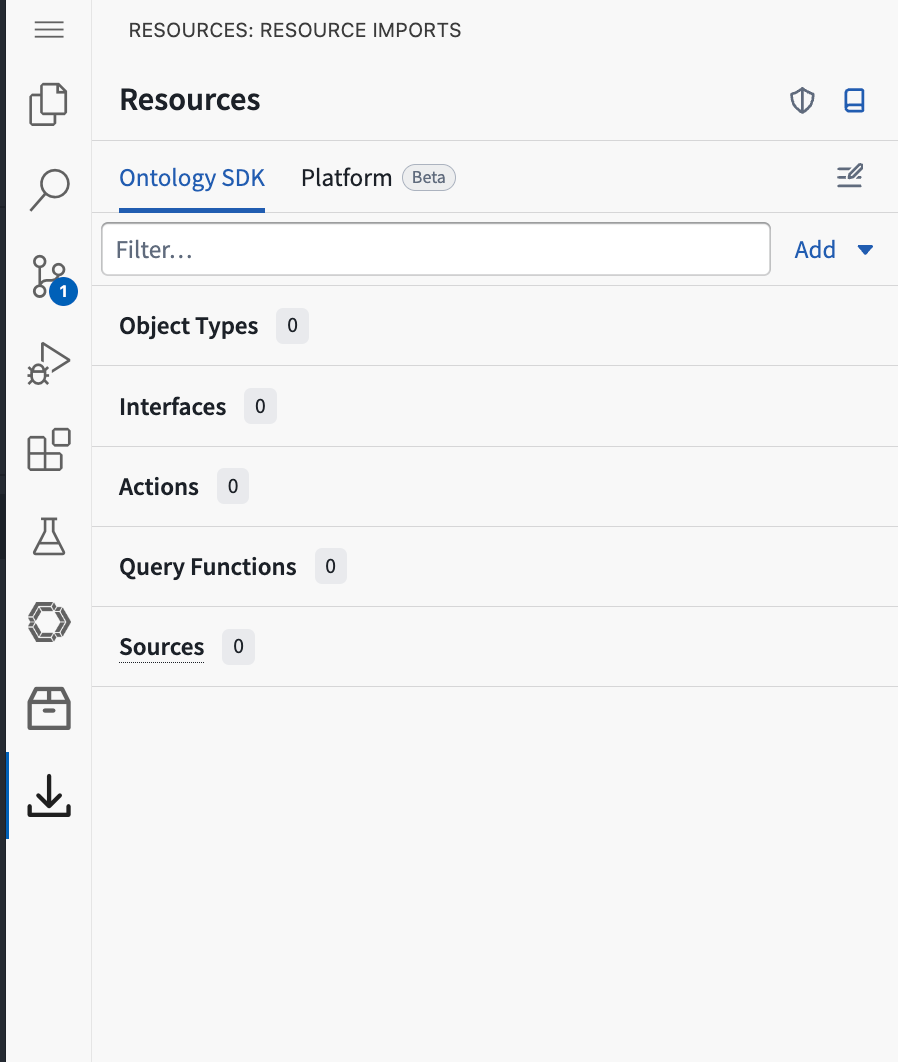
利用可能な最新のリソースの種類を取得するには、リポジトリのアップグレードを行い、リポジトリが最新であることを確認してください。オントロジーの型のインポートについて、詳しくはこちらをご覧ください。
Palantir 拡張機能で開発して公開する
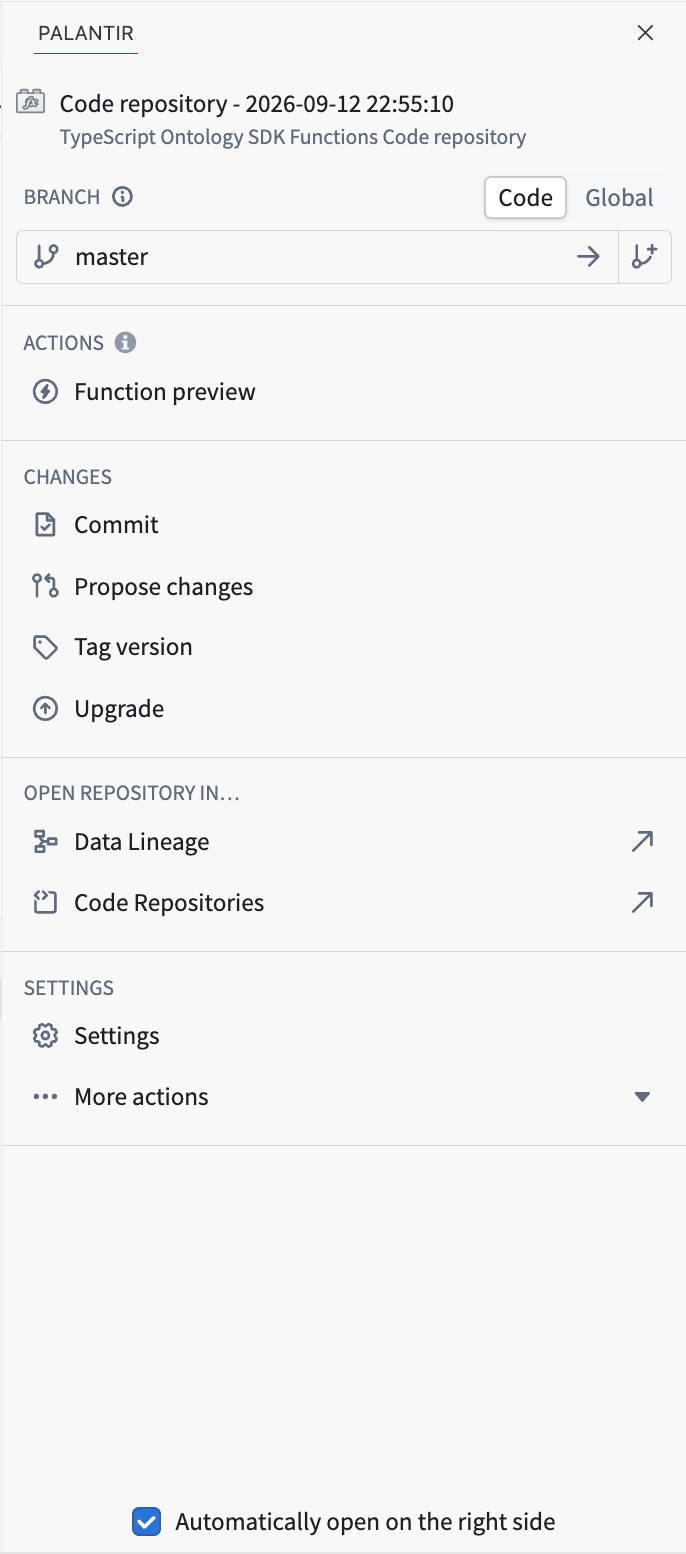
アクティビティバーの Palantir アイコンを選択すると、Palantir パネルが開きます。このパネルでは、ブランチ、プレビュー、コミット、公開、リポジトリ管理の操作ができます。
ブランチを作成または切り替える
編集を始める前に、ブランチセクションでブランチを作成または切り替えます。
- コードまたはグローバルタブを選択します。
- コードブランチは、コードリポジトリ内の変更を管理する基盤となる Git ブランチです。
- グローバルブランチには、サポートされている Foundry アプリケーションやリソースにまたがる関連する変更を含めることができます。
- プラス記号の付いたブランチで表示される、ブランチ作成アイコンを選択します。
- 新しいブランチの名前を入力し、確定して作成します。
グローバルブランチのサポートは、関数の言語とリポジトリの設定によって異なります。VS Code でのブランチ操作、Code Repositories のブランチオプション、グローバルブランチでの関数の開発と公開について、詳しくはこちらをご覧ください。
関数をプレビューする
- Palantir パネルで、関数プレビューを選択します。
- 関数を選択して入力を指定し、実行をクリックして、指定した入力値でコードを実行します。
- コードの実行中に、出力、ログ、編集内容などを確認します。これにより、関数のデバッグとテストを行えます。
グローバルブランチで開発している場合、プレビューは Palantir パネルで現在選択されているブランチに対して実行されます。ライブプレビューでの関数のテストについて、詳しくはこちらをご覧ください。
変更をコミット、提案、タグ付けする
プレビューとテストに成功したら、次の操作を行います。
- 変更セクションでコミットを選択し、変更されたファイルを確認して、内容がわかるコミットメッセージを入力します。
- マージ前にコードレビューが必要な場合は、変更を提案を選択します。
- タグ付けするを選択してバージョンを選び、選択したブランチの関数を公開します。
タグ付けすると、最後に編集した関数だけでなく、リポジトリ内のすべての関数が公開されます。
関数の公開と関数のバージョン管理について、詳しくはこちらをご覧ください。
リポジトリをアップグレードする
変更セクションでアップグレードを選択すると、リポジトリのアップグレードが開始されます。生成された変更を確認し、テストと関数のプレビューを再実行してから、アップグレードをコミットします。リポジトリの自動および手動アップグレードについて、詳しくはこちらをご覧ください。
VS Code のヒントとコツ
以下のセクションでは、関数開発を効率化できる、任意で使用できる VS Code の機能とショートカットについて説明します。
関数プロジェクトから npm コマンドを実行する
統合ターミナルを開き、関数プロジェクトの package.json ファイルを含む functions-typescript ディレクトリに移動します。TypeScript v1 と TypeScript v2 の関数リポジトリは同じパスを使用します。
Copied!1 2cd functions-typescript npm test
npm run を実行すると、現在のプロジェクトで利用可能なスクリプトの一覧が表示されます。付属のテストフレームワークの詳細については、関数のユニットテストをご覧ください。
保存時に書式を設定する
設定を開き、format on save を検索して、エディター:保存時にフォーマットを有効にします。Cmd+S(macOS)または Ctrl+S(Windows/Linux)を押すと、現在のファイルが保存され、設定済みのフォーマッターが実行されます。コマンドパレットからドキュメントのフォーマットを実行することもできます。
VS Code の書式設定 ↗について、詳しくはこちらをご覧ください。
AI 開発ツールを使用する
Palantir MCP はデフォルトで VS Code ワークスペースに統合されており、TypeScript 関数リポジトリ向けのコンテキストツールを提供します。これにより、Continue 拡張機能は、関数コード、インポート済みのオントロジーリソース、Foundry のコンテキストを参照できます。
VS Code ワークスペースの AI 開発ツールと Palantir MCPについて、詳しくはこちらをご覧ください。
組み込みのナビゲーションと編集のショートカットを使用する
VS Code には、コンテキストの切り替えを減らすためのショートカットが用意されています。
| 操作 | macOS | Windows/Linux |
|---|---|---|
| コマンドパレットを開く | Cmd+Shift+P | Ctrl+Shift+P |
| ファイルをすばやく開く | Cmd+P | Ctrl+P |
| リポジトリ全体を検索する | Cmd+Shift+F | Ctrl+Shift+F |
| 現在のファイル内のシンボルに移動する | Cmd+Shift+O | Ctrl+Shift+O |
| シンボルの定義に移動する | F12 | F12 |
| シンボルの参照を検索する | Shift+F12 | Shift+F12 |
| シンボルの名前を変更し、その参照を更新する | F2 | F2 |
| 利用可能なクイックフィックスを表示する | Cmd+. | Ctrl+. |
クイックオープンで、myFunction.ts:42 のようにファイル名の後にコロンと行番号を追加すると、その行に直接移動できます。また、Option(macOS)または Alt(Windows/Linux)を押しながら場所を選択すると、カーソルを複数追加して、繰り返されるコードを同時に編集できます。完全な一覧については、VS Code のデフォルトのキーボードショートカット ↗をご覧ください。