注: 以下の翻訳の正確性は検証されていません。AIPを利用して英語版の原文から機械的に翻訳されたものです。
ヒストグラム
ヒストグラムパネルでは、マップ上のオブジェクトデータを選択したり、絞り込んだりできます。パネルの最初のセクションであるオブジェクトタイプには、マップ上のオブジェクトの件数がオブジェクトタイプ別に表示されます。その下には、マップ上に存在するすべてのオブジェクトタイプにわたって、プロパティタイプごとに1つのセクションが表示されます。パネル上部のフィルターボックスでは、名前が一致するプロパティに結果を絞り込めます。
ヒストグラムを使用する
ヒストグラムのセクションを展開すると、指定されたプロパティの一意の値ごとに行が表示されます。デフォルトでは、値の件数で並べ替えた上位5行のみが表示されます。追加表示をクリックすると、次の5行が表示されます。
値の見出しをクリックすると、並べ替え方法を値(昇順)または値(降順)に切り替えられます。件数の見出しをクリックすると、並べ替え方法を件数(降順)、件数(昇順)、選択件数(降順)、または選択件数(昇順)に切り替えられます。
| 値 | 件数 | 選択件数 |
|---|---|---|
 |  |  |
日付型および数値型のプロパティでは、ビニングを制御する追加のオプションを利用できます。
日付型のプロパティでは、この見出しをクリックすると、ビニング方法を年、年と月、四半期、月、日の間で切り替えられます。例の画像をクリックすると、拡大表示されます。
| 年 | 年と月 | 四半期 | 月 | 日 |
|---|---|---|---|---|
 |  |  |  |  |
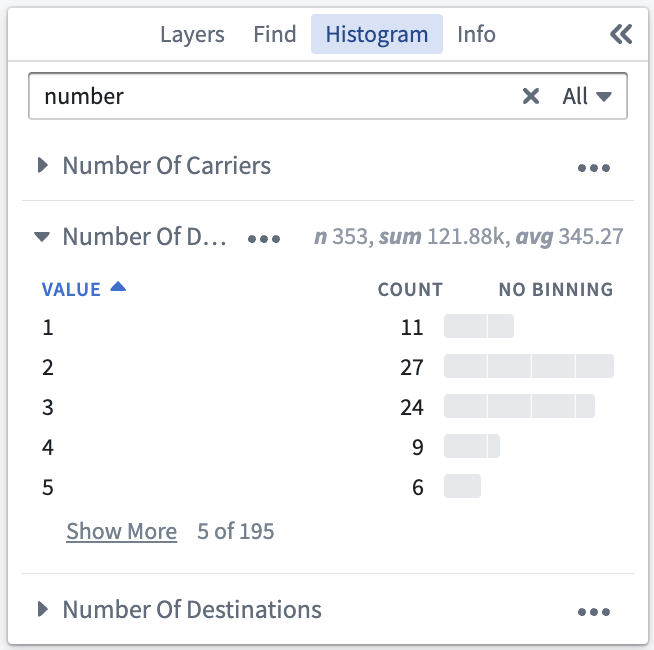
数値型のプロパティでは、この見出しをクリックすると、ビニング方法をビニングなし、数値を同じサイズのビンに自動的にグループ化する等サイズ、数値をその桁数に応じてグループ化する対数の間で切り替えられます。
| ビニングなし | 等サイズ | 対数 |
|---|---|---|
 |  |  |
選択
ヒストグラムパネル内の行をクリックすると、一致するすべてのオブジェクトが選択されます。Shift キーを押しながら2行目を選択すると、行の範囲が選択されます。Ctrl キー(Windows)または Cmd キー(Mac)を押しながら選択すると、その行が既存の選択に追加されます。これにより、ヒストグラムの複数のセクションにわたって行を選択できます。

フィルタリング
ヒストグラムの行を選択すると、フィルターまたはフィルターで除外ボタンを使用してフィルターを作成できます。フィルターは、フィルターに一致しないオブジェクトの不透明度を一時的に下げます。これらのオブジェクトは操作できなくなり、ヒストグラムの統計に含まれなくなります。フィルターが存在する場合は、アプリケーションのメインツールバーの上にあるバーに表示されます。フィルター上の x ボタンでフィルターを削除するか、フィルターをクリアボタンですべてのフィルターを削除できます。フィルターはマップとともには保存されません。
フィルターを選択すると、マップが選択した行に一致するオブジェクトのみに絞り込まれます。

フィルターで除外を選択すると、マップが選択した行に一致しないオブジェクトのみに絞り込まれます。

フィルターおよびフィルターで除外ボタンに加えて、ヒストグラムの個別の行をダブルクリックして、その行に絞り込むこともできます。現在選択されているすべてのオブジェクトに絞り込むには、マップ上の右クリックメニューから選択したオブジェクトにフィルターを適用メニュー項目を使用できます。