注: 以下の翻訳の正確性は検証されていません。AIPを利用して英語版の原文から機械的に翻訳されたものです。
Ontology Manager
Ontology Manager(OMA と呼ばれることもあります)を使うと、組織のオントロジーを構築および維持できます。Ontology Manager は、新しいオブジェクトタイプの作成や新しいアクションタイプの定義から、オントロジーへのデータの接続、ユーザーアプリケーションでデータが更新されているかどうかの調査まで、オントロジーに関連する幅広い作業に使用できます。
アプリケーションにアクセスする
次の3つの方法でアプリケーションにアクセスできます。
- Workspace サイドバーのアプリセクションで Ontology Manager アイコンを選択します。
- Data Lineage でオブジェクトタイプを右クリックし、オブジェクトタイプを設定を選択します。
- Foundry ホームページの URL の末尾に
/workspace/ontologyを追加します(例:https://example.website.com/workspace/ontology)。
ユーザーインターフェース
Ontology Manager のインターフェースは、ドキュメント全体で言及される次の要素に分かれています。
Ontology Manager のナビゲーション
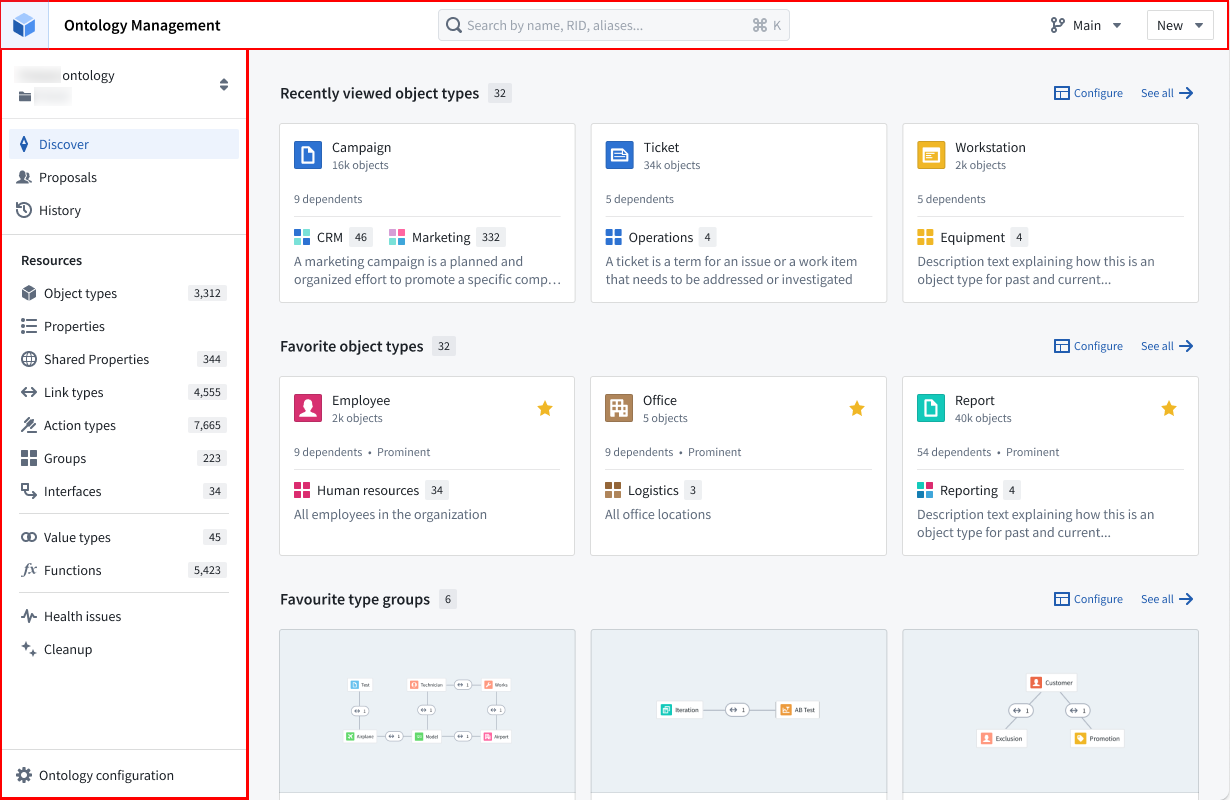
Ontology Manager で常に表示される2つの要素は、トップバーとサイドバーです。トップバーとサイドバーはナビゲーション要素として機能し、アプリケーション内のさまざまな機能やセクションに直感的にアクセスできます。
トップバーには3つの主な機能があります。オントロジーリソースの検索、新しいオントロジーリソースの作成、ブランチ間の移動や新しいブランチの作成ができます。
サイドバーからは、Ontology Manager 内のさまざまなリソース、ページ、アプリケーションに簡単に移動できます。
探索
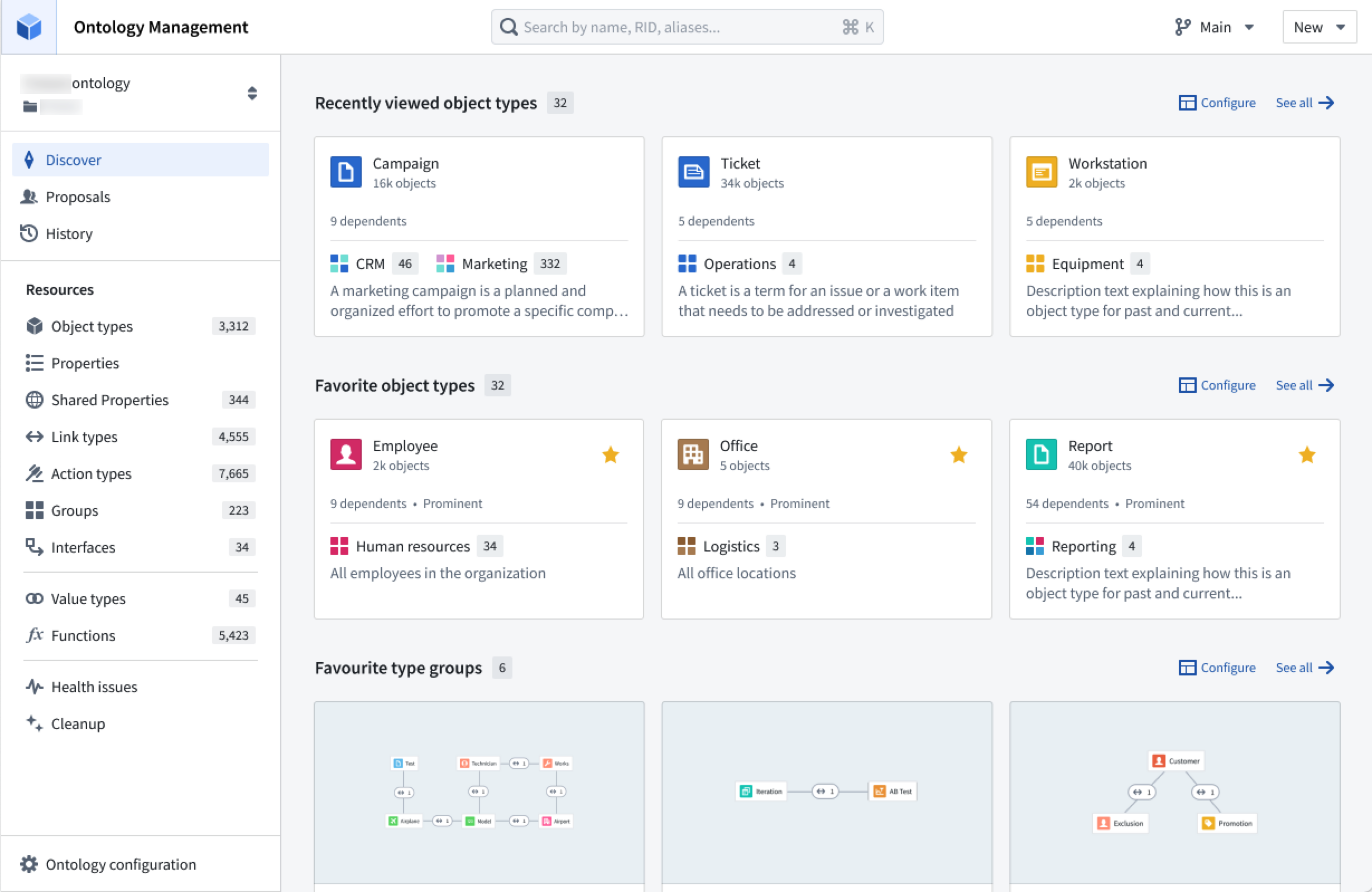
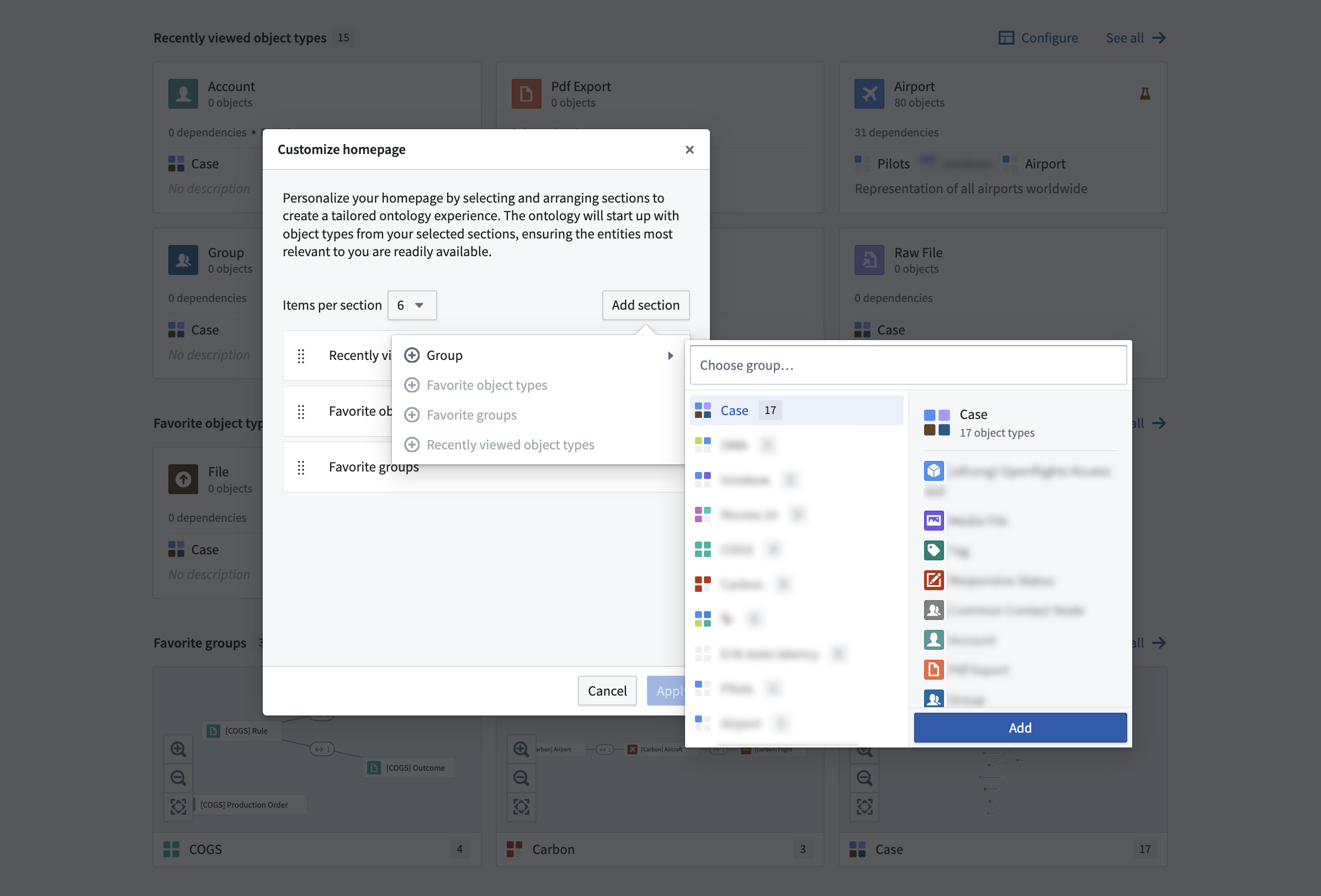
探索ビューは、好みに合わせて柔軟にカスタマイズできるランディングページです。デフォルトでは、探索ビューにお気に入りのオブジェクトタイプ、最近閲覧したオブジェクトタイプ、お気に入りのグループが表示されます。
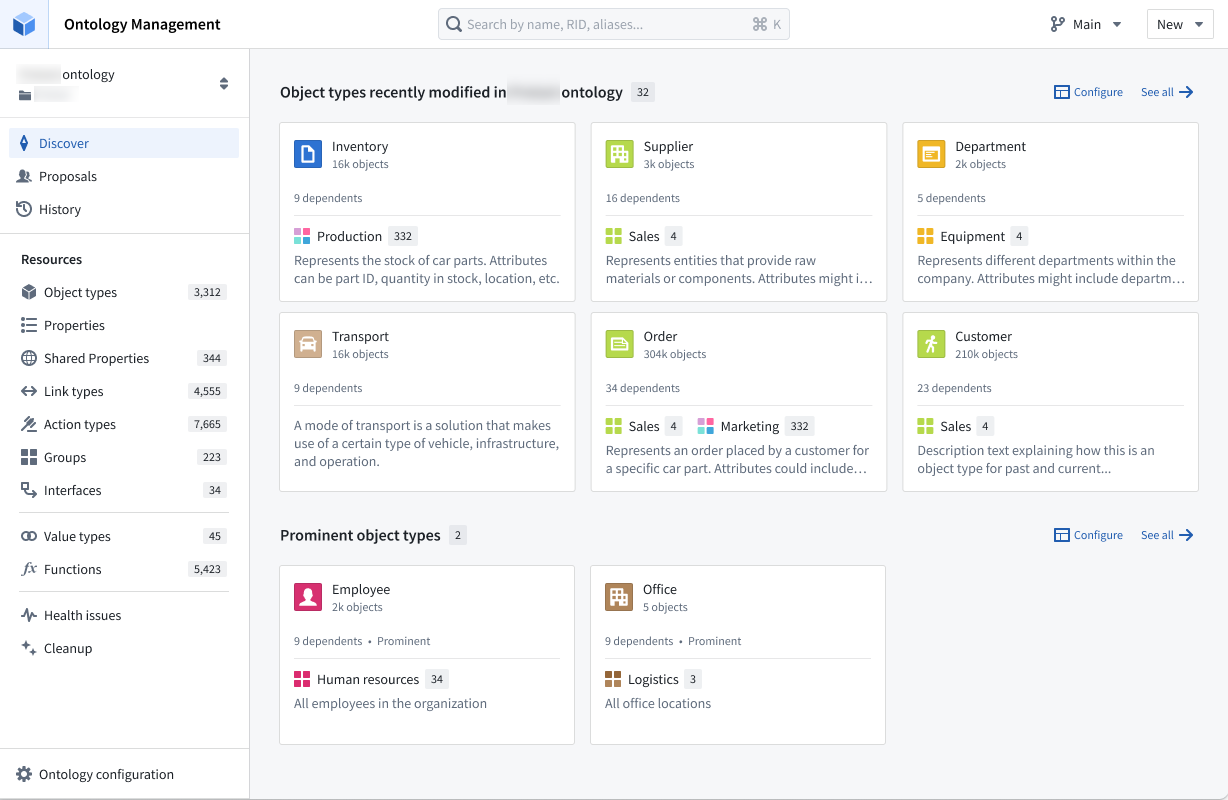
ユーザーが初めてそのオントロジーを使用する場合は、そのオントロジー内で最近変更されたすべてのオブジェクトタイプを表示するセクションと、強調に設定されたすべてのオブジェクトタイプを表示するセクションの2つが表示されます。
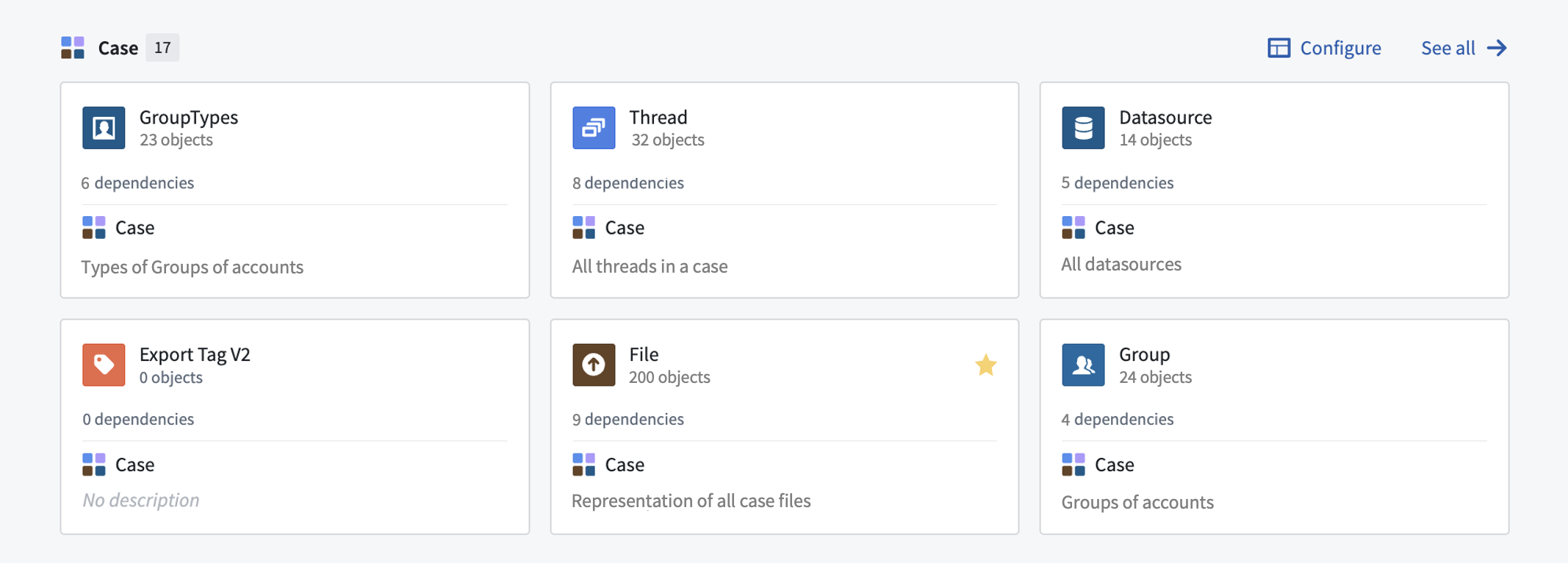
探索ビューでは、ページに表示するセクションを柔軟に設定し、各セクションに表示する項目数を制御できます。利用可能なセクションには、「最近閲覧したオブジェクトタイプ」、「お気に入りのオブジェクトタイプ」、「お気に入りのグループ」があります。また、特定のグループ用の独立したセクションを追加することもでき、そのグループ内のすべてのオブジェクトタイプを探索できます。
オブジェクトタイプビュー
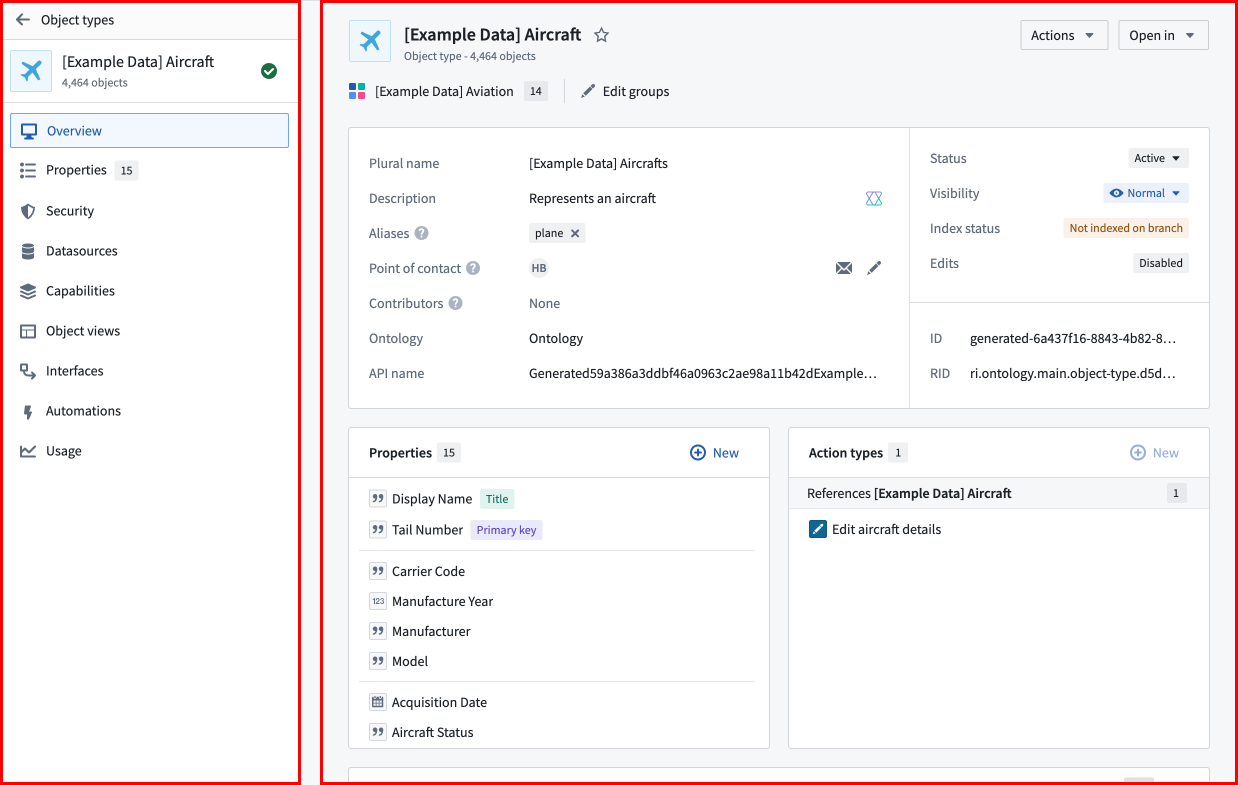
オブジェクトタイプを選択すると、次のコンポーネントで構成されるオブジェクトタイプビューが表示されます。
- ページを選択するためのサイドバー(下の画像の左側)
- 選択したページ(下の画像の右側)
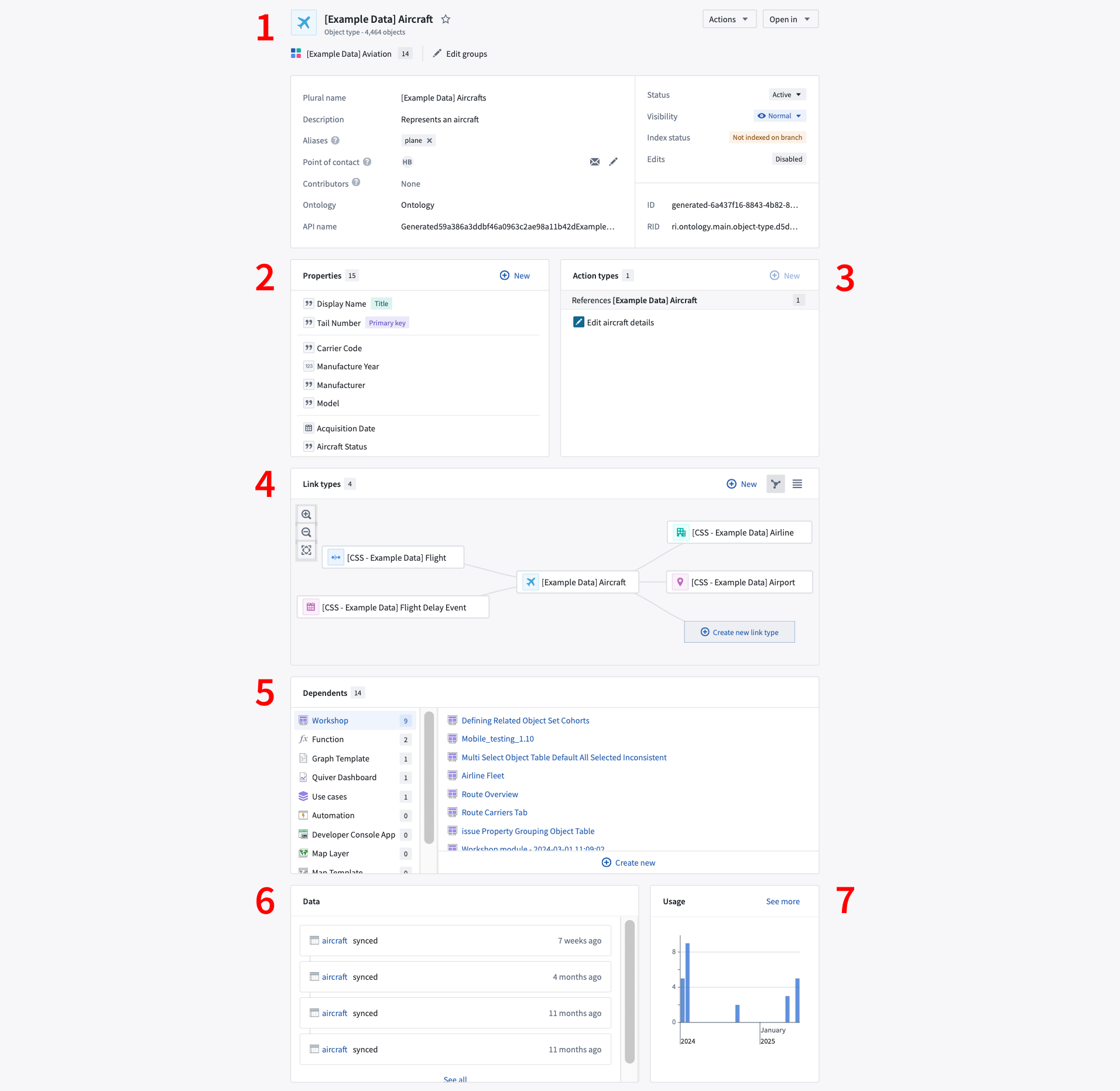
オブジェクトタイプの概要ページには、下の画像の番号に対応する次のセクションがあります。
- オブジェクトタイプのメタデータ
- プロパティ
- アクションタイプ
- リンクタイプのグラフ
- 依存元
- データ
- 使用状況
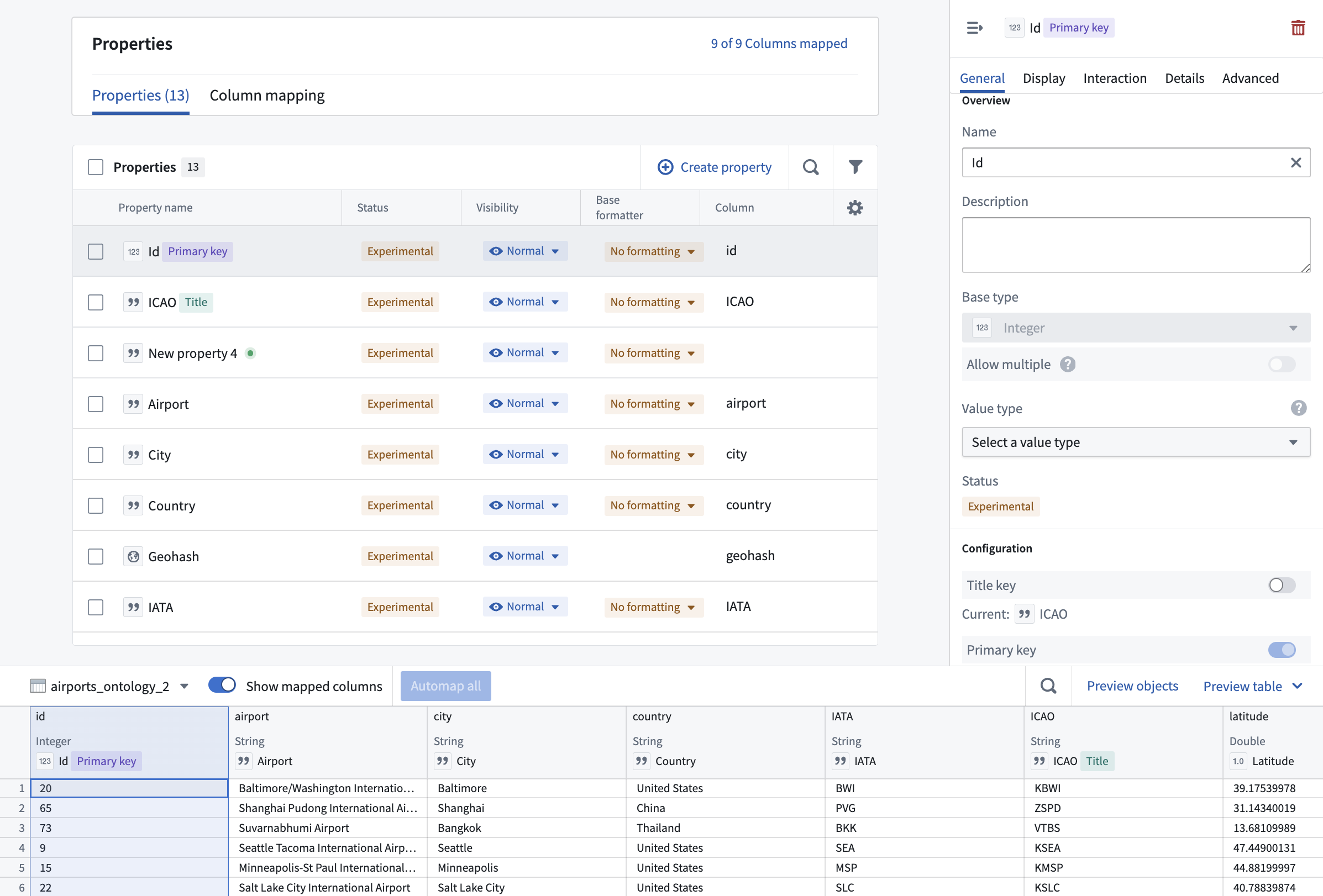
プロパティエディタービュー
オブジェクトタイプの概要ページのプロパティセクションからプロパティを選択すると、アプリケーションのプロパティエディタービューが開きます。
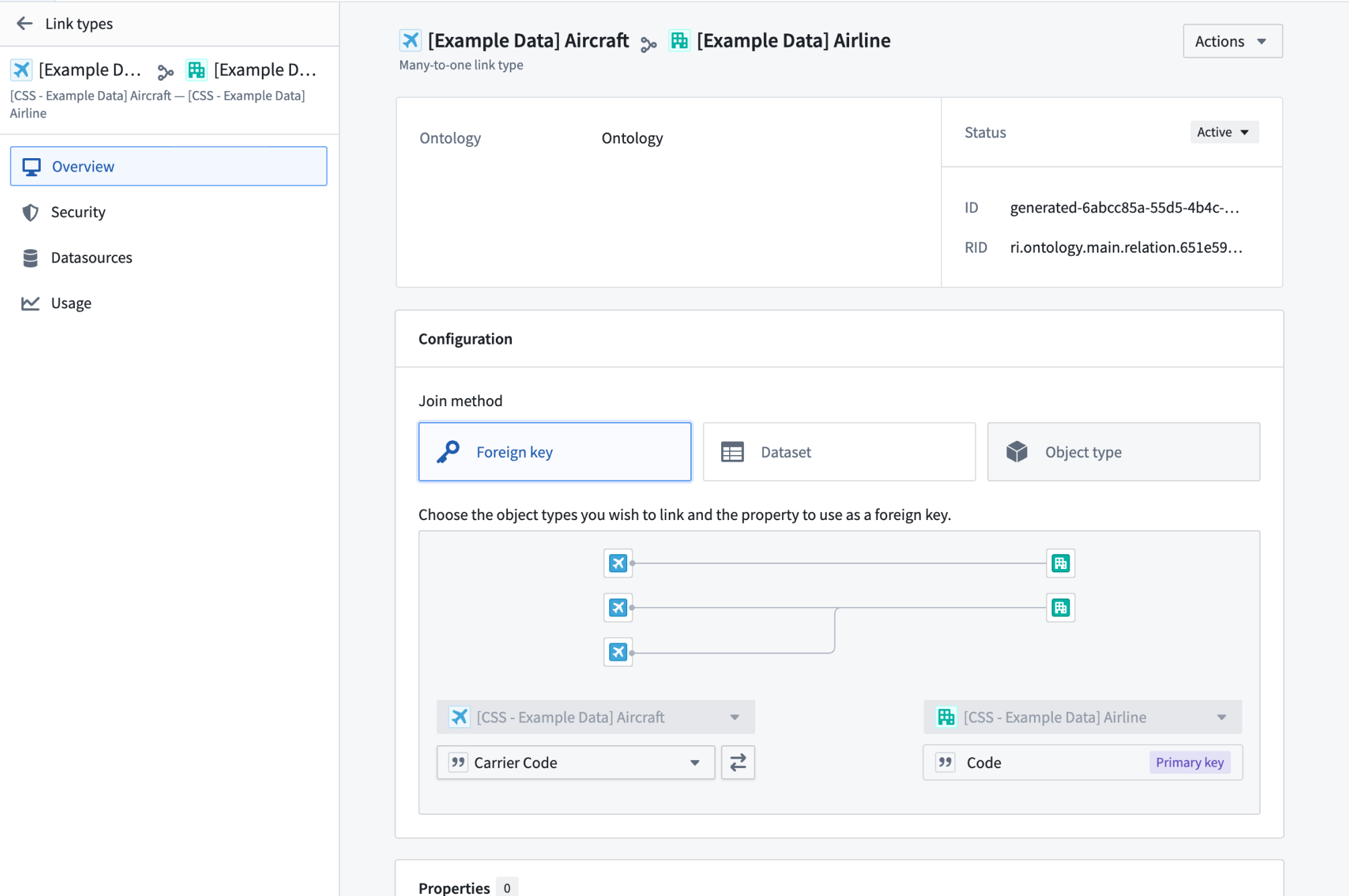
リンクタイプビュー
オブジェクトタイプの概要タブにあるリンクタイプのグラフからリンクタイプを選択すると(下の画像を参照)、リンクタイプビューが開きます。このビューには概要ページとデータソースページがあります。
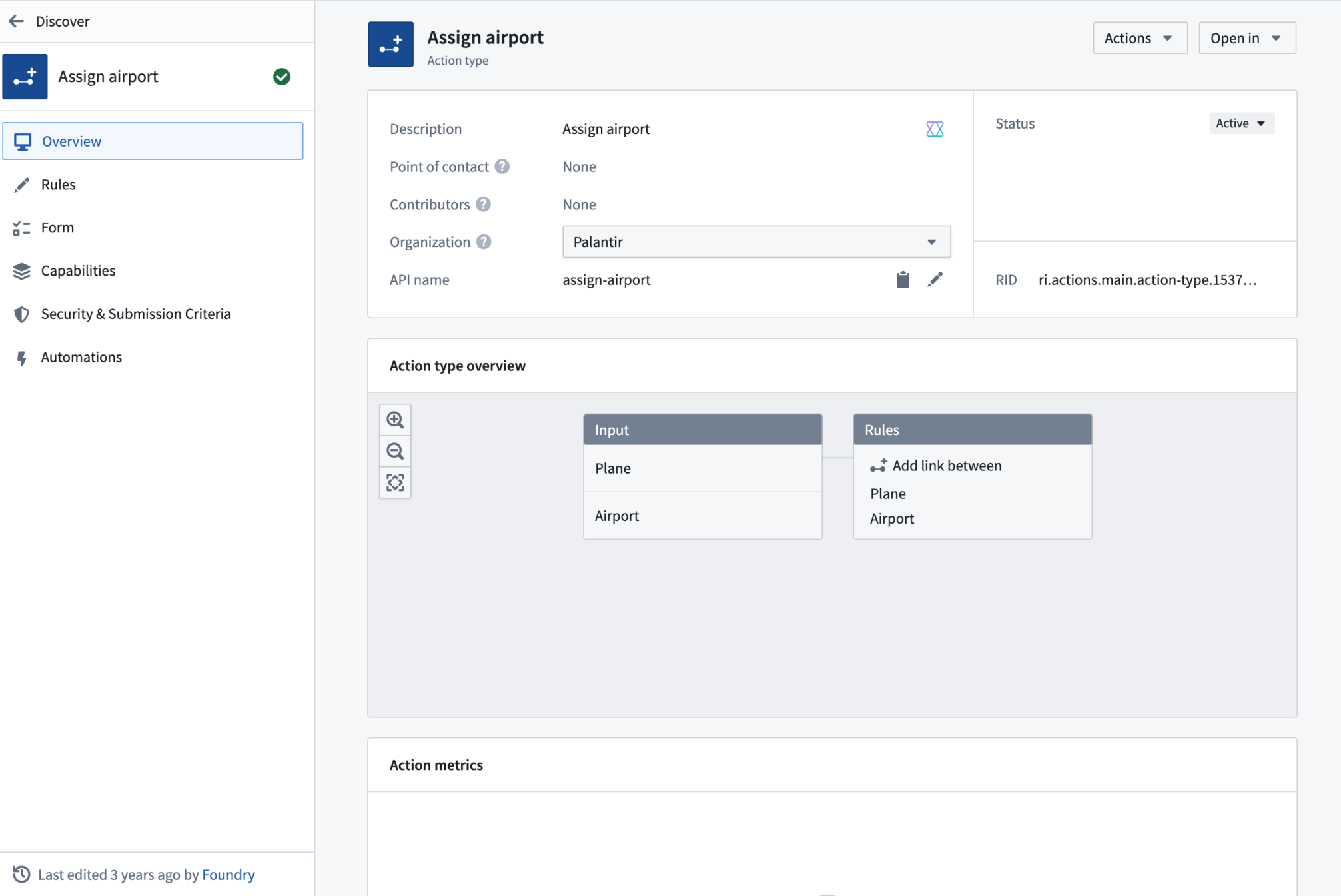
アクションタイプビュー
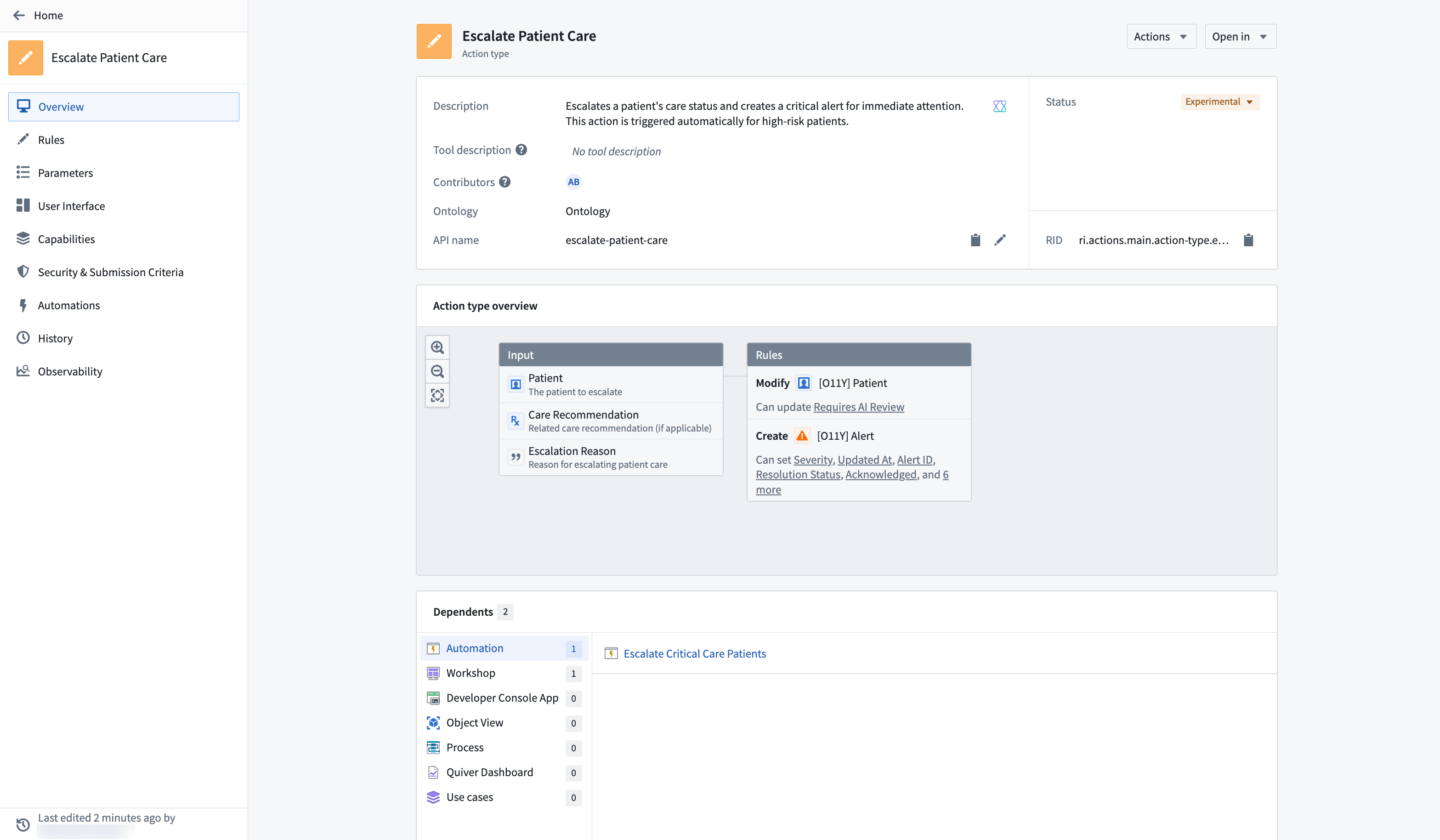
オブジェクトタイプの概要タブにあるアクションタイプのセクションからアクションタイプを選択すると、アクションタイプビューが開き、概要、ロジック、観測可能性の各ページにアクセスできます。
アクションのメトリクスと監視ルールを表示する
観測可能性タブには、過去30日間のほぼリアルタイムのアクションの使用状況と、そのアクションに定義されている監視ルールおよびそのステータスが表示されます。アクションの監視ルールの詳細な設定オプションについては、アクションルールを参照してください。
関数タイプビュー
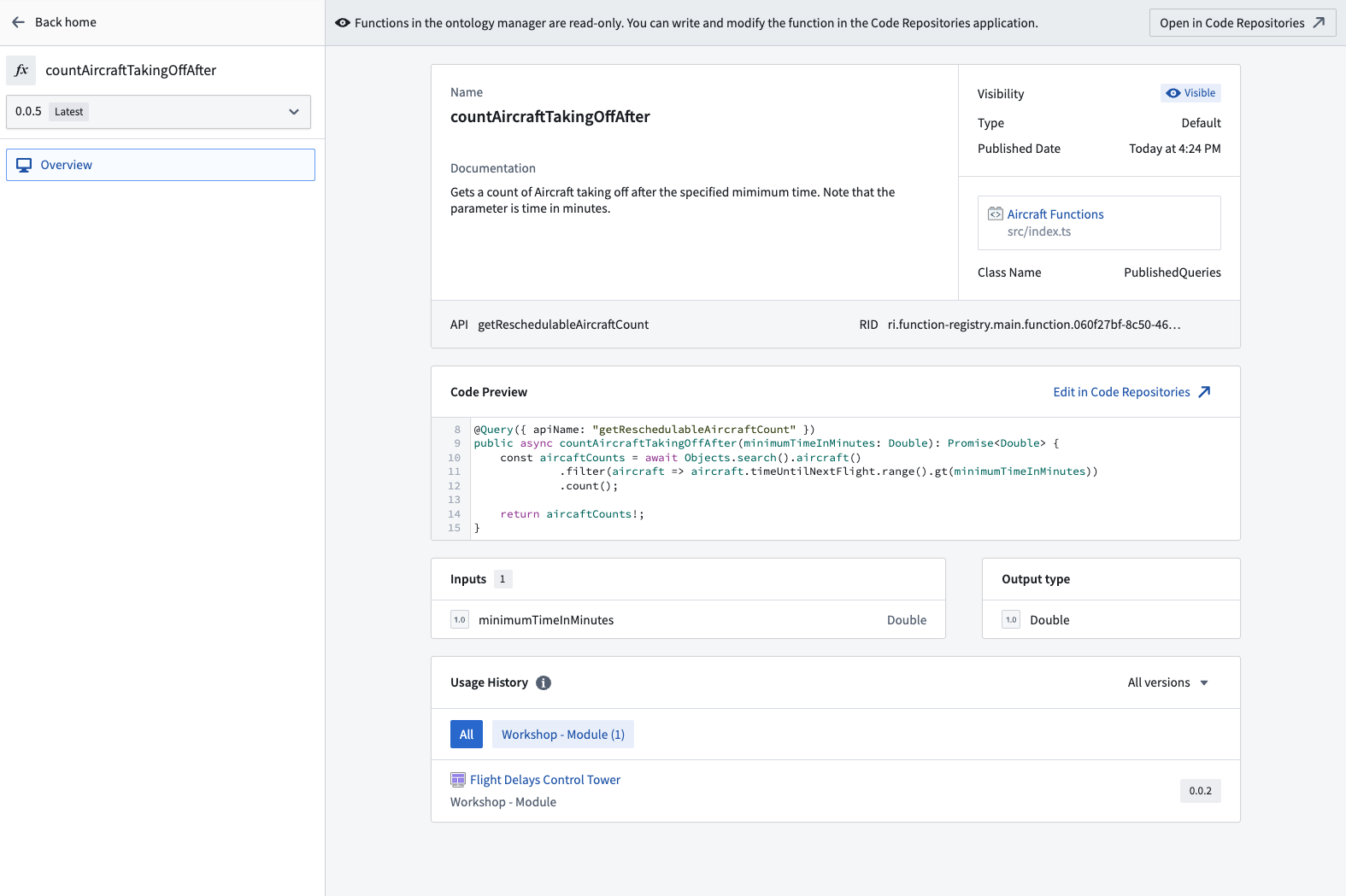
オブジェクトタイプの概要タブにある関数タイプのセクションから関数タイプを選択すると、関数タイプビューが開き、概要、設定、観測可能性の各ページにアクセスできます。
関数の使用履歴
使用履歴パネルには、関数のいずれかのバージョンを使用したアプリケーションが、それぞれのバージョン情報とともに記録されます。このパネルからそれらのアプリケーションに移動して、関数のバージョンをアップグレードできます。
関数の以前のバージョンを表示する
デフォルトでは、関数の最新バージョンが表示されます。ほかのバージョンを表示するには、左側のパネルにあるバージョンのドロップダウンセレクターを使用します。
関数のコードリポジトリに移動する
関数の変更は、関数のコードリポジトリ内でのみ行えます。リポジトリに移動するには、エンティティビューの右上隅にあるコードリポジトリで開くボタンを使用します。
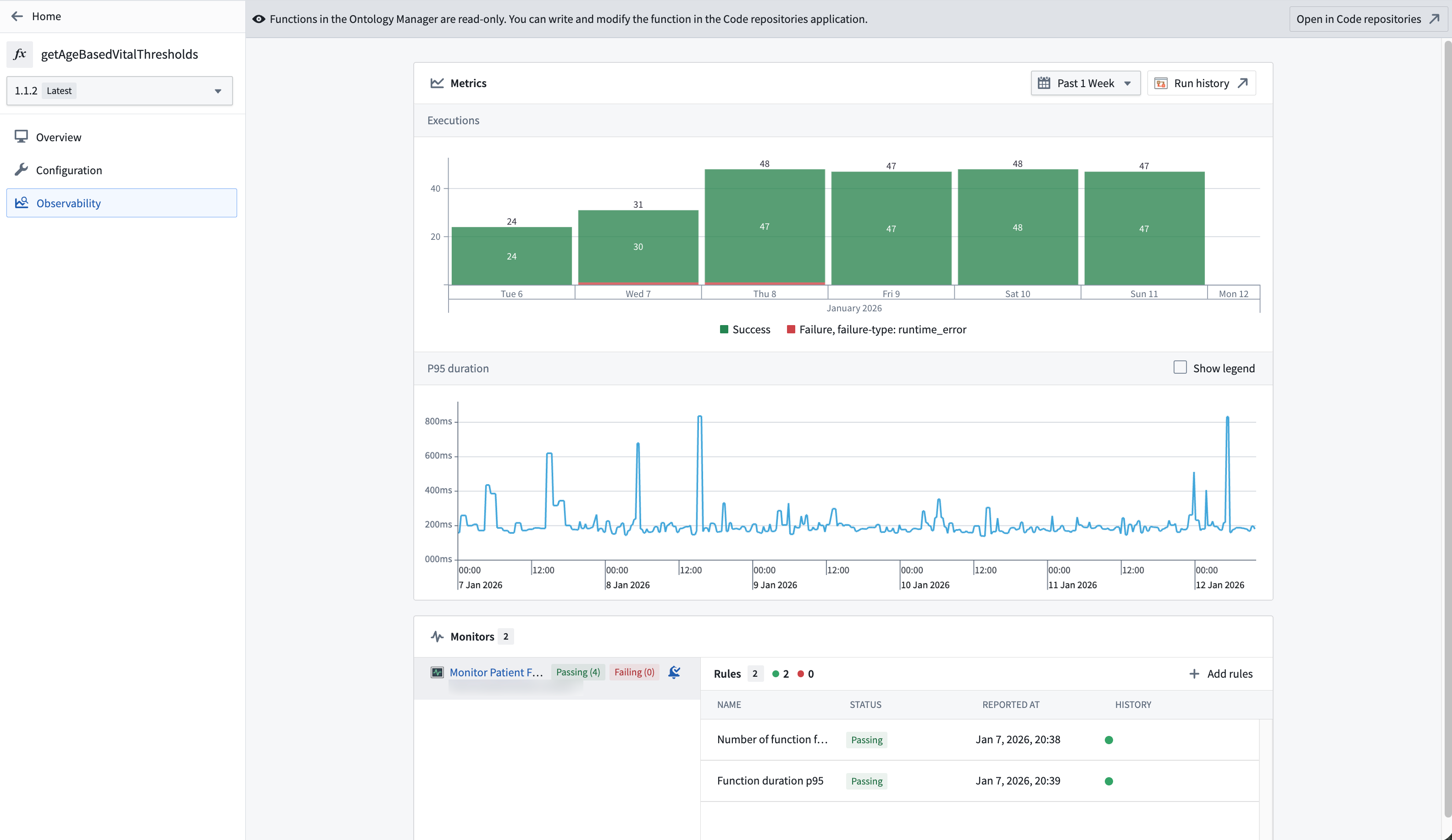
関数のメトリクスと監視ルールを表示する
観測可能性タブには、過去30日間のほぼリアルタイムの関数の使用状況と、その関数に定義されている監視ルールおよびそのステータスが表示されます。関数の監視ルールの詳細な設定オプションについては、関数ルールを参照してください。