注: 以下の翻訳の正確性は検証されていません。AIPを利用して英語版の原文から機械的に翻訳されたものです。
オントロジーのデータを Gaia に追加する
Foundry オントロジーの一部として設定された地理空間データは、ユースケースに応じたさまざまな方法で Gotham の Gaia アプリケーションに追加できます。Foundry オントロジーのデータを Gotham からアクセス可能にするには、Foundry の Ontology Manager を使用して対象のオブジェクトタイプをタイプマッピングし、両方でオントロジーの表現を統一する必要があります。
エンロールメントに Map Rendering Service (MRS) が含まれている場合、Gaia で Foundry オブジェクトを表示するためにタイプマッピングのプロセスを完了する必要はありません。追加の設定なしで、Gaia から新しいオントロジーオブジェクトを作成したり、既存のオブジェクトを Gotham に追加したりできます。エンロールメントに MRS が含まれているかどうかを確認してください。エンロールメントに MRS が含まれていない場合は、オブジェクトタイプをタイプマッピングするタイミングを確認し、検索テンプレート、関数ベースの EML、またはバージョン管理されたオブジェクトセットを基にした EML にタイプマッピングが必要かどうかを判断してください。
MRS の利用可否、インストール、または Gotham のドキュメントに関する質問は、Palantir サポートにお問い合わせください。
Foundry データを Gaia に追加するための利用可能な方法の比較
Gotham 統合を有効にするために Foundry でオブジェクトタイプをタイプマッピングすると、次の6つの方法で Foundry オントロジーのデータを Gaia に追加できます。
- 個々のオブジェクトと保存済みの探索をドラッグアンドドロップする
- Gaia で Foundry オブジェクトタイプを検索する
- 検索テンプレートを作成する
- Foundry でリアルタイムの地理時系列同期を設定する
- 関数ベースのエンタープライズマップレイヤーを使用する
- バージョン管理されたオブジェクトセットを基にしたエンタープライズマップレイヤーを使用する
各方法の詳細を以下のテーブルに示します。
| ドラッグアンドドロップ | Foundry オブジェクト検索 | 検索テンプレート | 地理時系列同期 | 関数ベースのエンタープライズマップレイヤー | バージョン管理されたオブジェクトセットを基にしたエンタープライズマップレイヤー | |
|---|---|---|---|---|---|---|
| サポートされるオブジェクト数 | 一度に1個のオブジェクトまたは最大5,000個のオブジェクトを含む1個のオブジェクトセット | 5,000 | 5,000 | 5,000,000 | 5,000 | 5,000 |
| データ更新の低遅延 | 静的 | 静的または30秒 | 静的または30秒 | リアルタイム | 設定可能 | 設定可能 |
| データの絞り込み機能 | Foundry の Object Explorer 内 | Gaia マップの左側パネル内 | Gaia マップの左側パネル内 | Gaia マップの左側パネル内 | Gaia マップの左側パネル内または Foundry の Code Repositories 内 | Foundry の Object Explorer 内 |
| 推奨ユースケース | Foundry の Object Explorer から Gaia にオブジェクトをすばやく移動する | 単純なオブジェクト検索を実行する | オブジェクトセットに対して YAML で特定のフィルターを作成し、Gaia マップ間で再利用する | リアルタイムで更新される大規模データを統合する | Foundry オントロジーの Functions の柔軟性と機能を活用する | Foundry でオブジェクトが追加または削除されたときにマップレイヤーが確実に更新されるようにする |
| ユーザーの管理権限に関する前提条件 | なし | なし | Gaia 管理アプリケーションへのアクセス | なし | Gaia 管理アプリケーションへのアクセス | Gaia 管理アプリケーションへのアクセス |
| 実装に必要な工数 | 少 | 少 | 中 | 多 | 多 | 多 |
検索テンプレート、関数ベースのエンタープライズマップレイヤー、またはバージョン管理されたオブジェクトセットを基にしたエンタープライズマップレイヤーを介して Foundry データを Gaia に追加するには、Gaia の管理アプリケーションへのアクセスが必要です。管理アプリケーションへのアクセスに関する質問は、Palantir サポートにお問い合わせください。
以下のセクションでは、各統合方法を実装するための詳細な手順を説明します。
個々のオブジェクトと保存済みの探索をドラッグアンドドロップする
個々のオブジェクトや、保存済みの探索から得られたオブジェクトセット(最大5,000個のオブジェクトを含むことができます)を、Foundry から Gaia マップにドラッグアンドドロップできます。
Foundry から Gaia マップに個々のオブジェクトをドラッグアンドドロップするには、次の手順を実行します。
- Foundry で Object Explorer を起動します。
- オブジェクトタイプを検索します。
- Object Explorer 画面の右端にある結果パネルからオブジェクトを選択します。
- Object Explorer 画面の左上隅にあるオブジェクトのアイコンを選択します。
- Foundry からオブジェクトをドラッグし、Gaia マップ上の任意の場所にドロップします。これで、マップ上および左側パネル内で、
Dropped Object Layer [Date] [Time]という名前のデフォルトレイヤーの一部としてオブジェクトを表示できます。
Foundry から Gaia マップにオブジェクトセットをドラッグアンドドロップするには、まず既存のオブジェクトタイプからバージョン管理されたオブジェクトセットを作成する必要があります。バージョン管理されたオブジェクトセットを作成するには、次の手順を実行します。
- Foundry で Object Explorer を起動します。
- オブジェクトタイプを検索して選択します。
- Object Explorer 画面上部のリボンの中央にある結果を選択します。
- 検索バーを使用してオブジェクトタイプのプロパティで選択対象を絞り込み、オブジェクトセットに追加するオブジェクトを絞り込みます。
- たとえば、オブジェクトタイプが
nameプロパティで定義される場所を表している場合、where name is location_1 or where name is location_2と入力してキーボードのenterまたはreturnを押すことで、locationオブジェクトの選択対象を絞り込めます。 - オブジェクトタイプの Object Explorer ビュー内のチャートやグラフに直接オブジェクトフィルターを適用して、オブジェクトを絞り込むこともできます。
- たとえば、オブジェクトタイプが
- 青い保存ボタンを選択し、選択したオブジェクトを公開プロジェクト内に探索として保存します。
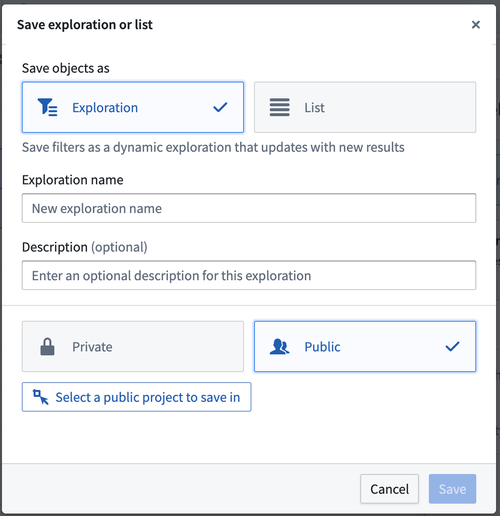
バージョン管理されたオブジェクトセットを探索として作成して保存したら、以下の手順で Gaia マップにドラッグアンドドロップできます。
- Object Explorer ビューの上部リボンから新しいExplorationを選択します。
- 作成時に付けた名前でオブジェクトセットを検索して選択します。オブジェクトセットは、Object Explorer の検索バーの下にある自分の探索とリストにも表示される場合があります。
- Object Explorer 画面の左上隅にあるオブジェクトセットのアイコンを選択します。
- Foundry からオブジェクトセットをドラッグし、Gaia マップ上の任意の場所にドロップします。オブジェクトはマップ上と左側パネル内に個別に伝播し、保存済みの探索に基づいて自動的に名前が付けられた検索レイヤー内に配置されます。
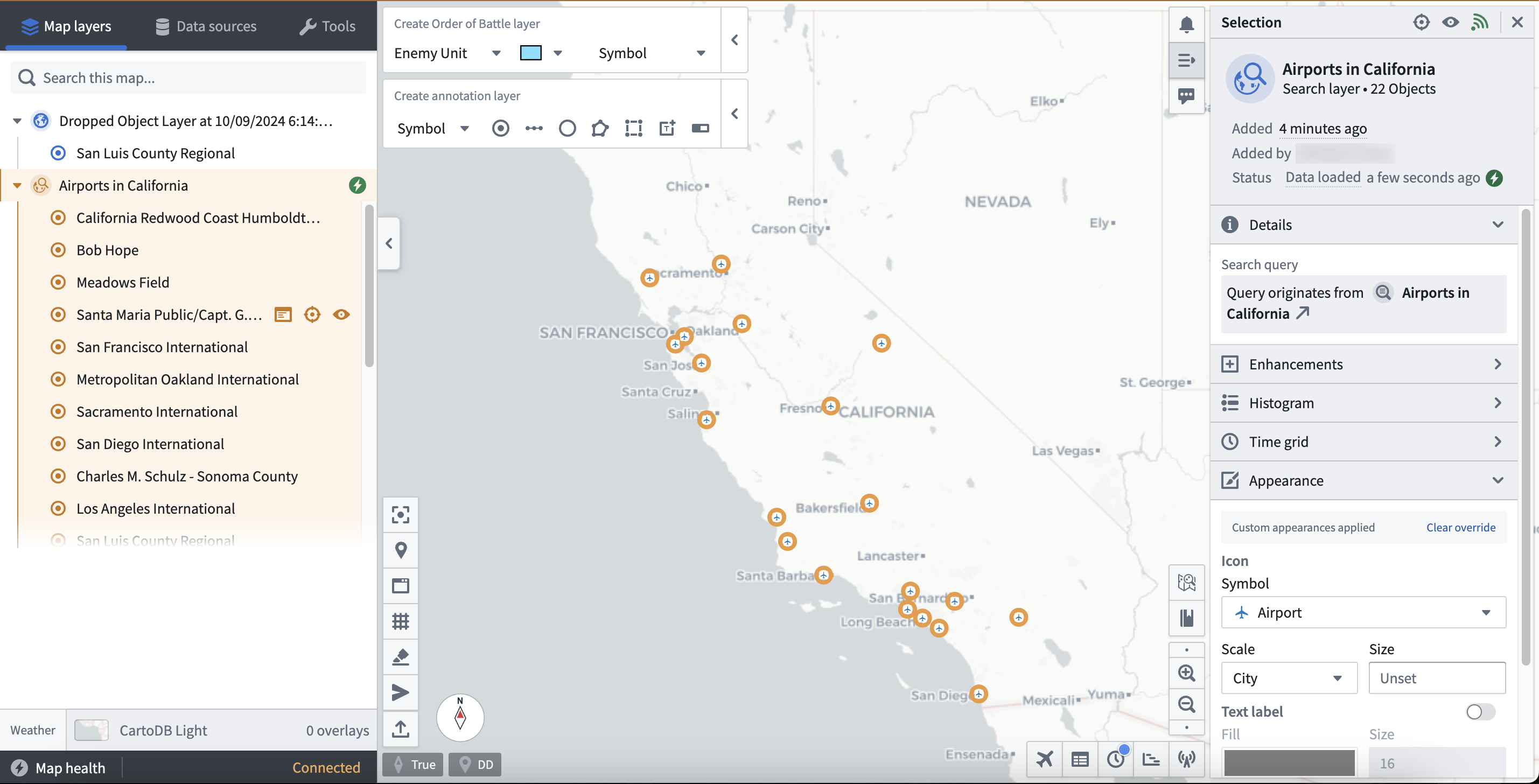
オブジェクトを Gaia マップに追加するとき、個別に追加する場合でも、Object Explorer または Workshop のオブジェクトセットの一部として追加する場合でも、マップ上にすでに存在するオブジェクトがあれば Gaia が通知します。重複するオブジェクトを含めるか除外するかを選択できます。Gaia は、親のマップレイヤーが折りたたまれている場合でも、重複するオブジェクトを強調表示します。
Foundry の Object Explorer に加えて、Gotham 内の Object View から Gaia マップにオブジェクトをドラッグアンドドロップすることもできます。
Gaia で Foundry のオブジェクトタイプを検索する
Gaia の左側パネルにあるデータソースセクションで、Foundry のオブジェクトタイプを検索できます。また、オブジェクトをマップに追加する前に、幾何学的フィルターや時間ベースのフィルターを適用できます。Gaia から Foundry のオブジェクトタイプを検索するには、次の手順に従います。
- マップの左側パネルでデータソースを選択します。
- Foundry 内の名前に基づいてオブジェクトタイプを検索すると、左側パネルの下部にあるオブジェクトタイプの下に表示されます。
- オブジェクトタイプの横にあるオブジェクトを検索を選択します。
- マップに追加するオブジェクトを選択し、オブジェクト検索パネルの上部リボンで利用可能な幾何学的フィルターを必要に応じて適用します。
- すべてを選択すると、見つかったオブジェクトタイプのすべてのオブジェクトがマップに追加されます。
- 表示を選択すると、現在のマップ表示内で利用可能なオブジェクトのみが追加されます。
- 描画を選択すると、描画した図形内にあるオブジェクトがマップに追加されます。この図形は検索パネルから設定して追加できます。
- 選択を選択すると、アクティブなマップから項目を選択できます。
- 必要に応じて時間フィルターを適用し、固定範囲またはローリングウィンドウ内でアクティブなオブジェクトを読み込みます。
- 必要に応じて検索結果のライブ更新をオンにします。これにより、フィルターパラメーターに一致する新しく作成されたオブジェクトに基づいて、オブジェクトまたはオブジェクトセットが30秒ごとに更新されます。
- 検索タイトルにオブジェクト検索の名前を入力し、検索を選択します。
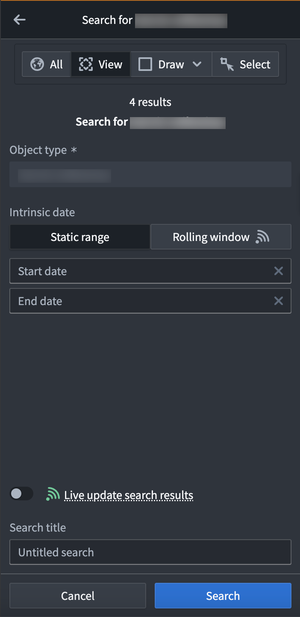
- 検索結果を読み込んだ後にオブジェクトを表示できない場合は、オブジェクトタイプに
geopointやgeoshapeなど、場所を示す地理空間プロパティが含まれていることを確認してください。 - Foundry で前提条件のタイプマッピングを完了した後も Gotham でオブジェクトを検索できない場合は、Gotham エンロールメントで Foundry の検索機能が有効になっていない可能性があります。この機能を有効にするためのサポートについては、Palantir サポートにお問い合わせください。
検索テンプレートを作成する
Gaia 管理アプリケーションで検索テンプレートを作成すると、左側パネルのデータソースタブから Foundry オブジェクトをマップに追加する際に使用する、カスタムオブジェクト検索インターフェースを事前に設定できます。
検索テンプレートを作成して実装するには、Gaia 管理アプリケーションを起動し、以下の手順に従います。
- 地理検索パネルを見つけて表示するを選択し、Gotham エンロールメント内のアクティブな地理検索をすべて表示します。
- 地理検索リストの一番下までスクロールし、追加を選択します。
- 検索にタイトルを付け、各設定入力ボックスに入力します。
- 説明は、検索テンプレートのインターフェースの上部に表示されます。
- タブ ID は、地理検索と検索テンプレートの間のマッピングを可能にします。
- タブアイコンは、ユーザーが検索したときにデータソースタブに表示されます。
- テンプレート ID はタブ ID と一致し、地理検索と検索テンプレートの間のマッピングを可能にします。
- 機密情報区分は、エンロールメントによっては任意です。
- ACL グループは、グループのアクセス権限を設定します。
- 必要に応じて追加の設定を入力します。
- 検索テンプレートを設定する前に、右上のリボンでプレビューして保存を選択し、Gaia 管理アプリケーションに地理検索を保存します。
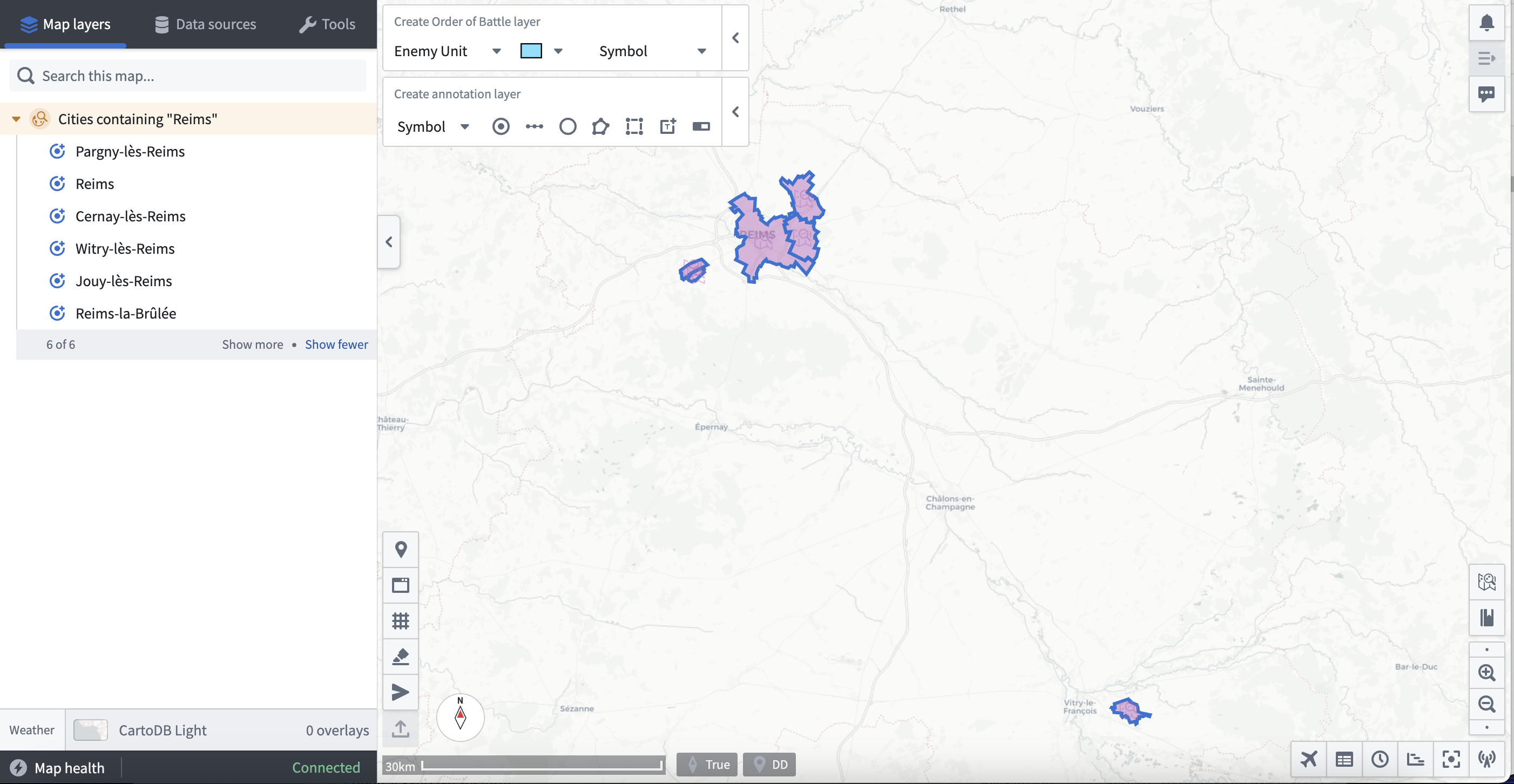
地理検索の例を参照できます。この例では、検索テンプレートと組み合わせることで、ユーザーがフランスの都市を検索し、その地理的境界を Gaia マップに表示できるようになります。
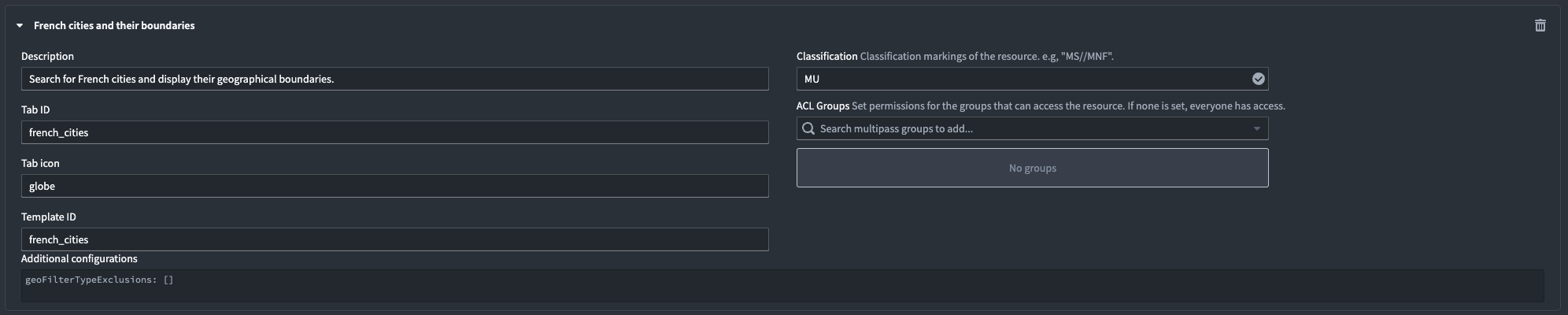
- 検索テンプレートパネルを見つけて表示するを選択し、Gotham エンロールメント内のアクティブな検索テンプレートをすべて表示します。
- 既存の
templates:の一番下までスクロールし、検索テンプレートの設定と地理検索のマッピングを含む YAML コードを挿入します。以下の検索テンプレートの YAML コードブロックの例を参照できます。
Copied!1 2 3 4 5 6 7 8 9 10 11 12 13 14 15 16 17 18 19 20 21 22- id: french_cities # 地理検索の `Tab ID` および `Template ID` フィールドと一致します。 title: French cities # `Data sources` パネルに表示される検索テンプレート名。 query: queryType: AND # クエリの種類を定義し、関連するサブクエリを挿入します。 subqueries: - inputId: keyword queryType: KEYWORD - field: object_type queryType: OBJECT_TYPE value: - # オブジェクトタイプの RID dataSource: foundry-federation namespaces: - foundry-federation description: Search for French cities and display their boundaries. integratedDataSetIds: [] inputs: - hint: Type a keyword... id: keyword inputType: TEXTFIELD # フリーテキスト検索を有効にします。 label: Keyword aggregations: []
- 右上のリボンでプレビューして保存を選択し、検索テンプレートを保存します。
Gaia マップに戻って、検索テンプレートをテストできます。左側パネルのデータソースタブで検索テンプレートの名前を入力するか、統合データソースサブセクションから手動で選択します。検索テンプレートを選択すると、地理検索と YAML 設定を元にした、事前設定済みのインターフェースが起動します。キーワード検索バー、または YAML コードで作成したほかのカスタム設定を使用してオブジェクトを検索し、検索タイトルを入力してから、左側パネルの下部にある青い検索ボタンを選択します。
検索結果が Gaia マップに表示され、さらに探索できます。
Foundry でリアルタイムの地理時系列同期を設定する
Foundry の Pipeline Builder を使用して、既存のデータセットから地理時系列同期を作成できます。これにより、追加の設定なしで、大規模なリアルタイムの地理時系列データを Gaia マップに追加できます。
Foundry で地理時系列同期を作成するには、次の手順を実行します。
- データセットに移動し、地理時系列同期を有効にするための前提条件となるフィールドがすべて含まれていることを確認します。
- すべてのアクション > 新規パイプラインの作成を選択して、Pipeline Builder を起動します。
- データセットノードを選択し、縦方向のポップアップメニューの上部にあるトランスフォームを選択します。
- GeoPoint 列を構築を検索して選択し、
latitudeフィールドとlongitudeフィールドをマッピングして、新しいgeo_point列を作成します。 - トランスフォームの左上隅にある編集ボックスで、トランスフォームの名前を
Create GeoPointに変更します。 - 画面右上の緑色の矢印アイコンを選択して、トランスフォームを保存します。
- トランスフォームの右上にあるグラフに戻るを選択して、Pipeline Builder のグラフに戻ります。
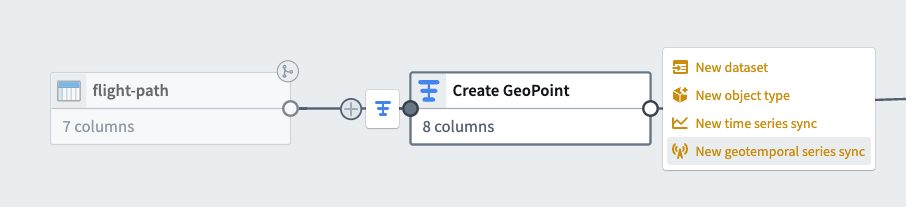
Create GeoPointトランスフォームノードの出力を追加ボタンを選択し、新規地理時間シリーズの同期を選択します。以下の画像は、Pipeline Builder で利用可能な出力タイプのメニューを示しています。
- 新しい出力に名前を付け、
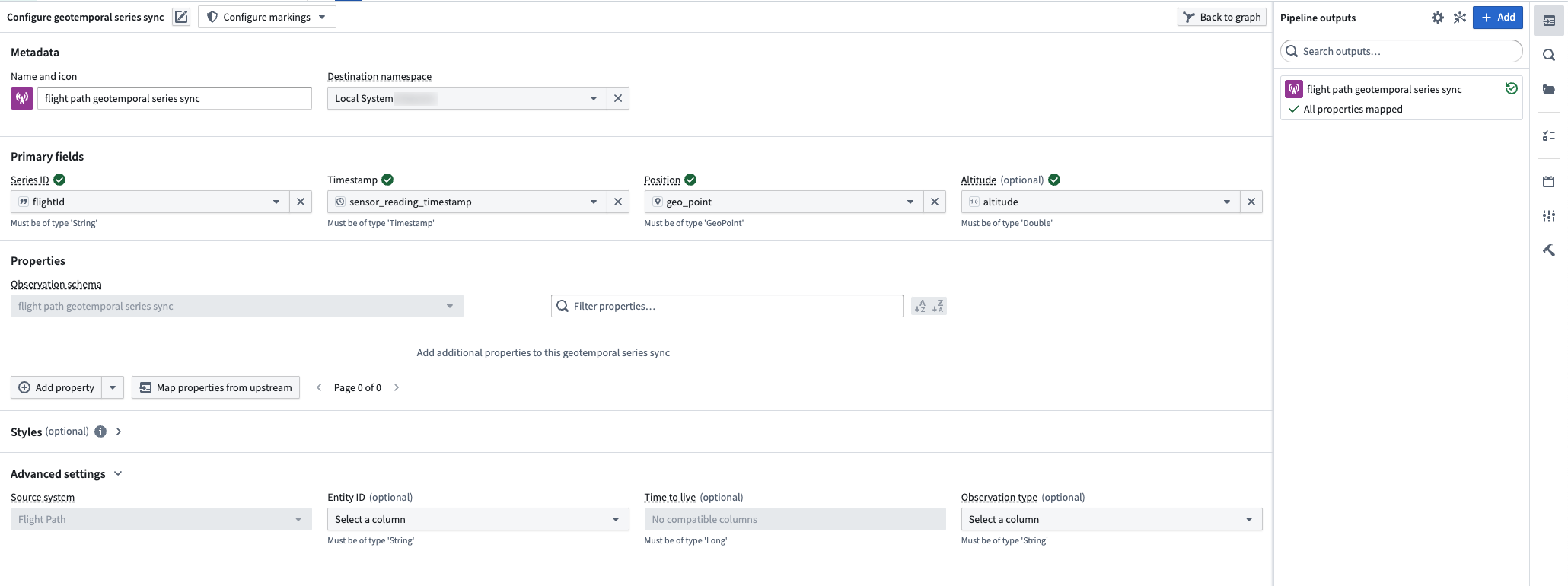
Local Systemなどの宛先名前空間を割り当てます。 - 同期が元データセットの正しい列を参照するように、すべての主要分野を設定します。
- マッピングされていないプロパティの右側にある
Xアイコン、またはマッピングされていないプロパティをクリアボタンを選択して、マッピングされていないプロパティをすべてクリアします。 - プロパティの観測スキーマは空白のままにします。Foundry は、上記のメタデータで時系列同期の出力に割り当てた名前を自動的に入力します。
- 詳細設定のソースシステムがパイプラインの名前にマッピングされていることを確認します。以下の画像は、同期の出力に必要なすべての設定を示しています。
- 画面右上の緑色の矢印アイコンを選択して、同期を保存します。
- 保存の横にあるハンマーアイコンを選択して、パイプラインをデプロイします。
- グラフに戻るを選択します。
Create GeoPointトランスフォームの右側に新しい地理時系列同期の出力ノードが表示され、ノードの下部に緑色の「デプロイは最新です」というテキストが表示されて、デプロイが成功したことを確認できます。
新しく作成した地理時系列同期を Gaia マップに追加するには、次の手順を実行します。
- Gaia の左側のパネルでデータソースタブを開きます。
- 地理時系列同期の名前を検索し、トラックと観測の検索を選択します。
- オブジェクト検索パネル上部のリボンで利用可能な幾何学的フィルターを必要に応じて適用します。
- すべてを選択すると、見つかったオブジェクトタイプのすべてのオブジェクトがマップに追加されます。
- 表示を選択すると、現在のマップの表示範囲内にあるオブジェクトのみが追加されます。
- 描画を選択すると、描画した図形の範囲内にあるオブジェクトがマップに追加されます。この図形は検索パネルから設定して追加できます。
- 選択では、アクティブなマップから項目を選択できます。
- 過去の検索またはライブフィードを選択して、適切な時間ウィンドウを選択します。
- マップに追加を選択します。
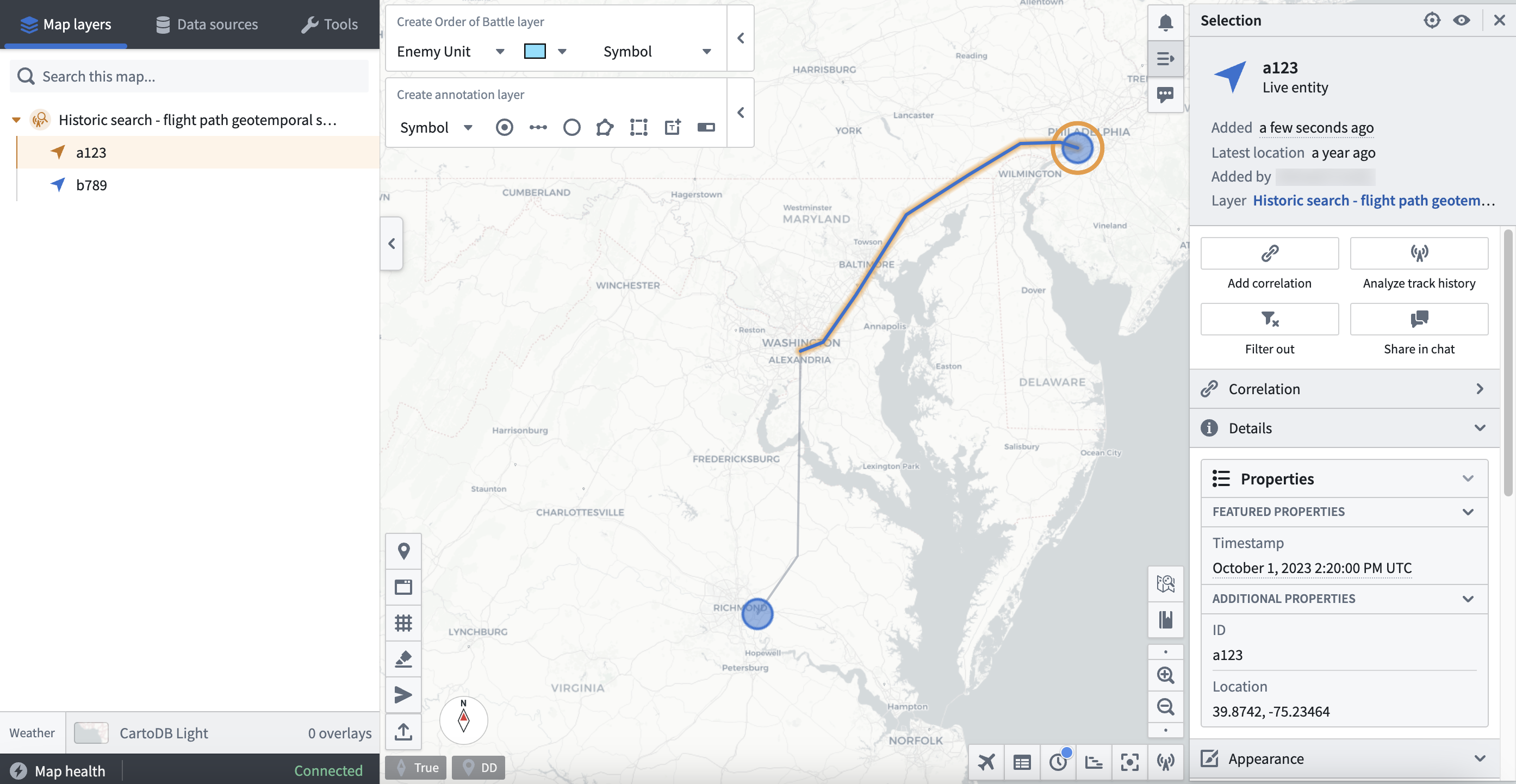
地理時系列同期が Gaia のマップレイヤーの一部として読み込まれると、特定の飛行経路などの個々のエンティティを選択し、追加の設定を行えます。
関数ベースのエンタープライズマップレイヤーを使用する
Foundry で記述され、オントロジーに公開された関数を元にしたエンタープライズマップレイヤー(EML)の一部として、Gaia マップにデータを追加できます。
Gaia EML の元となる、既存のオブジェクトタイプからオブジェクトセットを出力する TypeScript 関数を作成するには、次の手順を実行します。
- オブジェクトタイプの元データセットを含むプロジェクトフォルダーに移動します。
- 新規 > コードリポジトリを選択します。
- 「何を構築しますか?」の下にある関数の選択肢を選択し、言語として TypeScript 関数を選択します。
- リポジトリに名前を付け、Foundry Ontology API へのアクセスを有効にするために公開プロジェクトフォルダーに保存してから、画面下部のリポジトリを初期化するを選択します。
- 画面右側の緑色の index.ts に移動ボタンを選択して、関数を記述します。
- ドラフトの
index.tsファイルに埋め込まれた記述ガイドに従って、ご自身の関数を挿入します。以下のコード例を参照できます。
Copied!1 2 3 4 5 6 7 8 9 10 11import { Function, Integer } from "@foundry/functions-api"; import { Objects, ObjectSet, ObjectTypeName }; export class MyEmlFunction{ @Function() public myFunctionName(): ObjectSet<ObjectTypeName> { return Objects.search().ObjectTypeName().filter(location => location.propertyTypeToSearch.exactMatch("match-parameter")); } }
- 上部のリボンでコミットを選択します。
- タグ付けするを選択して、関数を Foundry オントロジーにリリースします。
- Foundry の Ontology Manager の関数タブで、新しく作成した関数を表示します。
次に、Gaia の管理アプリケーションを起動して、Foundry 関数ベースの EML を設定します。Gaia 管理アプリに移動したら、次の手順を実行できます。
- エンタープライズマップレイヤーページを検索して選択します。
- ページ下部の追加を選択して、新しい EML を作成します。
- EML の種類を Foundry 関数 EML に設定します。
- EML の説明を入力し、機能を指定します。
- 必要に応じてタブアイコンを入力します。
- EML の機密情報区分を指定します。
- 必要に応じて ACL グループを追加し、EML へのアクセスを制限します。
- 関数 RID を挿入します。Foundry の Ontology Manager アプリケーションで、関数の概要タブからクリップボードにコピーできます。
- 必要に応じて EML の更新間隔(秒) を設定します。空白のままにすると、EML は更新されません。
- 必要に応じて地理フィルターのプロパティIDを挿入します。これにより、EML を参照データレイヤーとして追加したときに、Gaia でオブジェクトの地理フィルタリングが有効になります。オブジェクトタイプの
geopointプロパティIDを使用できます。プロパティIDを見つけてコピーするには、Ontology Manager でオブジェクトタイプのプロパティページを開き、geopointプロパティの右側にある省略記号アイコンを選択し、プロパティIDをコピーを選択します。
これで、左側のパネルにあるデータソースタブで名前を検索して、Foundry 関数ベースの EML を Gaia マップに追加できます。Gaia は EML をキュレーション済みデータソースの下の参照データレイヤーに分類します。
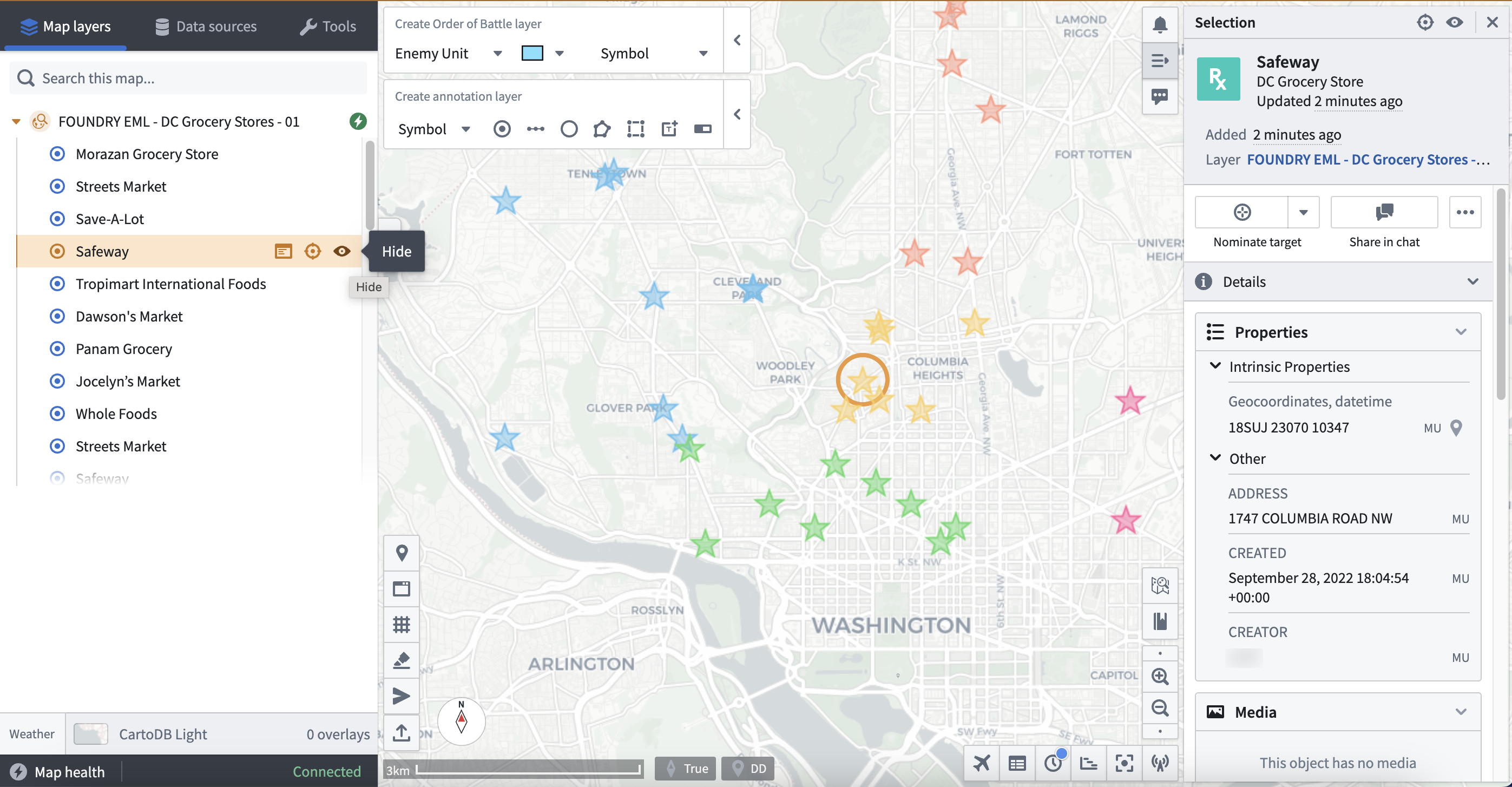
左側のパネルを使用するか、現在の表示範囲内にあるオブジェクトのアイコンを選択することで、EML 内の個々のオブジェクトを選択したり非表示にしたりできます。
バージョン管理されたオブジェクトセットを元にしたエンタープライズマップレイヤーを使用する
Foundry オントロジーのオブジェクトタイプから作成したバージョン管理されたオブジェクトセットを元にした EML の一部として、Gaia マップにデータを追加できます。
エンロールメントに Map Rendering Service (MRS) が含まれている場合は、元オブジェクトタイプのタイプマッピングを行わずに、バージョン管理されたオブジェクトセットを元にした EML をインポートできます。MRS の利用可否や機能についてご質問がある場合は、Palantir サポートにお問い合わせください。
バージョン管理されたオブジェクトセットを作成するには、上記の個々のオブジェクトと保存済みの探索をドラッグアンドドロップするセクションの手順に従います。
Gaia 管理アプリケーションで、バージョン管理されたオブジェクトセットを元にした EML を設定するには、上記の関数ベースのエンタープライズマップレイヤーを使用するセクションの手順に従います。EML の種類を Foundry 関数 EML ではなく、バージョン管理されたオブジェクトセット EML に設定します。関数 RID を入力する必要はありません。
これで、左側のパネルのデータソースタブで名前を検索して、バージョン管理されたオブジェクトセットを元にした EML を Gaia マップに追加できます。Gaia では、EML はキュレーションされたデータソースの下にある参照データレイヤーに分類されます。