注: 以下の翻訳の正確性は検証されていません。AIPを利用して英語版の原文から機械的に翻訳されたものです。
Microsoft Excel Online
Microsoft Excel Online コネクターは、Microsoft Excel Online 用の Palantir 提供のドライバーです。
新しい Microsoft Excel Online ソースを作成するには、Palantir 提供のドライバーの標準セットアップフローに沿って進め、以下のセクションで Microsoft Excel Online 固有の設定とネットワークについて確認します。プロパティの完全なリファレンスについては、Microsoft Excel Online ドライバーの公式ドキュメント ↗を参照してください。
サポートされている機能
| 機能 | ステータス |
|---|---|
| 探索 | 🟢 一般提供 |
| バッチ同期 | 🟢 一般提供 |
| インクリメンタル(差分連携) | 🟢 一般提供 |
| OAuth 2.0 認証 | 🟢 一般提供 |
| テーブルエクスポート | 🟢 一般提供 |
はじめに
Microsoft Excel Online コネクターは、OneDrive for Business または SharePoint Online のライブワークブックを読み取ります。Microsoft Graph を介して、各ワークシートをリレーショナルテーブルとして公開します。
ワークシートのテーブルを読み取るには、バッチ同期を使用します。データセットの行をワークブックに追加するには、テーブルエクスポートを使用します。ワークブックのダウンロードや、キーに基づく行の挿入、更新、削除を行うには、Microsoft Graph と委任認証を使用する Function を使用します。
Excel コネクターを選択する
使用するコネクターは、ワークブックの保存場所と、必要なアクセス方法によって異なります。
| コネクター | 使用する条件 |
|---|---|
| Microsoft Excel | ブックが Amazon S3、Azure Blob Storage、Azure Data Lake Storage、OneDrive、SharePoint、Google Drive、FTP、SFTP、またはその他のサポート対象のバックエンドにファイルとして保存されている場合。 |
| Microsoft Excel Online(このコネクター) | ブックが OneDrive for Business または SharePoint Online を通じて Microsoft 365 に保存されている場合。このコネクターは Microsoft Graph を使用し、Entra ID 認証をサポートします。 |
| Microsoft SharePoint Excel | ブックがオンプレミスの SharePoint Server 2010 または 2013 のデプロイ環境に保存されている場合。SharePoint Online の場合は、Microsoft Excel Online を使用します。 |
ワークブックの表構造に一貫性があり、ワークシートやセル範囲をソーステーブルとして直接公開する必要がある場合は、Microsoft Excel Online を使用します。
ワークシートの選択、セル範囲、データ型、ワークブック固有のパースをより柔軟に行うには、Microsoft OneDrive または Microsoft SharePoint を使用してワークブックをファイルとして取り込みます。その後、Transforms 用 Excel パーサー、Pipeline Builder の parseExcel 関数、または pandas.read_excel や openpyxl などのライブラリを使用して、トランスフォームでパースします。
認証
Microsoft Excel Online は、Microsoft Entra ID を介して Microsoft 365 に対する認証を行います。サインインしたユーザーが利用できるワークブックに委任アクセスするには、AuthScheme を AzureAD に設定します。
委任ユーザーサインイン(AzureAD)
委任認証では、Microsoft 365 ユーザーが対話的にサインインします。ソースは、そのユーザーが利用できるファイルにのみアクセスできます。
-
Microsoft Entra ID でアプリケーションを登録します。Web プラットフォームのリダイレクト URI を追加し、ステップ 3で取得した
CallbackURLの値に設定します。 -
委任された Microsoft Graph アクセス許可を付与します:
Files.Read.All、Sites.Read.All、offline_access。テナントでこれらのスコープに対するユーザーの同意が制限されている場合は、テナント全体の同意を付与できる管理者がアプリケーションに同意を付与する必要があります。 -
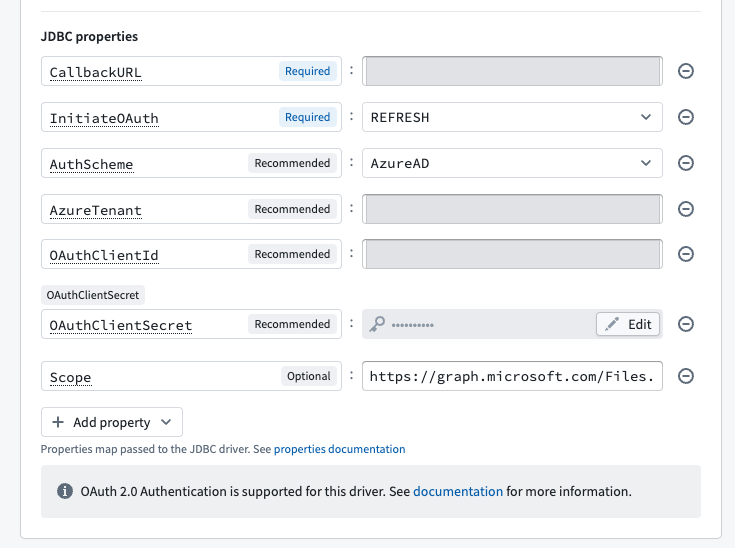
Foundry ソースを作成し、JDBC プロパティを設定します。
AuthScheme=AzureADInitiateOAuth=REFRESHAzureTenant= テナント名または ID(例:contoso.onmicrosoft.com)OAuthClientId/OAuthClientSecret= 登録したアプリケーションのクライアントIDとシークレットScope=https://graph.microsoft.com/Files.Read.All https://graph.microsoft.com/Sites.Read.All offline_access
次に、ソースで生成された
CallbackURLをコピーし、アプリケーションの Web リダイレクト URI として貼り付けます。 -
保存し、権限付与を選択して、対象のワークブックにアクセスできるユーザーとして対話型サインインを完了します。
設定
以下のプロパティは必須または推奨です。
| プロパティ | 必須かどうか | 説明 | デフォルト |
|---|---|---|---|
AuthScheme ↗ | 推奨 | Microsoft Excel Online に接続するときに使用する認証の種類を指定します。このプロパティを空欄にすると、デフォルトの認証が使用されます。 | AzureServicePrincipal |
AzureTenant ↗ | 推奨 | データへのアクセスに使用する Microsoft Excel Online テナントを、名前(例:contoso.onmicrosoft.com)または ID で識別します。(条件付き)。 | — |
Drive ↗ | 推奨 | ドライブの ID です。 | — |
InitiateOAuth ↗ | 推奨 | OAuth アクセストークンを取得または更新するプロセスを指定します。このトークンは、認証および認可されたユーザーが作業している間、ユーザーのアクセスを維持します。 | GETANDREFRESH |
OAuthClientId ↗ | 推奨 | カスタム OAuth アプリケーションの作成時に割り当てられたクライアントIDを指定します。(コンシューマー鍵とも呼ばれます。)この ID は、カスタムアプリケーションを OAuth 認可サーバーに登録します。 | — |
OAuthClientSecret ↗ | 推奨 | カスタム OAuth アプリケーションの作成時に割り当てられたクライアントシークレットを指定します。(コンシューマーシークレットとも呼ばれます。)このシークレットは、カスタムアプリケーションを OAuth 認可サーバーに登録します。 | — |
Workbook ↗ | 推奨 | ブックの名前または ID です。 | — |
ネットワーク
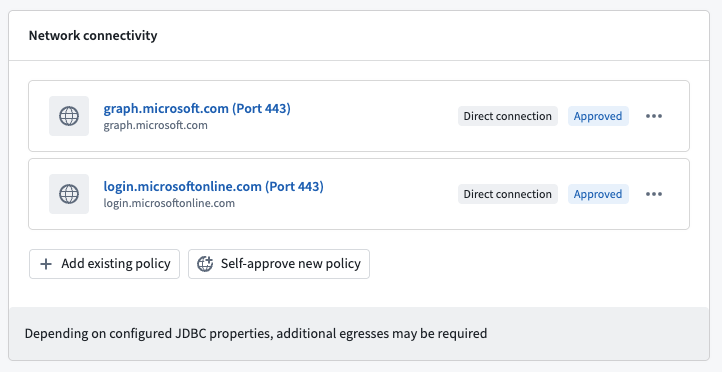
以下のテーブルに、ソースの実行に必要なアクセス先ドメインを示します。
各ドメインに対応するエグレスポリシーを追加します。ソースがオンプレミスでホストされており、Foundry から直接アクセスできない場合は、代わりに Agent プロキシエグレスポリシーを使用します。Agent ホスト自体も、記載されているドメインにアクセスできる必要があります。詳細については、Agent をプロキシとして使用するを参照してください。
| ドメイン | 必須条件 |
|---|---|
| graph.microsoft.com | AzureEnvironment=GLOBAL(デフォルト)の場合 |
| login.microsoftonline.com | AuthScheme=AzureAD(デフォルト)、AzureServicePrincipal、AzureServicePrincipalCert のいずれかであり、かつ AzureEnvironment=GLOBAL の場合 |
| microsoftgraph.chinacloudapi.cn | AzureEnvironment=CHINA の場合 |
| login.chinacloudapi.cn | AuthScheme=AzureAD(デフォルト)、AzureServicePrincipal、AzureServicePrincipalCert のいずれかであり、かつ AzureEnvironment=CHINA の場合 |
| graph.microsoft.us | AzureEnvironment=USGOVT の場合 |
| login.microsoftonline.us | AuthScheme=AzureAD(デフォルト)、AzureServicePrincipal、AzureServicePrincipalCert のいずれかであり、かつ AzureEnvironment=USGOVT または USGOVTDOD の場合 |
| dod-graph.microsoft.us | AzureEnvironment=USGOVTDOD の場合 |
| <SharepointURL> | SharepointURL プロパティを設定する場合 |
OAuth 2.0 認証
このコネクターは OAuth 2.0 認証をサポートしています。Palantir 提供のドライバーの OAuth 2.0 ガイダンスに従って、接続を設定し、権限を付与します。
テーブルエクスポート
このコネクターはテーブルエクスポートをサポートしています。テーブルエクスポートをセットアップする方法を参照してください。
データを読み書きする
ワークシートのテーブルを読み取る
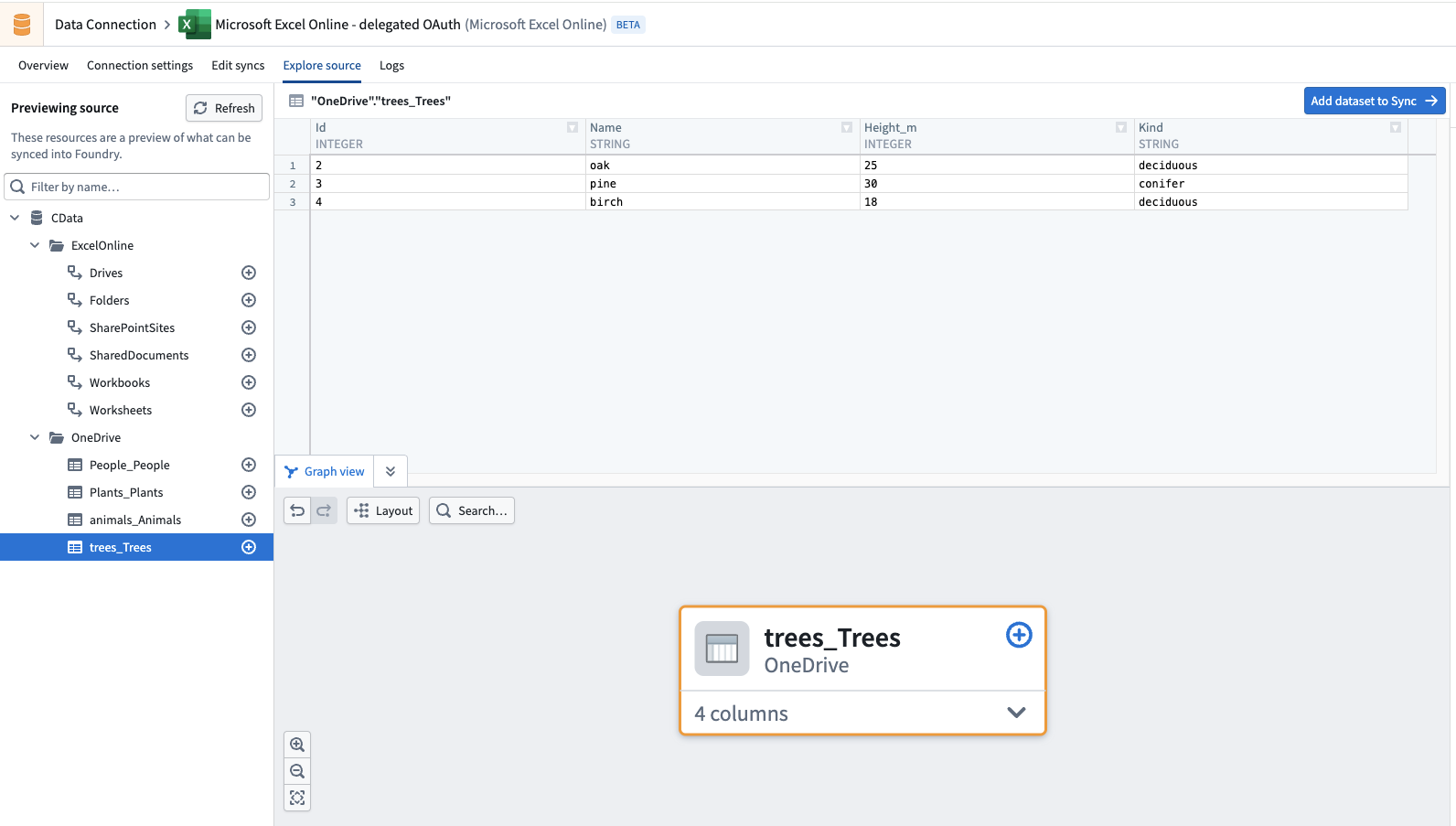
アクセス可能なワークブックの各ワークシートは、{workbook}_{worksheet} という名前のテーブルとして公開されます。たとえば、People.xlsx の People シートは People_People になります。ソースの接続プロパティで、Drive または SharepointURL を設定して場所を選択し、Workbook を設定して名前または ID でワークブックを選択します。バッチ同期を使用して、作成されたテーブルを読み取ります。
ValueRenderOption を FormattedValue、UnformattedValue、または Formula に設定して、コネクターが表示値、生の値、数式のテキストのいずれを返すかを制御します。
テーブルエクスポートで行を追加する
テーブルエクスポートを使用して、Foundry データセットの行をワークブックに挿入します。テーブルエクスポートでは、個々の行の更新や削除は行われません。キーに基づく行操作が必要な場合は、委任認証を使用する Function の例を使用します。
コードで Microsoft Excel Online を使用する
以下の例では、サインインしているユーザーの委任された認可を使用して Microsoft Graph を呼び出します。Python と TypeScript v2 で、ブックのダウンロード、行の挿入、行の更新、行の削除という4つの操作を扱います。
例を使用する前に、次の手順を実行してください。
- Microsoft Graph の OAuth 2.0 認可コード方式の送信アプリケーションと REST ソースを設定します。委任された
Files.ReadWrite、offline_access、openid、profileスコープを付与します。 - ソースのコードでの使用と Functions へのエクスポートを許可します。Microsoft Graph、Microsoft ID、およびブックのダウンロードに使用する SharePoint ホストに対して、ソース対応のエグレスを設定します。
- ソースを Function リポジトリにインポートします。ソース、ドライブ、ブック項目、ワークシート、およびソースエイリアスのプレースホルダーを置き換えます。
- 対象のブックにアクセスできるユーザーとして、ソースを認可します。
書き込みの例では、Id、Name、Role、City、PersonKey の5列のみを含み、A1:E1 にヘッダーがあり、2行目からデータが始まるワークシートを使用します。挿入操作と削除操作では、列 A:E 内のセルが移動します。ブックに合わせて列と範囲を調整してください。
ブックをダウンロードする
ダウンロードエンドポイント ↗は、完全な .xlsx ファイルを返します。
Copied!1 2 3 4 5 6 7 8 9 10 11 12 13 14 15 16 17 18 19 20 21 22 23 24 25 26 27 28 29 30 31 32 33 34import base64 from urllib.parse import quote import requests from functions.api import function from functions.sources import get_source SOURCE_RID = "ri.magritte..source.REPLACE_WITH_YOUR_SOURCE_RID" DRIVE_ID = "REPLACE_WITH_YOUR_DRIVE_ID" WORKBOOK_ITEM_ID = "REPLACE_WITH_YOUR_WORKBOOK_ITEM_ID" GRAPH_BASE_URL = "https://graph.microsoft.com/v1.0" @function(api_name="downloadExcelOnlineWorkbook", sources=[SOURCE_RID]) def download_excel_online_workbook() -> str: source = get_source(rid=SOURCE_RID) access_token = source.get_session_credentials().get().access_token url = ( f"{GRAPH_BASE_URL}/drives/{quote(DRIVE_ID, safe='')}" f"/items/{quote(WORKBOOK_ITEM_ID, safe='')}/content" ) with requests.Session() as session: proxy_uri = source.get_https_proxy_uri() if proxy_uri: session.proxies.update({"http": proxy_uri, "https": proxy_uri}) response = session.get( url, headers={"Authorization": f"Bearer {access_token}"}, timeout=60, ) response.raise_for_status() return base64.b64encode(response.content).decode("ascii")
Copied!1 2 3 4 5 6 7 8 9 10 11 12 13 14 15 16 17 18 19 20 21 22 23 24 25 26 27 28 29 30 31 32 33 34 35 36import { Buffer } from "node:buffer"; import { UserFacingError } from "@osdk/functions"; import { getFetch, getSource } from "@palantir/functions-sources"; const SOURCE_RID = "ri.magritte..source.REPLACE_WITH_YOUR_SOURCE_RID"; const SOURCE_ALIAS = "MicrosoftGraphExcelDelegated"; const DRIVE_ID = "REPLACE_WITH_YOUR_DRIVE_ID"; const WORKBOOK_ITEM_ID = "REPLACE_WITH_YOUR_WORKBOOK_ITEM_ID"; const GRAPH_BASE_URL = "https://graph.microsoft.com/v1.0"; export const config = { apiName: "downloadExcelOnlineWorkbook", sources: [SOURCE_ALIAS], }; export default async function downloadExcelOnlineWorkbook(): Promise<string> { const source = await getSource({ rid: SOURCE_RID }); const { accessToken } = (await source.sessionCredentials?.get()) as { accessToken: string; }; const sourceFetch = (await getFetch(source)) as typeof fetch; const url = `${GRAPH_BASE_URL}/drives/${encodeURIComponent(DRIVE_ID)}` + `/items/${encodeURIComponent(WORKBOOK_ITEM_ID)}/content`; const response = await sourceFetch(url, { method: "GET", headers: { Authorization: `Bearer ${accessToken}` }, signal: AbortSignal.timeout(60_000), }); if (!response.ok) { throw new UserFacingError(`Microsoft Graph returned HTTP ${response.status}.`); } return Buffer.from(await response.arrayBuffer()).toString("base64"); }
行を挿入する
範囲挿入エンドポイント ↗は既存のセルを下に移動し、範囲の更新によって新しい行にデータが入力されます。
呼び出すたびに行が挿入されます。この例では、キーの重複の検出や、一部のセルにのみデータが入力された行の復旧は行いません。本番用ではないブックを使用し、結果が不確かな場合は、再試行する前にブックを確認してください。
Copied!1 2 3 4 5 6 7 8 9 10 11 12 13 14 15 16 17 18 19 20 21 22 23 24 25 26 27 28 29 30 31 32 33 34 35 36 37 38 39 40 41 42 43 44 45 46 47 48 49 50 51 52 53 54 55from urllib.parse import quote import requests from functions.api import function from functions.sources import get_source SOURCE_RID = "ri.magritte..source.REPLACE_WITH_YOUR_SOURCE_RID" DRIVE_ID = "REPLACE_WITH_YOUR_DRIVE_ID" WORKBOOK_ITEM_ID = "REPLACE_WITH_YOUR_WORKBOOK_ITEM_ID" WORKSHEET = "People" GRAPH_BASE_URL = "https://graph.microsoft.com/v1.0" def _delegated_session() -> requests.Session: source = get_source(rid=SOURCE_RID) session = requests.Session() access_token = source.get_session_credentials().get().access_token session.headers["Authorization"] = f"Bearer {access_token}" proxy_uri = source.get_https_proxy_uri() if proxy_uri: session.proxies.update({"http": proxy_uri, "https": proxy_uri}) return session @function(api_name="insertExcelOnlineRow", sources=[SOURCE_RID]) def insert_excel_online_row( business_key: str, name: str, role: str, city: str, ) -> str: workbook_url = ( f"{GRAPH_BASE_URL}/drives/{quote(DRIVE_ID, safe='')}" f"/items/{quote(WORKBOOK_ITEM_ID, safe='')}/workbook" ) row_url = ( f"{workbook_url}/worksheets/{quote(WORKSHEET, safe='')}" f"/range(address='{quote('A2:E2', safe='')}')" ) with _delegated_session() as session: inserted = session.post( f"{row_url}/insert", json={"shift": "Down"}, timeout=60, ) inserted.raise_for_status() populated = session.patch( row_url, json={"values": [["", name, role, city, business_key]]}, timeout=60, ) populated.raise_for_status() return f"Inserted row for {business_key}."
Copied!1 2 3 4 5 6 7 8 9 10 11 12 13 14 15 16 17 18 19 20 21 22 23 24 25 26 27 28 29 30 31 32 33 34 35 36 37 38 39 40 41 42 43 44 45 46 47 48 49 50 51 52 53 54 55 56 57 58 59import { UserFacingError } from "@osdk/functions"; import { getFetch, getSource } from "@palantir/functions-sources"; const SOURCE_RID = "ri.magritte..source.REPLACE_WITH_YOUR_SOURCE_RID"; const SOURCE_ALIAS = "MicrosoftGraphExcelDelegated"; const DRIVE_ID = "REPLACE_WITH_YOUR_DRIVE_ID"; const WORKBOOK_ITEM_ID = "REPLACE_WITH_YOUR_WORKBOOK_ITEM_ID"; const WORKSHEET = "People"; const GRAPH_BASE_URL = "https://graph.microsoft.com/v1.0"; export const config = { apiName: "insertExcelOnlineRow", sources: [SOURCE_ALIAS], }; export default async function insertExcelOnlineRow( businessKey: string, name: string, role: string, city: string, ): Promise<string> { const source = await getSource({ rid: SOURCE_RID }); const { accessToken } = (await source.sessionCredentials?.get()) as { accessToken: string; }; const sourceFetch = (await getFetch(source)) as typeof fetch; const workbookUrl = `${GRAPH_BASE_URL}/drives/${encodeURIComponent(DRIVE_ID)}` + `/items/${encodeURIComponent(WORKBOOK_ITEM_ID)}/workbook`; const rowUrl = `${workbookUrl}/worksheets/${encodeURIComponent(WORKSHEET)}` + `/range(address='${encodeURIComponent("A2:E2")}')`; const headers = { Authorization: `Bearer ${accessToken}`, "Content-Type": "application/json", }; const inserted = await sourceFetch(`${rowUrl}/insert`, { method: "POST", headers, body: JSON.stringify({ shift: "Down" }), }); if (!inserted.ok) { throw new UserFacingError(`Microsoft Graph returned HTTP ${inserted.status}.`); } const populated = await sourceFetch(rowUrl, { method: "PATCH", headers, body: JSON.stringify({ values: [["", name, role, city, businessKey]], }), }); if (!populated.ok) { throw new UserFacingError(`Microsoft Graph returned HTTP ${populated.status}.`); } return `Inserted row for ${businessKey}.`; }
行を更新する
範囲更新エンドポイント ↗は、一致した行の値を置き換えます。
この例では、PersonKey によって1行を照合し、その行の Name、Role、City の値を変更して、A:E の範囲全体を書き戻します。これにより、それらのセルに含まれる数式はすべて値に置き換えられます。書き込み結果が不明な場合の復旧は行いません。タイムアウトやサーバーエラーの後に再試行する前に、ブックを確認してください。
Copied!1 2 3 4 5 6 7 8 9 10 11 12 13 14 15 16 17 18 19 20 21 22 23 24 25 26 27 28 29 30 31 32 33 34 35 36 37 38 39 40 41 42 43 44 45 46 47 48 49 50 51 52 53 54 55 56 57 58 59 60 61 62 63 64 65from urllib.parse import quote import requests from functions.api import UserFacingError, function from functions.sources import get_source SOURCE_RID = "ri.magritte..source.REPLACE_WITH_YOUR_SOURCE_RID" DRIVE_ID = "REPLACE_WITH_YOUR_DRIVE_ID" WORKBOOK_ITEM_ID = "REPLACE_WITH_YOUR_WORKBOOK_ITEM_ID" WORKSHEET = "People" GRAPH_BASE_URL = "https://graph.microsoft.com/v1.0" def _delegated_session() -> requests.Session: source = get_source(rid=SOURCE_RID) session = requests.Session() access_token = source.get_session_credentials().get().access_token session.headers["Authorization"] = f"Bearer {access_token}" proxy_uri = source.get_https_proxy_uri() if proxy_uri: session.proxies.update({"http": proxy_uri, "https": proxy_uri}) return session @function(api_name="updateExcelOnlineRow", sources=[SOURCE_RID]) def update_excel_online_row( business_key: str, name: str, role: str, city: str, ) -> str: workbook_url = ( f"{GRAPH_BASE_URL}/drives/{quote(DRIVE_ID, safe='')}" f"/items/{quote(WORKBOOK_ITEM_ID, safe='')}/workbook" ) worksheet_url = f"{workbook_url}/worksheets/{quote(WORKSHEET, safe='')}" with _delegated_session() as session: used_range = session.get( f"{worksheet_url}/usedRange(valuesOnly=true)", timeout=60, ) used_range.raise_for_status() rows = used_range.json()["values"] key_index = rows[0].index("PersonKey") matches = [ (number, row) for number, row in enumerate(rows[1:], start=2) if len(row) > key_index and str(row[key_index]) == business_key ] if len(matches) != 1: raise UserFacingError("Expected exactly one row with that PersonKey.") row_number, row = matches[0] replacement = list(row) replacement[1:4] = [name, role, city] address = quote(f"A{row_number}:E{row_number}", safe="") updated = session.patch( f"{worksheet_url}/range(address='{address}')", json={"values": [replacement]}, timeout=60, ) updated.raise_for_status() return f"Updated row for {business_key}."
Copied!1 2 3 4 5 6 7 8 9 10 11 12 13 14 15 16 17 18 19 20 21 22 23 24 25 26 27 28 29 30 31 32 33 34 35 36 37 38 39 40 41 42 43 44 45 46 47 48 49 50 51 52 53 54 55 56 57 58 59 60 61 62 63 64 65 66 67 68 69 70 71 72import { UserFacingError } from "@osdk/functions"; import { getFetch, getSource } from "@palantir/functions-sources"; const SOURCE_RID = "ri.magritte..source.REPLACE_WITH_YOUR_SOURCE_RID"; const SOURCE_ALIAS = "MicrosoftGraphExcelDelegated"; const DRIVE_ID = "REPLACE_WITH_YOUR_DRIVE_ID"; const WORKBOOK_ITEM_ID = "REPLACE_WITH_YOUR_WORKBOOK_ITEM_ID"; const WORKSHEET = "People"; const GRAPH_BASE_URL = "https://graph.microsoft.com/v1.0"; export const config = { apiName: "updateExcelOnlineRow", sources: [SOURCE_ALIAS], }; export default async function updateExcelOnlineRow( businessKey: string, name: string, role: string, city: string, ): Promise<string> { const source = await getSource({ rid: SOURCE_RID }); const { accessToken } = (await source.sessionCredentials?.get()) as { accessToken: string; }; const sourceFetch = (await getFetch(source)) as typeof fetch; const workbookUrl = `${GRAPH_BASE_URL}/drives/${encodeURIComponent(DRIVE_ID)}` + `/items/${encodeURIComponent(WORKBOOK_ITEM_ID)}/workbook`; const worksheetUrl = `${workbookUrl}/worksheets/${encodeURIComponent(WORKSHEET)}`; const authorization = { Authorization: `Bearer ${accessToken}` }; const usedRange = await sourceFetch( `${worksheetUrl}/usedRange(valuesOnly=true)`, { headers: authorization }, ); if (!usedRange.ok) { throw new UserFacingError(`Microsoft Graph returned HTTP ${usedRange.status}.`); } const rows = ((await usedRange.json()) as { values: unknown[][] }).values; const keyIndex = rows[0].indexOf("PersonKey"); const matches = rows .slice(1) .map((row, index) => ({ row, rowNumber: index + 2 })) .filter(({ row }) => String(row[keyIndex]) === businessKey); if (matches.length !== 1) { throw new UserFacingError("Expected exactly one row with that PersonKey."); } const replacement = [...matches[0].row]; replacement.splice(1, 3, name, role, city); const address = encodeURIComponent( `A${matches[0].rowNumber}:E${matches[0].rowNumber}`, ); const updated = await sourceFetch( `${worksheetUrl}/range(address='${address}')`, { method: "PATCH", headers: { ...authorization, "Content-Type": "application/json", }, body: JSON.stringify({ values: [replacement] }), }, ); if (!updated.ok) { throw new UserFacingError(`Microsoft Graph returned HTTP ${updated.status}.`); } return `Updated row for ${businessKey}.`; }
行を削除する
範囲削除エンドポイント ↗は、一致したセルを削除し、後続の行を上に移動します。
この例では、1つの PersonKey に一致する行を削除します。削除結果が不明な場合の復旧は行いません。本番用ではないブックを使用し、タイムアウトやサーバーエラーの後に再試行する前に、ブックを確認してください。
Copied!1 2 3 4 5 6 7 8 9 10 11 12 13 14 15 16 17 18 19 20 21 22 23 24 25 26 27 28 29 30 31 32 33 34 35 36 37 38 39 40 41 42 43 44 45 46 47 48 49 50 51 52 53 54 55 56 57 58 59from urllib.parse import quote import requests from functions.api import UserFacingError, function from functions.sources import get_source SOURCE_RID = "ri.magritte..source.REPLACE_WITH_YOUR_SOURCE_RID" DRIVE_ID = "REPLACE_WITH_YOUR_DRIVE_ID" WORKBOOK_ITEM_ID = "REPLACE_WITH_YOUR_WORKBOOK_ITEM_ID" WORKSHEET = "People" GRAPH_BASE_URL = "https://graph.microsoft.com/v1.0" def _delegated_session() -> requests.Session: source = get_source(rid=SOURCE_RID) session = requests.Session() access_token = source.get_session_credentials().get().access_token session.headers["Authorization"] = f"Bearer {access_token}" proxy_uri = source.get_https_proxy_uri() if proxy_uri: session.proxies.update({"http": proxy_uri, "https": proxy_uri}) return session @function(api_name="deleteExcelOnlineRow", sources=[SOURCE_RID]) def delete_excel_online_row( business_key: str, ) -> str: workbook_url = ( f"{GRAPH_BASE_URL}/drives/{quote(DRIVE_ID, safe='')}" f"/items/{quote(WORKBOOK_ITEM_ID, safe='')}/workbook" ) worksheet_url = f"{workbook_url}/worksheets/{quote(WORKSHEET, safe='')}" with _delegated_session() as session: used_range = session.get( f"{worksheet_url}/usedRange(valuesOnly=true)", timeout=60, ) used_range.raise_for_status() rows = used_range.json()["values"] key_index = rows[0].index("PersonKey") row_numbers = [ number for number, row in enumerate(rows[1:], start=2) if len(row) > key_index and str(row[key_index]) == business_key ] if len(row_numbers) != 1: raise UserFacingError("Expected exactly one row with that PersonKey.") address = quote(f"A{row_numbers[0]}:E{row_numbers[0]}", safe="") deleted = session.post( f"{worksheet_url}/range(address='{address}')/delete", json={"shift": "Up"}, timeout=60, ) deleted.raise_for_status() return f"Deleted row for {business_key}."
Copied!1 2 3 4 5 6 7 8 9 10 11 12 13 14 15 16 17 18 19 20 21 22 23 24 25 26 27 28 29 30 31 32 33 34 35 36 37 38 39 40 41 42 43 44 45 46 47 48 49 50 51 52 53 54 55 56 57 58 59 60 61 62 63 64 65 66 67 68import { UserFacingError } from "@osdk/functions"; import { getFetch, getSource } from "@palantir/functions-sources"; const SOURCE_RID = "ri.magritte..source.REPLACE_WITH_YOUR_SOURCE_RID"; const SOURCE_ALIAS = "MicrosoftGraphExcelDelegated"; const DRIVE_ID = "REPLACE_WITH_YOUR_DRIVE_ID"; const WORKBOOK_ITEM_ID = "REPLACE_WITH_YOUR_WORKBOOK_ITEM_ID"; const WORKSHEET = "People"; const GRAPH_BASE_URL = "https://graph.microsoft.com/v1.0"; export const config = { apiName: "deleteExcelOnlineRow", sources: [SOURCE_ALIAS], }; export default async function deleteExcelOnlineRow( businessKey: string, ): Promise<string> { const source = await getSource({ rid: SOURCE_RID }); const { accessToken } = (await source.sessionCredentials?.get()) as { accessToken: string; }; const sourceFetch = (await getFetch(source)) as typeof fetch; const workbookUrl = `${GRAPH_BASE_URL}/drives/${encodeURIComponent(DRIVE_ID)}` + `/items/${encodeURIComponent(WORKBOOK_ITEM_ID)}/workbook`; const worksheetUrl = `${workbookUrl}/worksheets/${encodeURIComponent(WORKSHEET)}`; const authorization = { Authorization: `Bearer ${accessToken}` }; const usedRange = await sourceFetch( `${worksheetUrl}/usedRange(valuesOnly=true)`, { headers: authorization }, ); if (!usedRange.ok) { throw new UserFacingError(`Microsoft Graph returned HTTP ${usedRange.status}.`); } const rows = ((await usedRange.json()) as { values: unknown[][] }).values; const keyIndex = rows[0].indexOf("PersonKey"); const rowNumbers = rows .slice(1) .map((row, index) => ({ row, rowNumber: index + 2 })) .filter(({ row }) => String(row[keyIndex]) === businessKey) .map(({ rowNumber }) => rowNumber); if (rowNumbers.length !== 1) { throw new UserFacingError("Expected exactly one row with that PersonKey."); } const address = encodeURIComponent( `A${rowNumbers[0]}:E${rowNumbers[0]}`, ); const deleted = await sourceFetch( `${worksheetUrl}/range(address='${address}')/delete`, { method: "POST", headers: { ...authorization, "Content-Type": "application/json", }, body: JSON.stringify({ shift: "Up" }), }, ); if (!deleted.ok) { throw new UserFacingError(`Microsoft Graph returned HTTP ${deleted.status}.`); } return `Deleted row for ${businessKey}.`; }