注: 以下の翻訳の正確性は検証されていません。AIPを利用して英語版の原文から機械的に翻訳されたものです。
ナビゲーション
Data Lineage アプリケーションを最大限に活用するには、グラフ内の移動方法、ツールの使用方法、ブランチとグラフのプロパティの設定方法を知っておく必要があります。以下の番号付きセクションは、下のスクリーンショットの番号に対応しています。
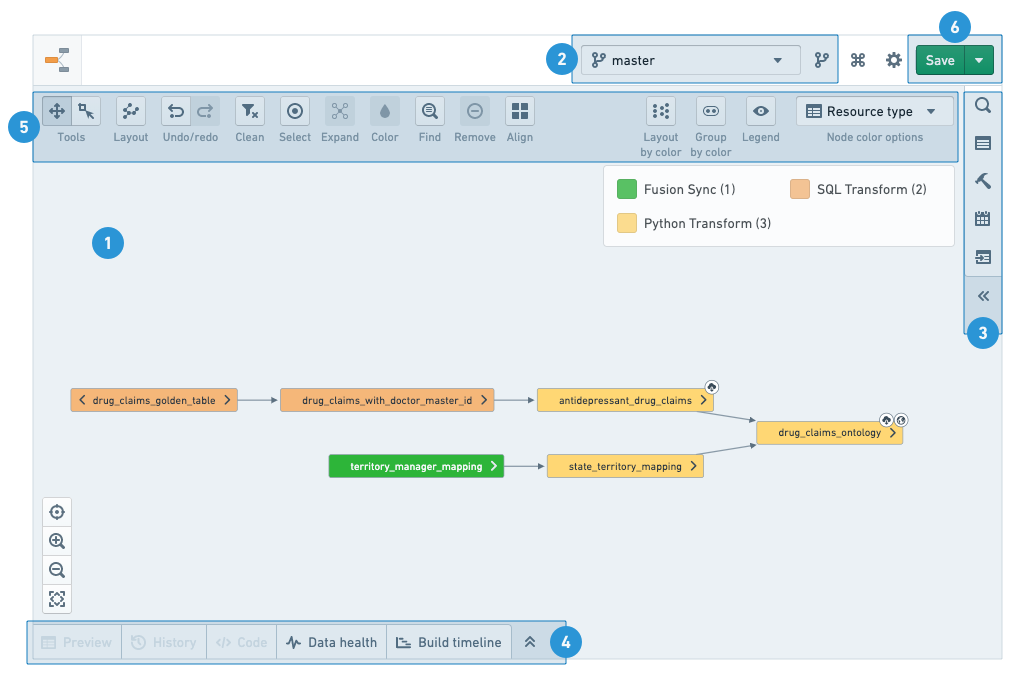
リネージグラフ
グラフは、データパイプラインを探索しながらノードを配置して操作するためのワークスペースです。
グラフにノードを追加した後、ノードの両側にある矢印をクリックするか、グラフツールの展開オプションを使用して、関連するリソースを追加できます。
デフォルトではノードは自動レイアウトで配置されますが、クリックしてドラッグすると手動で並べ替えられます。自動レイアウトを再度有効にするには、グラフツールのレイアウトオプションですべてのノードを配置を選択します。
デフォルトのパン・モードでは、クリックしてドラッグするとグラフ内を移動できます。カーソルを使用して複数のノードを選択するには、グラフツールでドラッグ選択モードに切り替えるか、Shift を押しながらクリックしてドラッグします。ノードをクリックすると選択でき、Ctrl/Cmd + クリックで複数のノードを選択できます。リネージグラフは、ほかにもキーボードショートカットをサポートしています。アプリケーションの右上隅にあるキーボード・ショートカットボタンから一覧全体を表示できます。
ブランチ設定
リストからブランチを選択して、そのブランチのデータパイプラインを探索します。グラフおよびほかのヘルパーには、選択したブランチに基づく情報が表示されます。リソースにそのブランチが存在しない場合は、リストにあるフォールバックブランチが代わりに使用されます(リストに表示されている順序で使用されます)。
ブランチの詳細については、ブランチのドキュメントを参照してください。
サイドパネル
検索と一覧
検索ヘルパーを使用して Foundry リソースを検索し、グラフに追加します。フリーテキスト検索を使用するか、ツリーの一覧を見てリソースを探します。リソースをクリックして追加するか、表示の下部にあるボタンを使用して、すべての検索結果を追加します(サブフォルダーの内容を含めるか除外するかを選択できます)。アドバンスドタブを使用して検索にフィルターを適用し、結果を並べ替えます。
サブフォルダーがあるフォルダーを表示している場合、すべてのサブフォルダー内の_すべて_のテーブルを再帰的にグラフに追加できます。一度に追加するノードが多すぎると、グラフのパフォーマンスに影響する可能性があります。
プロパティとヒストグラム
グラフでノードを1個選択すると、プロパティヘルパーにリソースの詳細が表示されます。選択したリソースの種類に応じて、プロパティヘルパーには、アクションメニュー内に利用可能な Foundry アプリが表示され、ほかのリンクやアクション(Issue の報告、説明の追加など)も表示されます。
グラフで複数のノードを選択すると、ヒストグラムヘルパーが表示されます。このヘルパーには、共通のプロパティとその値、およびグラフ内での各値の出現回数が表示されます。値をクリックすると、一致するノードが強調表示されます。それらのリソースだけに絞り込んで詳細を確認するには、選択を更新をクリックします。
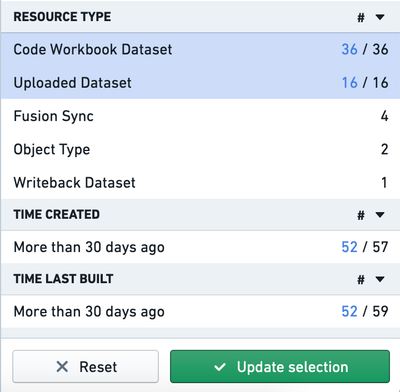
ヒストグラムの名前をコピーボタンを使用すると、現在選択しているすべてのリソースの名前をコピーできます。完全な名前(パスを含む)が、カンマ区切りのリストとしてクリップボードにコピーされます。
ビルドを管理する
ビルドヘルパーでは、3つのビルド戦略を使用できます。
- 選択したデータセットのみをビルドする
- 選択したデータセット間のすべてのデータセットをビルドする
- 選択したデータセットと、そのすべての祖先をビルドする
スケジュールを管理する
スケジュールヘルパーでは、グラフで選択したリソースのビルドスケジュールを設定、編集できます。 ビルドスケジュールについて詳しくはこちら。
Data Lineage でスケジュールを表示、作成する場合、スケジュールはグラフで設定されたブランチ(フォールバックブランチを含む)に適用されます。
関連する作成物
関連する作成物ヘルパーには、グラフで選択したノードに直接リンクされた作成物が表示されます。別の設定を選択しない限り、削除されたファイルと自動保存されたファイルはリストから除外されます。グラフ内の各ノードの右矢印にカーソルを合わせることでも、同じ関連する作成物のリストを表示できます。
ノードの詳細
ノードをクリックすると、さらに詳細が表示されます。
- プレビュー: 選択したデータセット内のデータのサンプルです。
- Transaction履歴: データセットの変更履歴の概要です。この概要には、ログ、ファイル、メタデータ、スキーマ、ジョブ仕様のタブが含まれます。
- コード: データセットの生成にコードが使用された場合は、ここに表示されます
- データヘルス: 選択したデータセットに設定されているすべてのヘルスチェックです。
- ビルドタイムライン: 選択したデータセットの実際のビルド時間を示すガントチャートです。
グラフツール
グラフツールには、グラフの探索、ナビゲーション、カスタマイズの機能があります。
ノードの色分け
リネージグラフのノードは、さまざまなプロパティやメトリクスに基づいて色分けできます。ノードの色分けは、リネージ構造の伝達、問題のトラブルシューティング、パイプラインの健全性の監視、ビルドの管理によく使用されます。独自の色分けを作成し、レイアウトで色グループごとにグラフを配置することもできます。
レイアウト
レイアウトボタンでは、グラフ内のノードのさまざまな配置オプションを使用できます。 すべてのノードを配置は、グラフ内のすべてのノードに自動レイアウトを適用します。グラフで複数のノードを選択すると、ほかのレイアウト(縦並び、階層、レベル別など)を適用できます。
展開
展開ツールを使用して、グラフ内のノードの祖先と子孫を表示します。データリネージの探索について詳しくはこちら。
検索
探す… を使用して、グラフ内のノードを検索します。ノード名またはデータセット内の列名を検索できます。
選択
選択ツールを使用すると、グラフ内のノードを簡単に選択できます。
- すべてを選択: 現在グラフにあるすべてのノードを選択します。
- 選択を反転: 現在選択されているすべてのノードの選択を解除し、グラフ内の残りのノードを選択します。
- 「子」を選択: 現在選択されているノードの直接の子をすべて選択に追加します
- 「親」を選択: 現在選択されているノードの直接の親をすべて選択に追加します。
グラフを保存する
次の方法で、リネージグラフを保存してほかの Foundry ユーザーと共有できます。
- 保存 / 開く: Data Lineage グラフを保存し、グラフを開くをクリックして再度開きます。
- Quick Shareリンクを取得: グラフへの読み取り専用アクセスを提供する、共有可能なリンクを生成します。
- グラフをSVGとしてエクスポート: リネージグラフの静的画像を生成します。
選択したブランチは、保存したグラフとともに保存されます。現在とは異なるブランチ設定のグラフを読み込むと、保存されたブランチ設定に切り替えるかどうかを確認するメッセージが表示されます。