注: 以下の翻訳の正確性は検証されていません。AIPを利用して英語版の原文から機械的に翻訳されたものです。
メールリスナー
メールリスナーは、すべてのエンロールメントで利用可能なわけではありません。お使いのエンロールメントでの利用可否について詳しくは、Palantir サポートにお問い合わせください。
メールリスナーは、Foundry が管理する専用のメールアドレスで受信メールを受け取ります。受信したメールは検証、パースされ、処理のためにプラットフォームに転送されます。
ネットワーク経由で外部システムからの接続を受け付ける HTTPS リスナーや WebSocket リスナーとは異なり、メールリスナーは Foundry が管理するアドレスに送信された通常のメールを受け取ります。
リスナーを設定する
メールリスナーを設定するには、Data Connection > リスナーに移動します。
メールリスナーと受信メッセージを安全に設定する方法については、メールリスナーのセキュリティのドキュメントを参照してください。
1. 新しいリスナーを作成する
新規リスナーを作成を選択し、リスナーの種類としてメールを選択します。
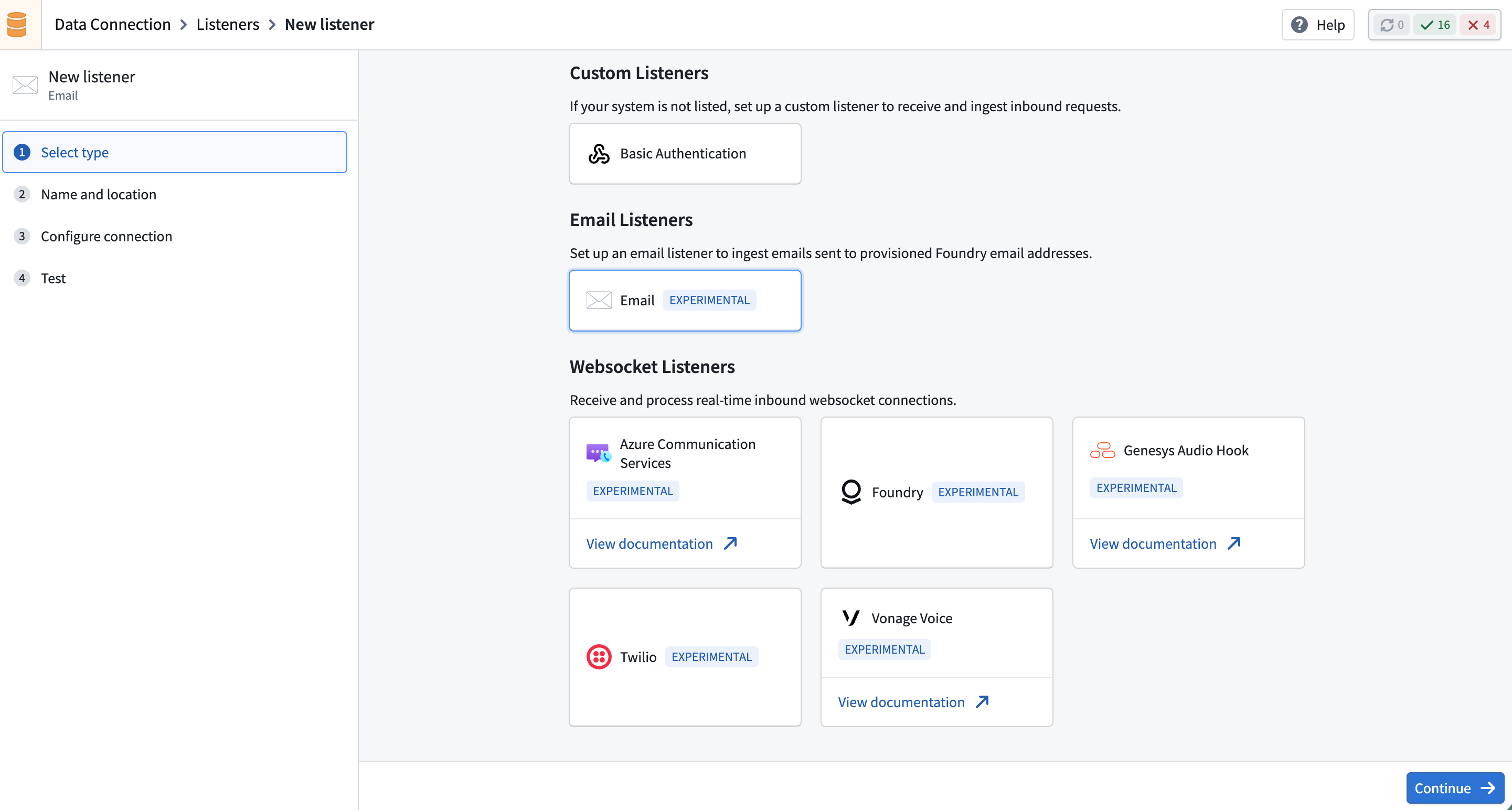
2. 接続を設定する
リスナーに一意のメールアドレスを設定します。
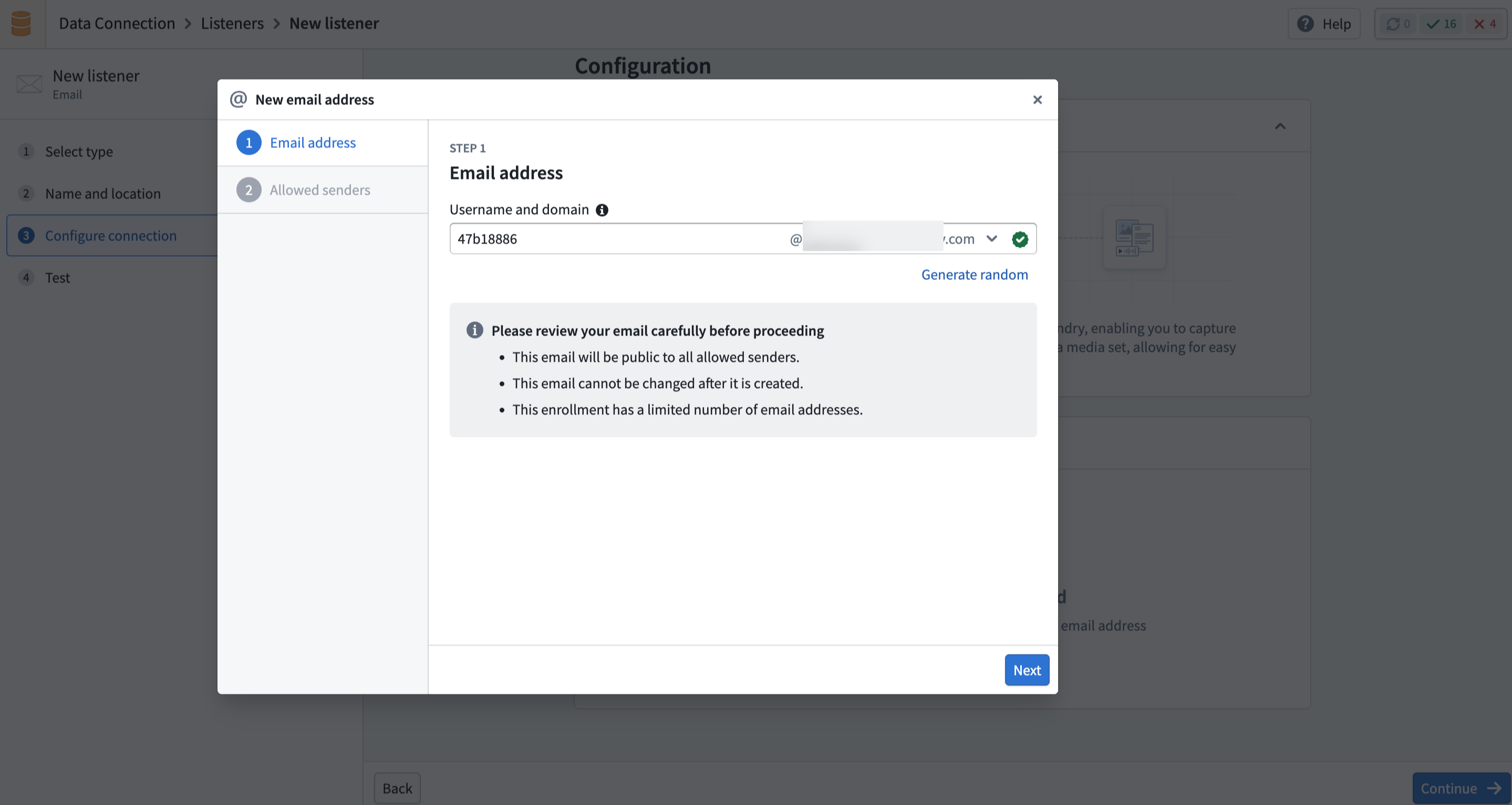
次に、送信者の許可リストを設定して、リスナーにメールを配信できる送信者を制御します。特定のメールアドレスまたはドメイン全体を許可できます。
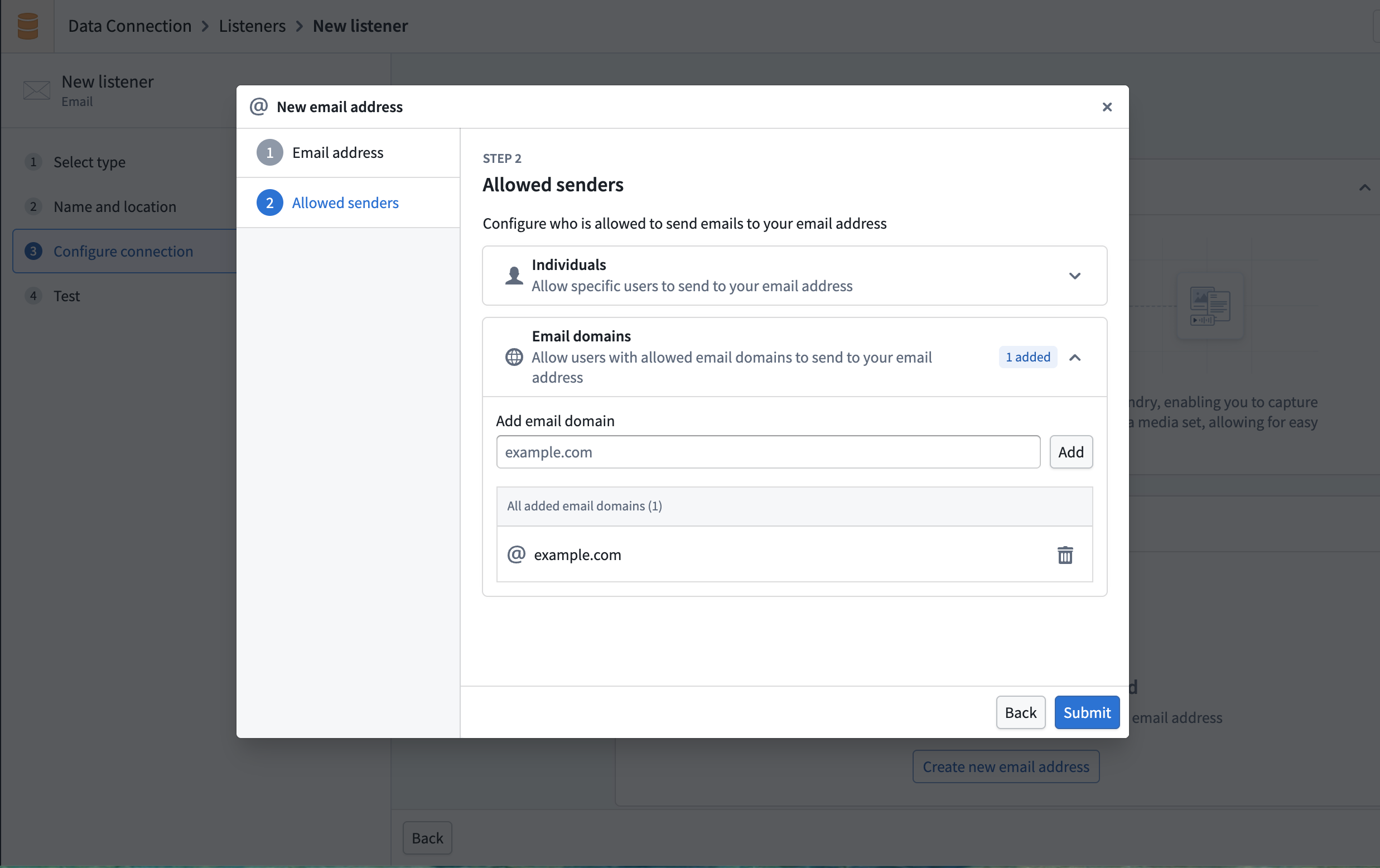
デフォルトでは、メールリスナーはどの送信者からのメールも受け付けません。許可する送信者を明示的に設定する必要があります。
作成後、リスナーはプロビジョニング状態になり、メールの受信を開始するには承認が必要です。
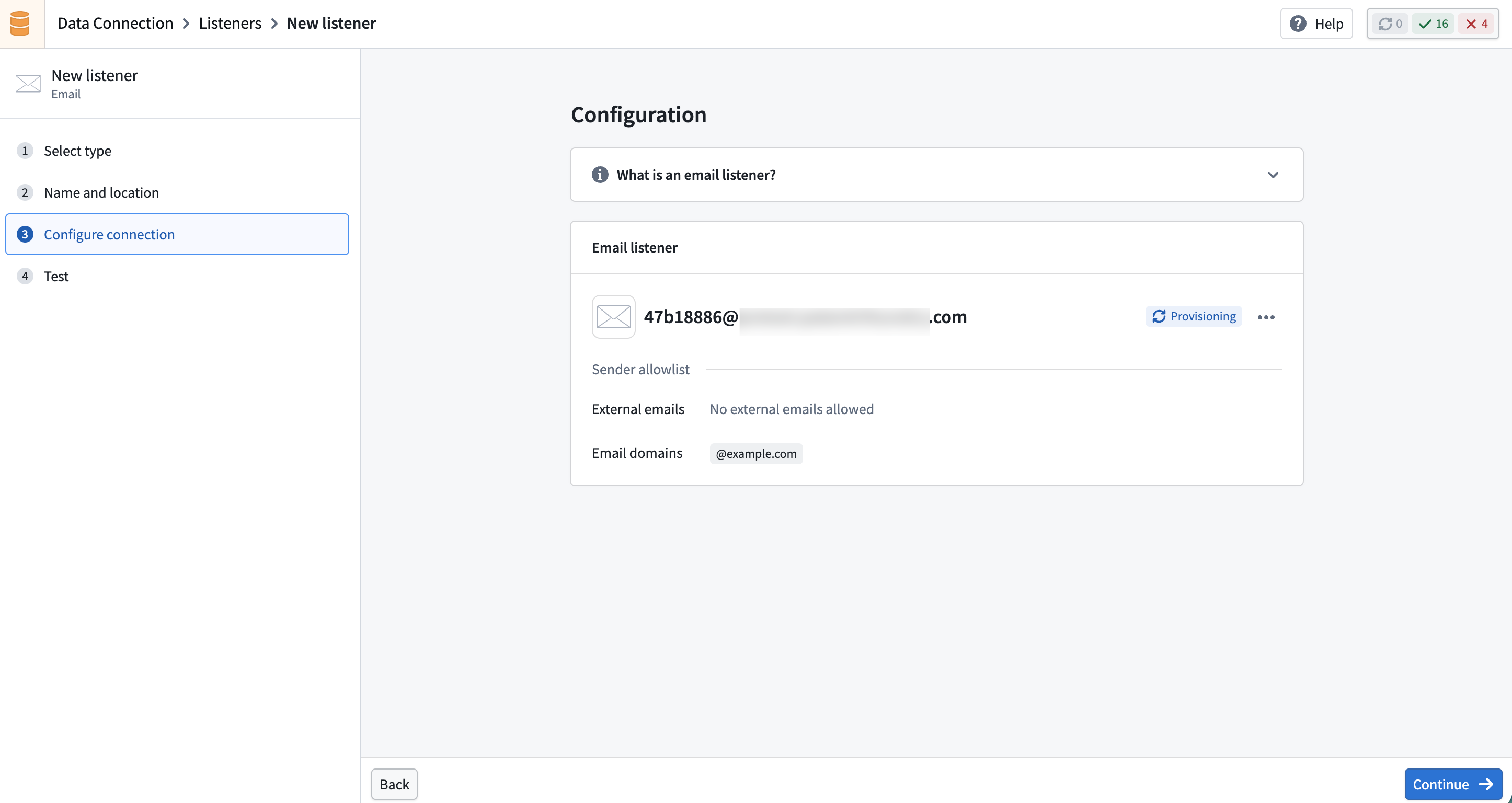
3. リスナーをアクティブ化する
メールアドレスが承認され、設定されたら、リスナーをアクティブ化してメールの受信を開始します。アクティブ化されたリスナーは受信メールを処理し、その内容をメディアセットに転送します。
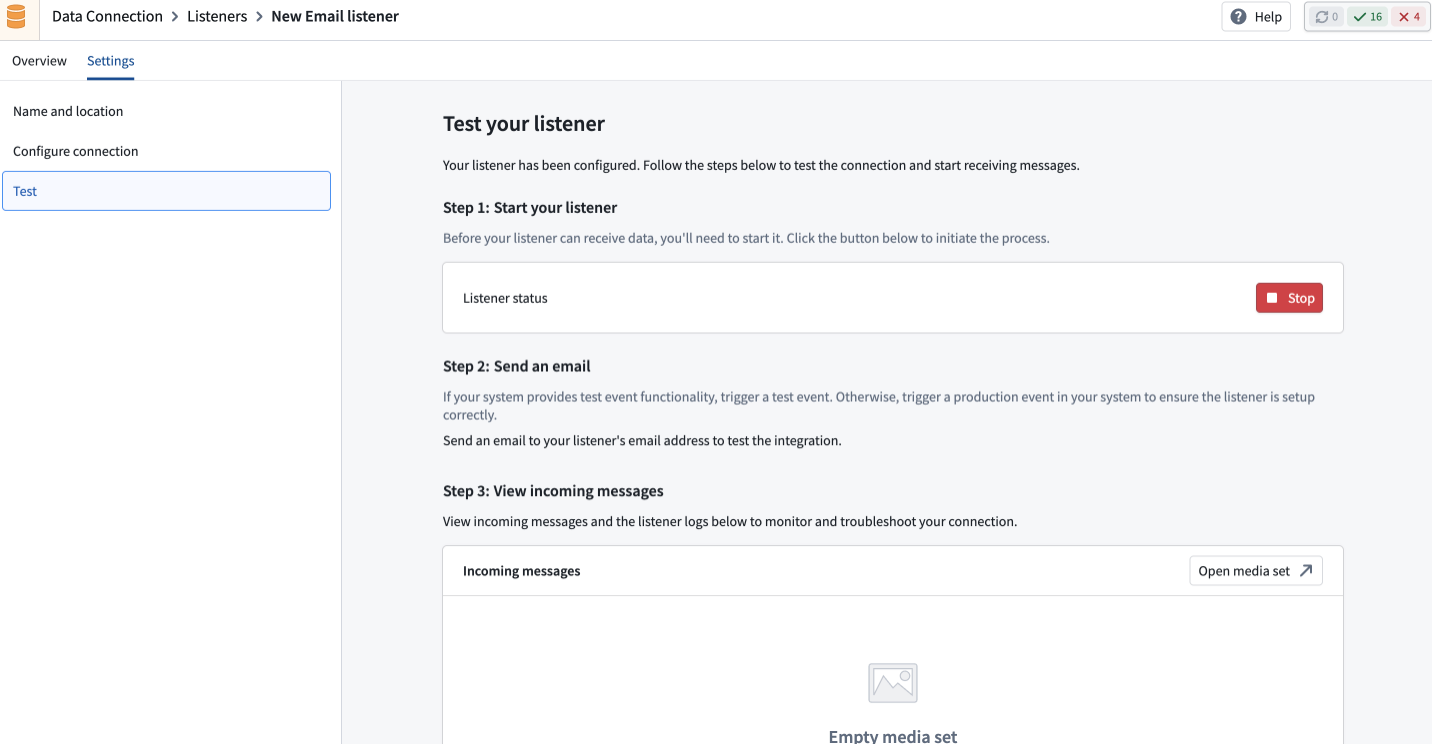
4. リスナーをテストする
リスナーのアドレスにテストメールを送信して、メッセージが正しく受信、処理されていることを確認します。
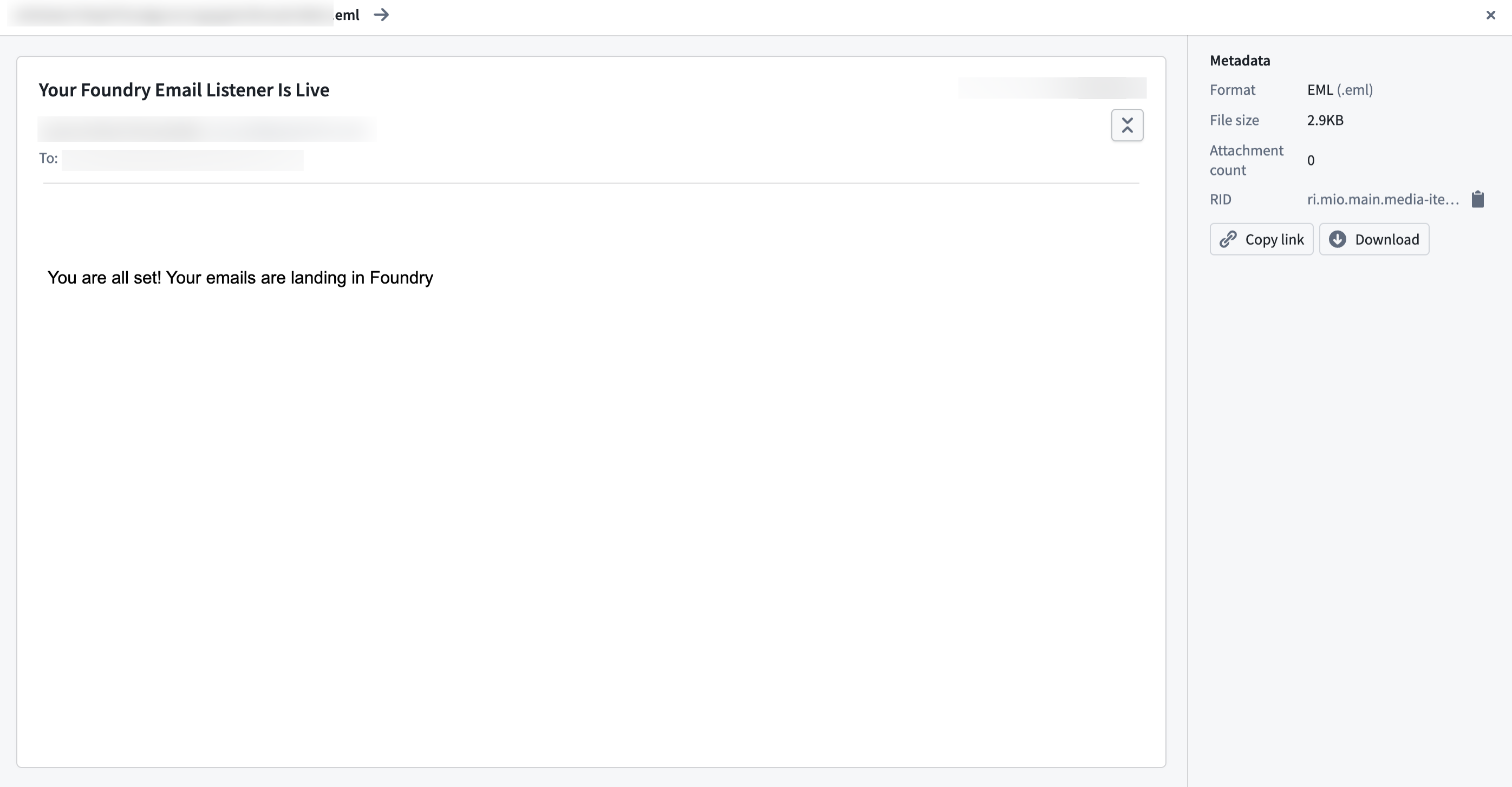
リスナーの状態
メールリスナーのライフサイクルには、次の状態があります。
| 状態 | 説明 |
|---|---|
| プロビジョニング | リスナーのセットアップ中で、メールはまだ処理されていません。 |
| アクティブ | リスナーが受信メールを受け取り、処理しています。 |
| 非アクティブ | リスナーは一時停止中で、再度アクティブ化できます。 |
| 拒否済み | 承認申請が拒否されました。リスナーは削除のみ可能です。 |
アクティブなリスナーはいつでも非アクティブ化してメールの処理を一時的に停止でき、必要に応じて再度アクティブ化できます。
制限事項
- 個々のメールメッセージのサイズは、添付ファイルを含めて 40 MB に制限されています。
- セキュリティ上の理由から、特定の種類の実行可能ファイルやスクリプトの添付ファイルはブロックされます(たとえば、
.exe、.bat、.jsファイル)。 - 各エンロールメントのメールリスナーは最大10個に制限されています。それ以上必要な場合は、Palantir サポートにお問い合わせください。