注: 以下の翻訳の正確性は検証されていません。AIPを利用して英語版の原文から機械的に翻訳されたものです。
高度な例
このページでは、Preparations インターフェースでデータをクレンジングして準備するための、高度な変換とワークフローの例を紹介します。
式を記述する
Preparation の式を適用機能では、Contour の豊富な式言語を使用して、データ列に対する高度な変換を記述できます。式の構文と関数リファレンスについて詳しくはこちら。
別のデータセットで preparation を再利用する
-
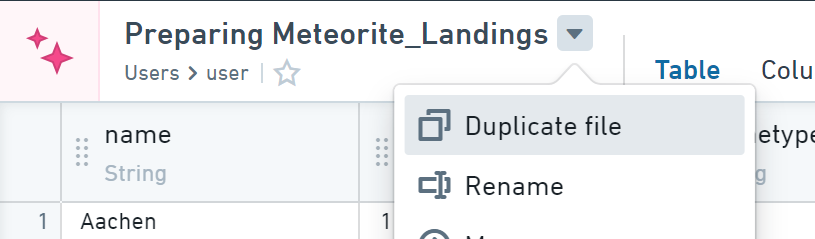
preparation ファイル名の横にある下向き矢印で示されたアクションメニューからファイルを複製を選択して、preparation を複製します。
-
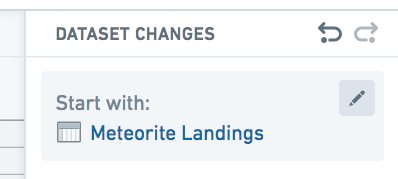
開始データセットを変更するには、まず変更履歴の一番下にある開始データセットまでスクロールします。
-
次に、設定メニューをクリックして変更を選択します。
-
最後に、目的の開始データセットを選択します。
更新後のデータセットのスキーマやデータに違い(たとえば、列名やデータ型の違い)があると、preparation で行った変更と互換性がない場合があります。その場合、エラーメッセージが表示され、変更が赤で強調表示されます。必要に応じて、示された変更を削除してください。
複数の出力データセットブランチを使用する
preparation では複数の出力データセットブランチを使用できます。その手順を以下に示します。
新しいブランチを作成する
-
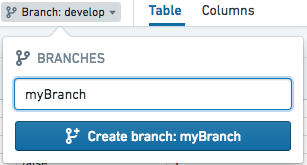
preparation 名の下にあるヘッダーで、ブランチセレクターのドロップダウンをクリックします。
-
ポップオーバーに新しいブランチ名を入力し、ブランチの作成ボタンをクリックします。
別のブランチに保存する
-
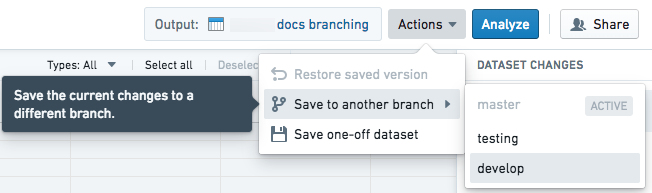
アクションメニューボタンをクリックし、別のブランチに保存を選択します。データセット更新のドロップダウンで、保存先のブランチを選択します。
-
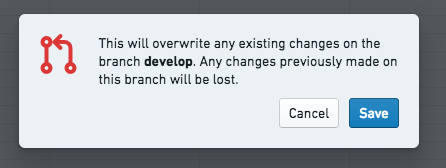
プロンプトを確認し、保存をクリックします。
現在のブランチを切り替える
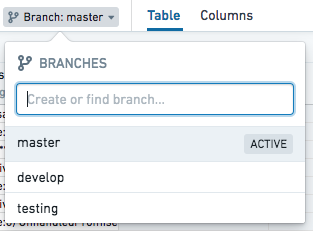
preparation 名の下にあるヘッダーで、ブランチセレクターのドロップダウンをクリックします。入力フィールドに入力して、利用可能なブランチのリストを絞り込みます。
保存したバージョンを復元する
- 復元する保存済みバージョンのブランチに切り替えます。
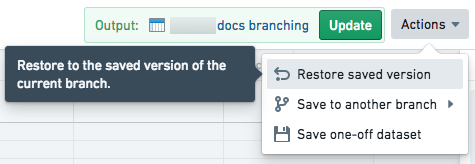
- アクションドロップダウンボタンをクリックし、保存したバージョンを復元をクリックします。