注: 以下の翻訳の正確性は検証されていません。AIPを利用して英語版の原文から機械的に翻訳されたものです。
ブランチ
ブランチによるバージョン管理は Foundry 全体で広く使用されており、Pipeline Builder の重要な要素です。バージョン管理は、パイプラインワークフローを正常に維持し、安全な共同作業を支援し、本番環境のメインブランチを保護するために不可欠です。
Pipeline Builder では、パイプラインワークフローの個々のバージョンをパイプラインの ブランチ(Git のブランチに相当)と呼び、そのうち1つのブランチをメインとします。
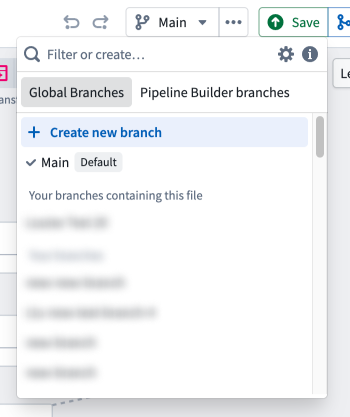
ブランチはパイプラインのコピーであり、ユーザーはメインのパイプラインに保存することなく、そこで試行錯誤を重ねられます。Pipeline Builder のブランチは Git リポジトリのコードブランチに相当します。ユーザーは自身のブランチ内で編集や変更のテストを行うため、パイプラインに悪影響を与えるリスクがありません。すべてのパイプラインワークフローは1つのメインブランチから始まり、共同作業を行う際には、メインブランチから追加のブランチを作成できます。ブランチでの変更に納得できたら、そのブランチをメインブランチにマージするよう提案できます。
グローバルブランチと Pipeline Builder ブランチ
ブランチを作成する際は、Pipeline Builder ブランチまたはグローバルブランチを選択できます。グローバルブランチでは1つのブランチで複数のアプリケーションに変更を加えられますが、Pipeline Builder ブランチの対象範囲は作業中のパイプラインに限定されます。Pipeline Builder で作成したオブジェクトタイプは、ブランチ上の Ontology Manager では変更できません。
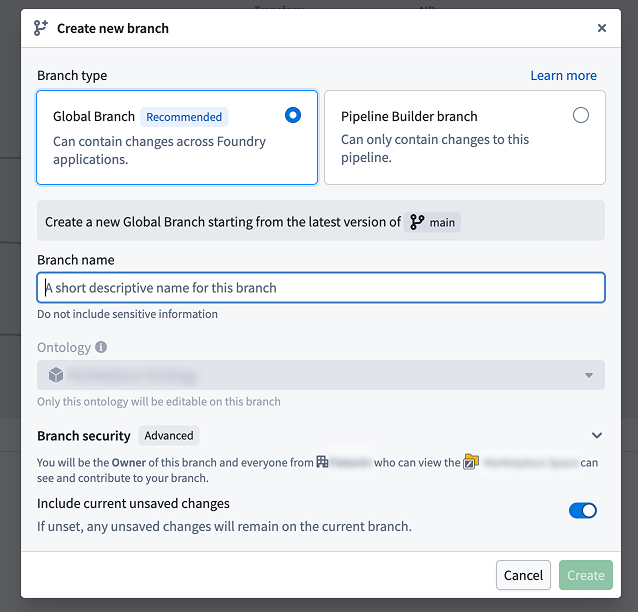
Code Repositories のブランチと同じ名前の Pipeline Builder ブランチを作成すると、Pipeline Builder のトランスフォームが、その同名のブランチから入力データセットを読み込むようにできます。これにより、共通のブランチ名を使用して、Pipeline Builder のパイプラインと Code Repositories のトランスフォームの両方で試行錯誤を重ねられます。また、Pipeline Builder でフォールバックブランチを設定し、現在のブランチで入力データセットがビルドされていない場合に使用するブランチを制御することもできます。これは、Code Repositories の開発時のフォールバックと同じように機能します。
Foundry のブランチワークフローについて詳しくはこちら。
ブランチを管理する
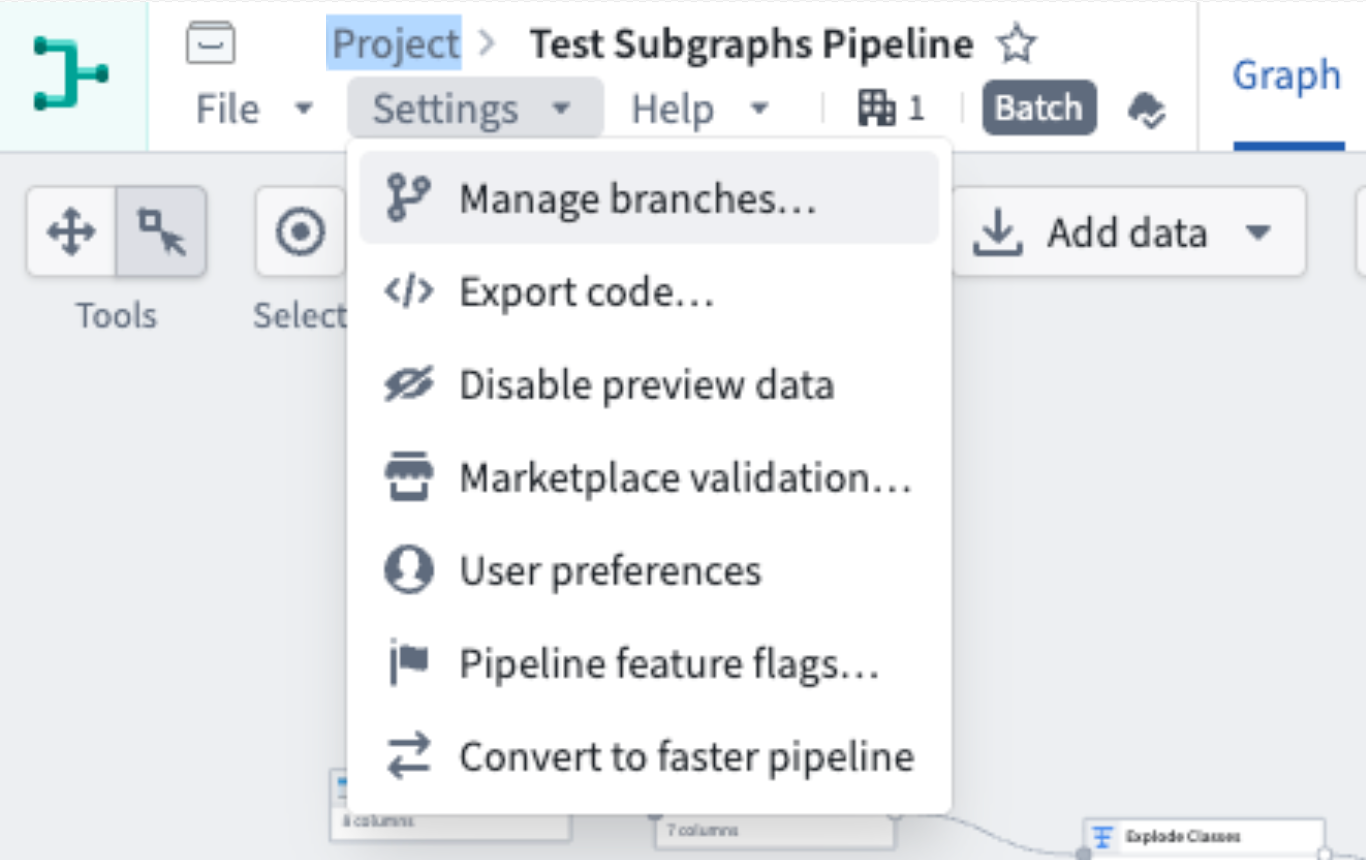
ブランチを管理するには、上部のツールバーに移動し、設定の下にあるブランチの管理を選択します。
アクティブなブランチ
アクティブなブランチタブでは、現在アクティブなブランチをすべて表示したり、アクティブなブランチをアーカイブしたりできます。アーカイブされたブランチは、パイプライングラフのブランチドロップダウンメニューに表示されず、復元しない限り編集や使用はできません。アーカイブされたブランチを復元するには、アクティブなブランチタブでアーカイブされたブランチを見るを選択します。復元するブランチを見つけ、右側のブランチを復元アイコンを選択します。
ブランチ保護
このタブで提案を必須にする... を有効にすると、指定した1つ以上のブランチにユーザーが直接変更を加えられなくなり、それらのブランチを保護できます。このオプションでは、ユーザーは別のブランチで変更を行ってから、保護されたブランチにマージする必要があります。

1つ以上の承認を必須にする... を選択すると、提案された変更をメインブランチにマージする前に別のユーザーによる承認が必要となり、保護をさらに強化できます。承認できるのは、パイプラインの編集権限を持ち、提案された変更に貢献していないユーザーです。複数の保護されたブランチについては、ブランチ保護のドキュメントで詳しくはこちら。
一般設定では、次のオプションを選択できます。
- 保護されたブランチを更新するには提案を必須にする
- 保護されたブランチにマージする前に1つ以上の承認を必須にする
提案テンプレート
このタブでは、提案テンプレートを追加または表示できます。用意されているテキストボックスに Markdown で新しい提案を記述するか、プレビュータブでテキストをプレビューします。テンプレートを追加すると、そのパイプラインのすべての新しい提案の本文にテンプレートが含まれます。