注: 以下の翻訳の正確性は検証されていません。AIPを利用して英語版の原文から機械的に翻訳されたものです。
Code Repositories の AIP 機能
以下は、Code Repositories で利用できる AIP を活用した機能の一覧です。
AIP Assist
AIP Assist に質問するの選択肢、エディターの右クリックメニュー、またはインラインの選択肢から AIP Assist の機能にアクセスし、AIP Assist を使ってコードの理解を深められます。
Code Repositories の AIP Assist 機能は、AIP Assist に質問する > 設定する > AIP の機能に移動して設定できます。
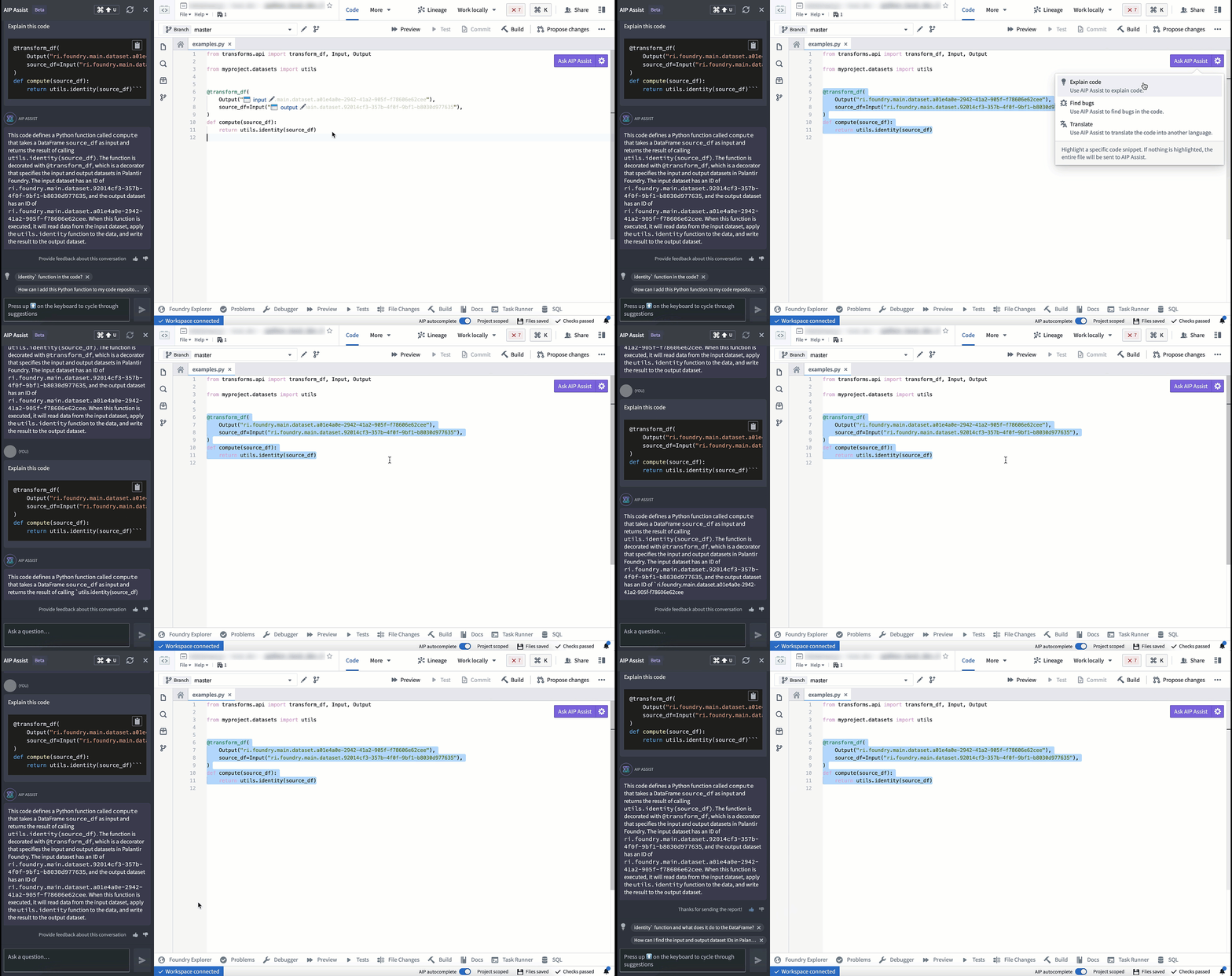
コードの説明
Code Repositories で AIP を使って、コードスニペットやファイル全体の目的を説明できるようになりました。
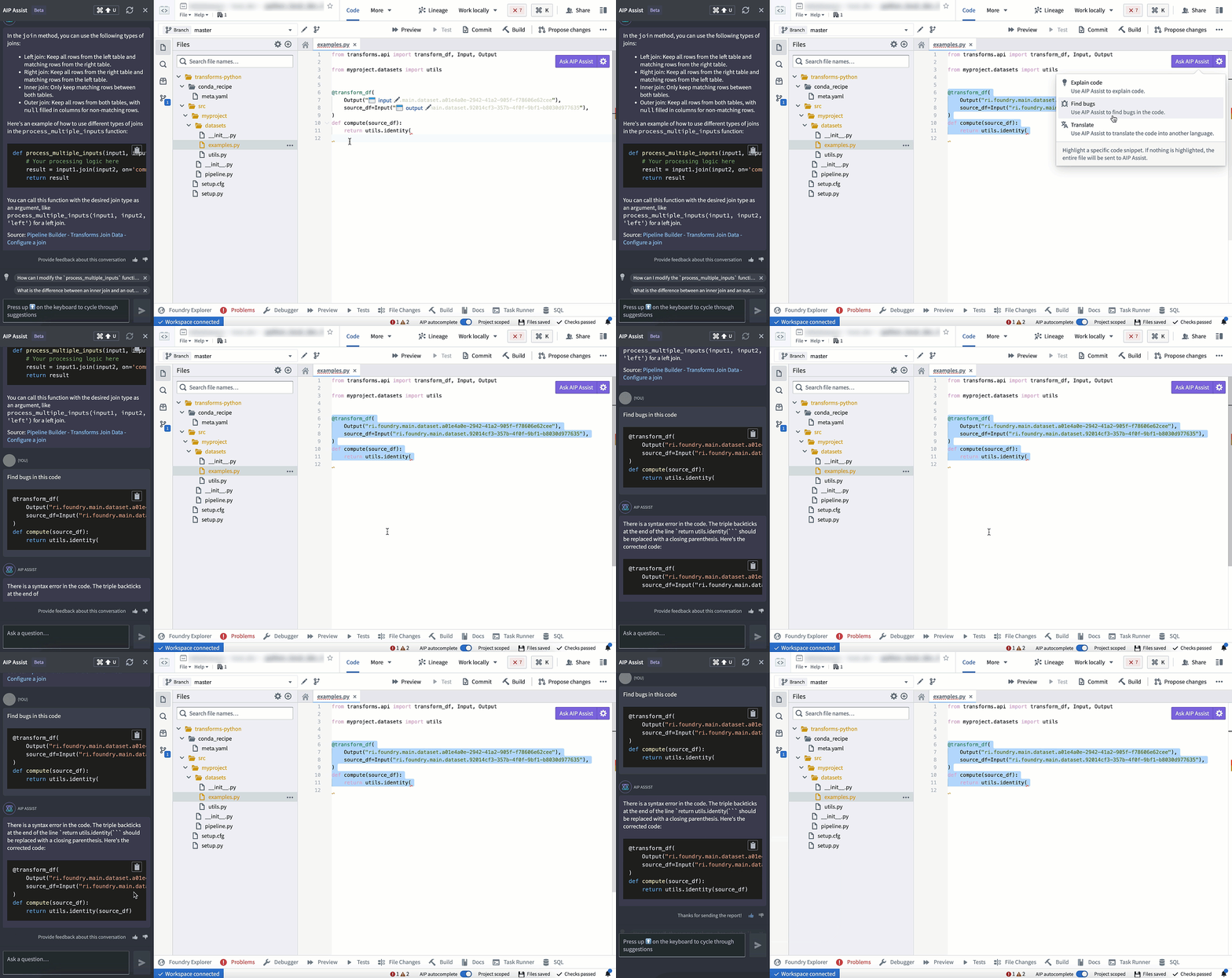
バグを見つける
Code Repositories で AIP を使って、コードのチェックとデバッグを行います。
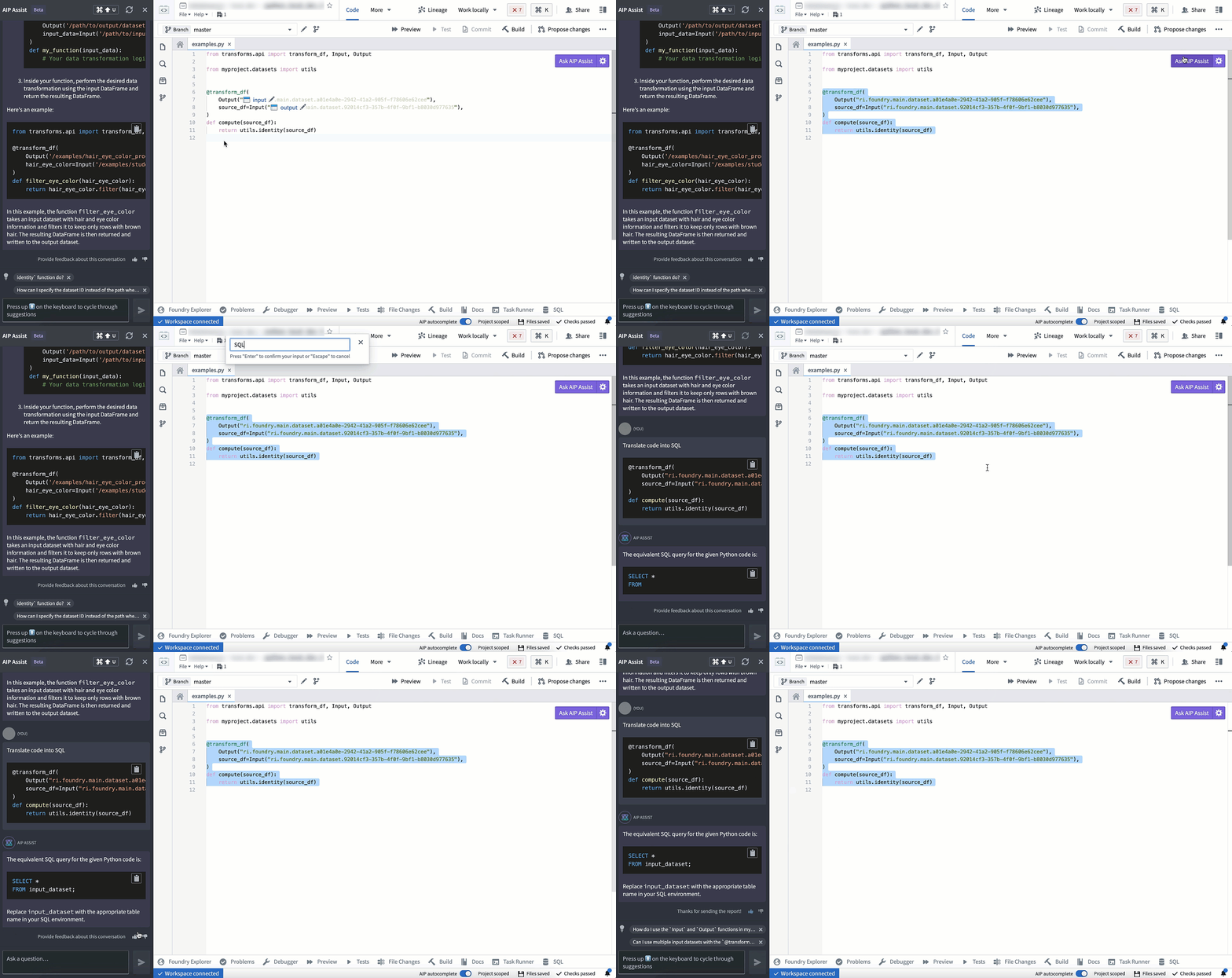
変換
Code Repositories の AIP は、コードを Python、SQL、Mesa、Java などのさまざまな言語に変換できます。
コンテキストに対応した添付ファイル
コンテキストに対応した添付ファイルを使うと、コードスニペット、ファイル、リポジトリを AIP Assist との会話に添付できます。これらの添付ファイルは、AIP Assist の知識を充実させるコンテキストを提供し、コード固有の質問に対して、より正確なレスポンスを可能にします。サポートされているリソースは、AIP Assist サイドバーまたはAIP Assist に質問するドロップダウンから添付できます。
コードスニペットは、目的のコードを選択して強調表示し、右クリックしてコンテキストメニューから AIP Assist に接続を選択することでも添付できます。また、選択したコードの上に表示されるインラインのコード支援の選択肢を使って直接添付することもできます。
インラインのコード支援 [ベータ版]
インラインのコード支援は、開発ライフサイクルのベータ版段階にあり、お使いのエンロールメントでは利用できない場合があります。開発が進行している間は、機能が変更される場合があります。
Code Repositories では、コードスニペットを選択して強調表示すると、インラインのコード支援が表示されるようになりました。選択したコードスニペットの上に説明、バグを見つける、質問を入力の選択肢が表示され、コードから直接 AIP Assist の的を絞った支援にアクセスできます。
この機能を無効にするには、エディターの右上隅にある AIP Assist に質問するドロップダウンメニューを開き、設定するを選択します。AIP の機能セクションでは、選択したコードの上に AIP Assist アクションを表示するオプションや、その他の AIP 機能を必要に応じて設定できます。
これらの AIP Assist 機能には、AIP Assist に質問するドロップダウンメニューからもアクセスできます。また、強調表示されたコードスニペットを右クリックし、コンテキストメニューから利用可能な AIP Assist の選択肢を選択することでもアクセスできます。
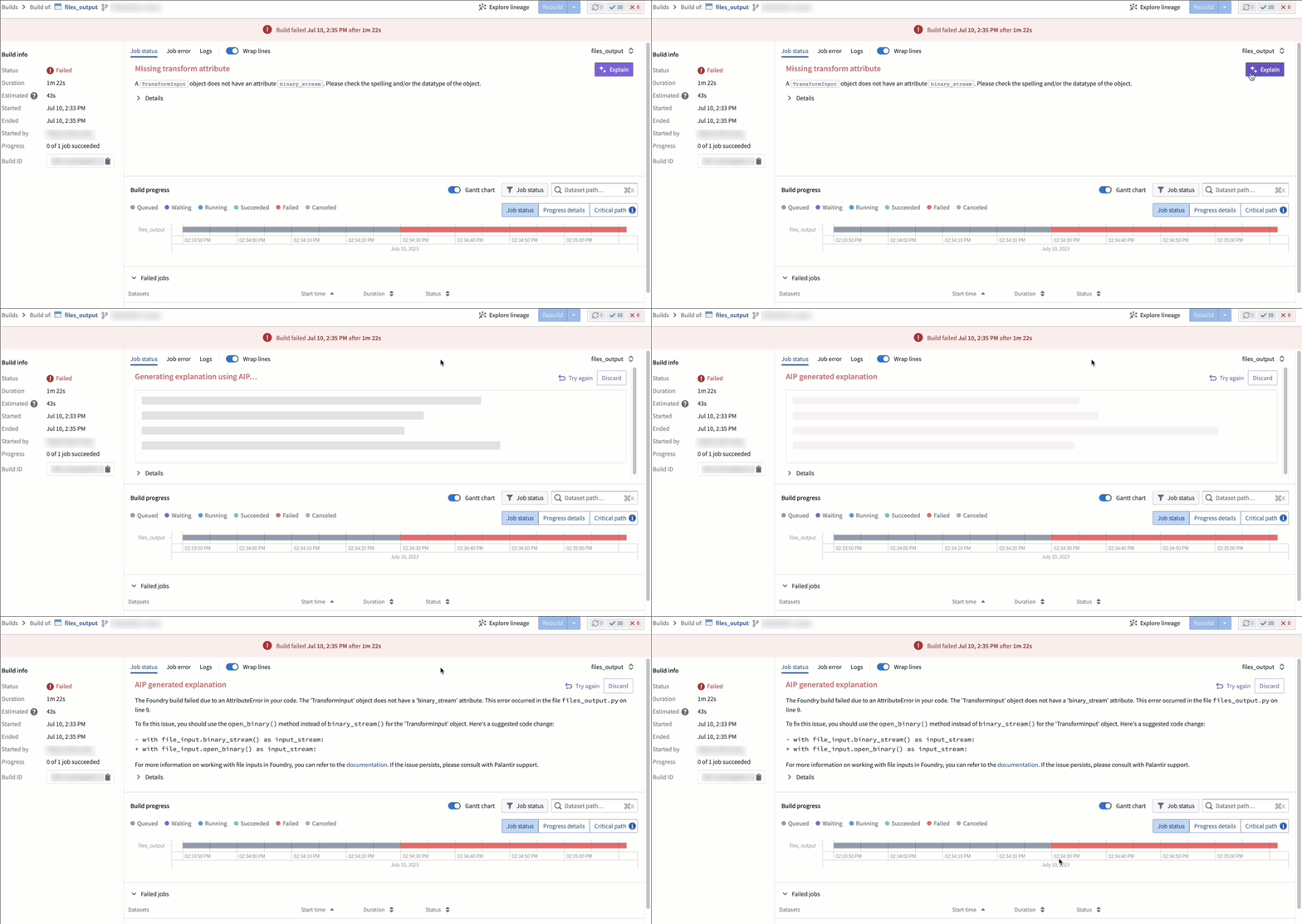
AI エラーエンハンサー
AI エラーエンハンサーは、エラーの包括的な説明と、利用可能な場合はコードの変更案を提供します。また、詳細情報を参照できるソースドキュメントへのアクセスも提供します。この機能は、以下の Foundry アプリで利用可能です。
Code Repositories
Code Repositories では、この機能はチェックとプレビューのセクションに表示されます。

Builds
Builds では、この機能はジョブステータスメニューにあります。
コードの自動補完
この機能は現在、Python リポジトリでのみ利用可能です。
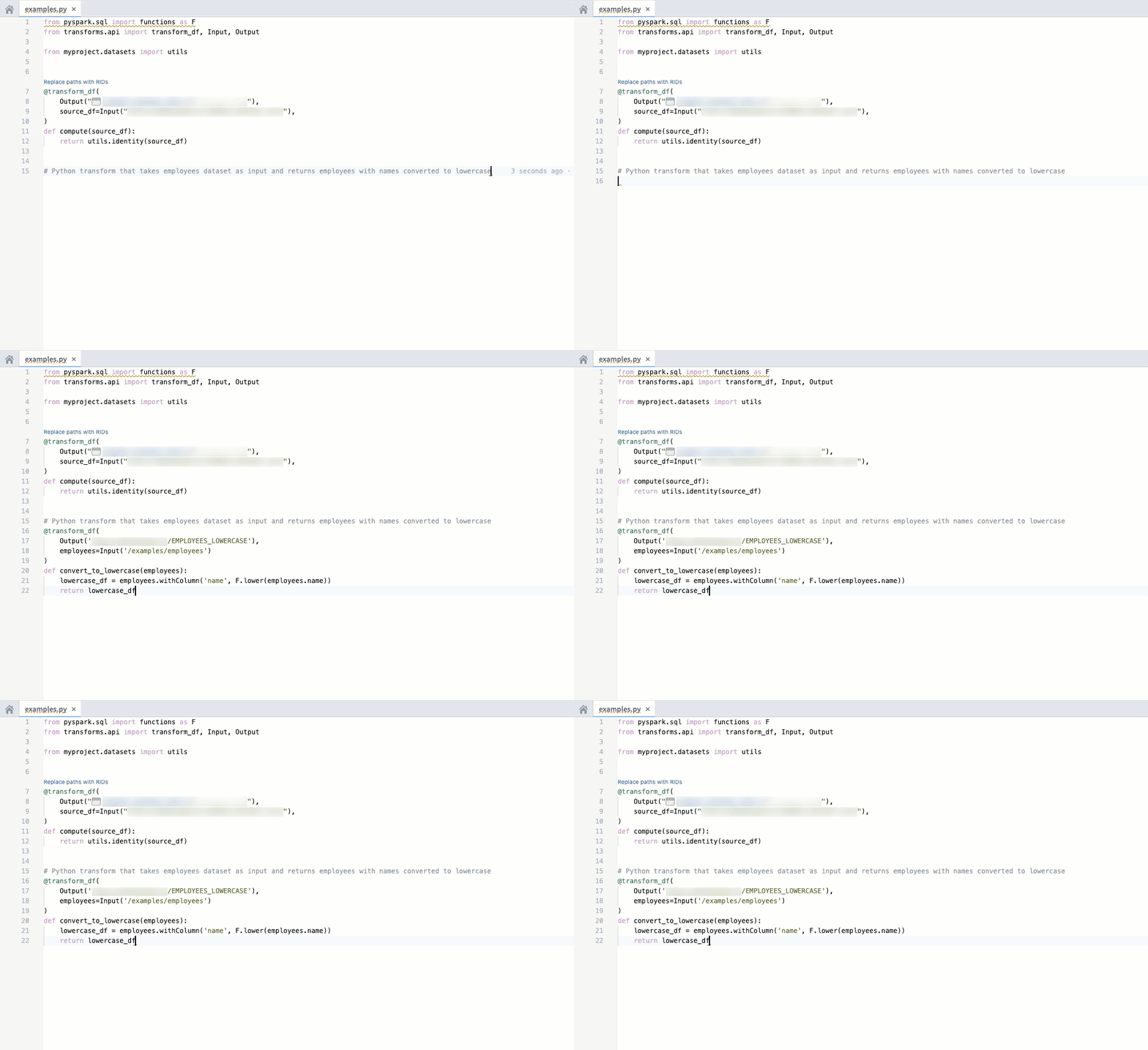
コードの自動補完は、現在開いているファイルをパースし、関連するコードを自動生成して提示することで、目的に沿ったコードの生成を支援します。
- 提案を受け入れるには、
tabを押します。 - 提案を無視するには、
escを押すか、別の内容の入力を開始します。
コードの自動補完は、ウィンドウ下部にあるエディターのステータスバーで直接オンまたはオフに切り替えるか、設定(紫色の歯車アイコン) > 環境設定 > AIP の機能に移動して切り替えられます。
注:AIP 機能の提供状況は変更される場合があり、顧客によって異なる場合があります。