注: 以下の翻訳の正確性は検証されていません。AIPを利用して英語版の原文から機械的に翻訳されたものです。
スケジュールを検索して管理する
ビルドスケジュールアプリケーションを使用すると、検索条件やフィルターを適用してスケジュールを検索し、管理できます。たとえば、特定のユーザーが一時停止したスケジュールや、特定のプロジェクトをスコープとするスケジュールを検索し、名前で絞り込んで最新の実行順に並べ替えることができます。
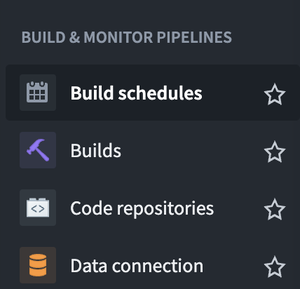
ビルドスケジュールアプリケーションにアクセスするには、ブラウザーの左側にある Foundry ナビゲーションサイドバーでビルドスケジュールを探します。
ビルドスケジュールのランディングページには、最初にご自身が作成したスケジュールが表示されます。検索パラメーターはページのリンクに保存されるため、ページをブックマークしたり、ほかのユーザーにリンクを送信したりできます。
検索条件を追加する

ほかのスケジュールを検索するには、表示するスケジュールを追加を選択します。いずれかの検索条件に一致するスケジュールが見つかります。利用可能な検索条件は次のとおりです。
- ファイル: スケジュールがビルドする Foundry 内のデータセットやほかのファイルでスケジュールを検索します。ブランチが指定されていない場合は、デフォルトブランチが使用されます。
- ユーザー: 選択したユーザーが最終更新したスケジュールを検索します。
- プロジェクト: 指定したプロジェクトをスコープとするスケジュールを検索します。このパラメーターは現在、ユーザーをスコープとするスケジュールには対応していません。
さらに絞り込むためのフィルターとオプション
スケジュールの一覧は、スケジュール名(スケジュールに名前がある場合)と一時停止ステータスでさらに絞り込めます。また、スケジュールの名前、作成日、最終実行日、最終更新日で並べ替えることもできます。
スケジュール情報
スケジュールごとに、スケジュールの設定と最近の実行の詳細が表示されます。直近10回の実行(実行回数が10回未満の場合はその回数)について、次の詳細が表示されます。
- 合計コンピューティング: スケジュールの最近の実行における合計 CPU 時間。
- 期間の中央値: スケジュールの最近の実行のうち、ビルドに成功した実行におけるビルド時間の中央値。
- 平均頻度: スケジュールの最近の実行頻度の平均。
色付きのドットはスケジュールの最近の実行を表し、右端が最新の実行です。ドットにカーソルを合わせると詳細が表示されます。ビルドを実行したスケジュールの場合は、ドットをクリックすると、そのビルドのビルドレポートを表示できます。
スケジュールのアクション
検索で見つかったスケジュールに対して、アクションを個別または一括で実行できます。各スケジュールカードのメニューには、Data Lineage でスケジュールを編集するためのリンクと、メトリクスと履歴ページへのリンクがあります。このページでは、スケジュールのパフォーマンスと履歴の詳細を表示し、ヘルスチェックを設定できます。また、スケジュールの一時停止の切り替え、実行、削除を行うコントロールもあります。
スケジュールを一括で一時停止、有効化、削除することもできます。
- ヘッダーでスケジュールを選択… を選択します。
- アクションを実行するスケジュールを選択します。
- ヘッダーからアクションを選択します。