注: 以下の翻訳の正確性は検証されていません。AIPを利用して英語版の原文から機械的に翻訳されたものです。
インタラクティブな音声文字起こしアプリケーションを作成する
このガイドでは、メディアセットを使用して音声を文字起こしするワークフローを構築し、文字起こしを表示するインタラクティブなアプリケーションを作成する方法を説明します。
パート1:音声ファイルをメディアセットとして Foundry にインポートする
まず、音声ファイルをメディアセットとしてインポートします。これには2つの方法があります。
インポートすると、音声メディアセットを表示できるようになります。

パート2:Pipeline Builder で音声メディアセットを文字起こしする
-
Pipeline Builder で新しいパイプラインを作成し、音声メディアセットをパイプラインに追加します。詳しい手順は、Pipeline Builder ドキュメントの初期セットアップのセクションを参照してください。
インポートした音声メディアセットは、次のように表示されます。

-
次に、変換から音声を書き起こす変換を選択します。

-
音声を書き起こす変換の入力を指定し、適用を選択します。

メディアセットの入力にある
media_reference列を使用し、目的の言語を選択します。言語を指定しない場合は、音声の最初の30秒から推定されます。いくつかの設定オプションが利用可能です。この例では、話者分離の詳細を出力に含めるため、より高性能モードとセグメント情報出力タイプを選択し、話者認識をオンにします。 -
テーブルで文字起こしの出力をプレビューできます。

文字起こしウィジェットを使用しない場合は、必要に応じて、音声文字起こしの文字列出力の加工を続けることもできます。
文字起こしを目的に応じて加工し終えたら、データセットとして出力するか、オブジェクトタイプの出力を選択して出力をオントロジー化できます。この時点で、このガイドの手順を終了してもかまいません。
文字起こしウィジェットを使用する場合は、以下のパート3に進み、ウィジェット用の文字起こしセグメントを作成します。
パート3:Workshop ウィジェットで使用する文字起こしセグメントをオントロジー化する
このセクションでは、文字起こしの出力から、文字起こしウィジェットでの表示に必要なプロパティを含むセグメントオブジェクトを作成します。
-
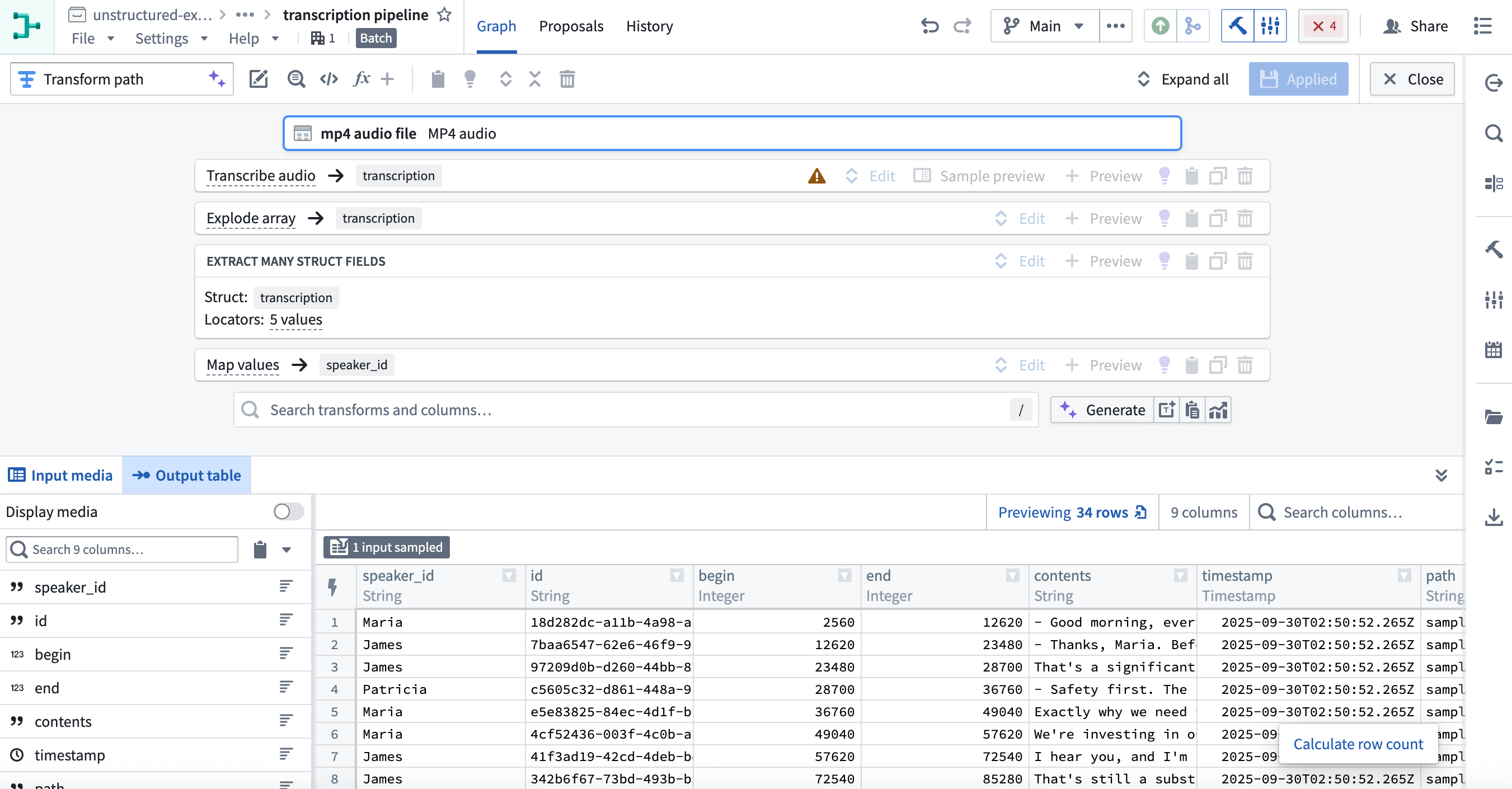
配列を展開変換を使用して、セグメント構造体の配列を個別の行に変換します。
-
次に、複数の構造体フィールドを抽出を適用して、ウィジェットに必要なフィールドを抽出します。
id、begin、end、contents、speaker_idのフィールドを選択します。話者の名前はすでにわかっているため、値をマッピングを使用して話者IDを話者名に変換します。
-
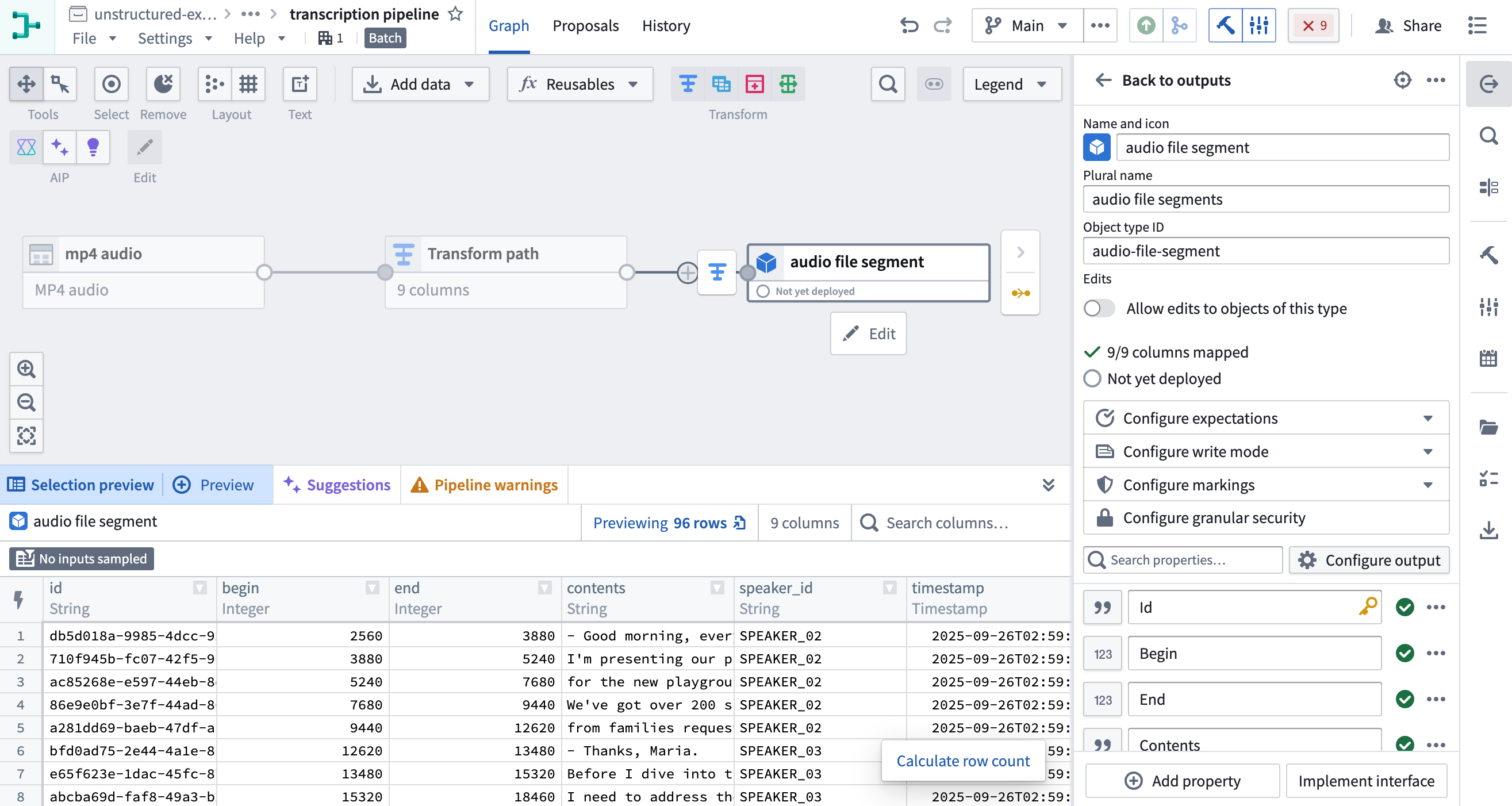
オブジェクトタイプの出力を選択して、出力をオントロジー化します。パイプラインの出力を保存する方法について詳しくはこちら。各セグメントオブジェクトが一意のキーを持つように、ID プロパティを必ず主キーに設定してください。
パート4:Workshop で文字起こしを表示する
-
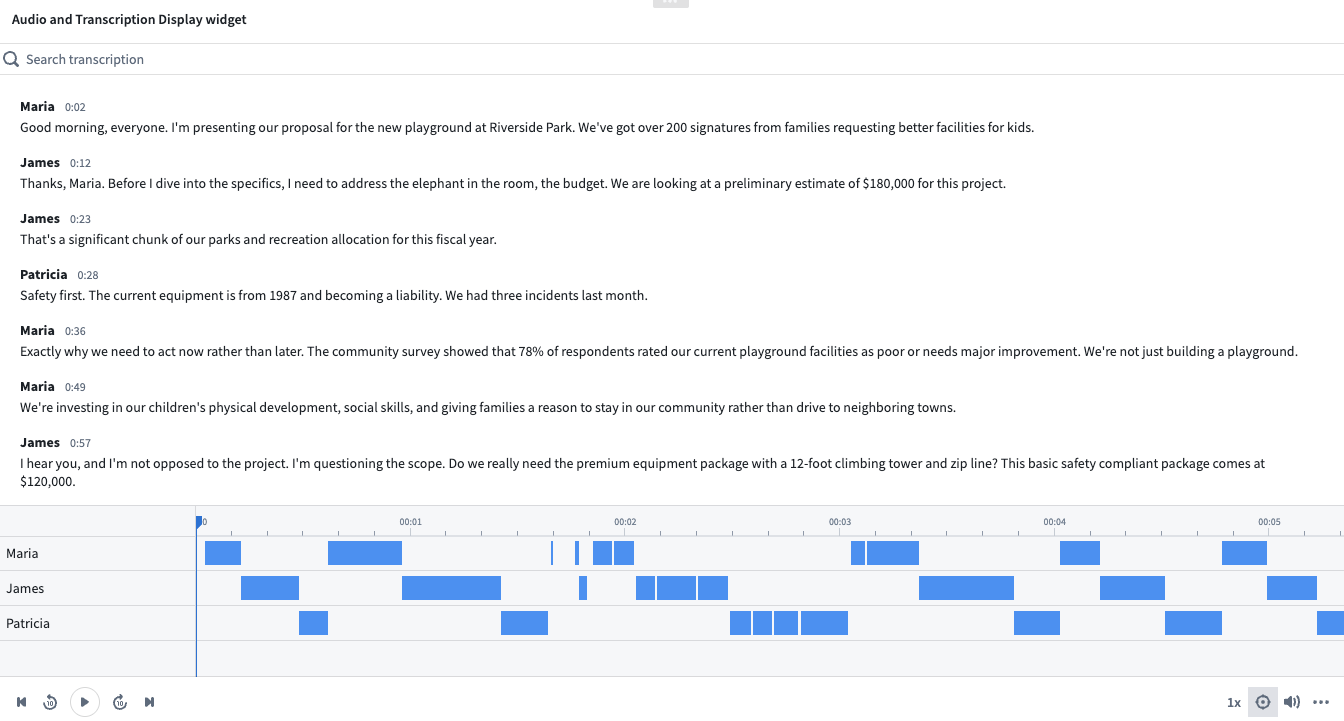
Workshop で、音声と文字起こしの表示ウィジェットを追加します。
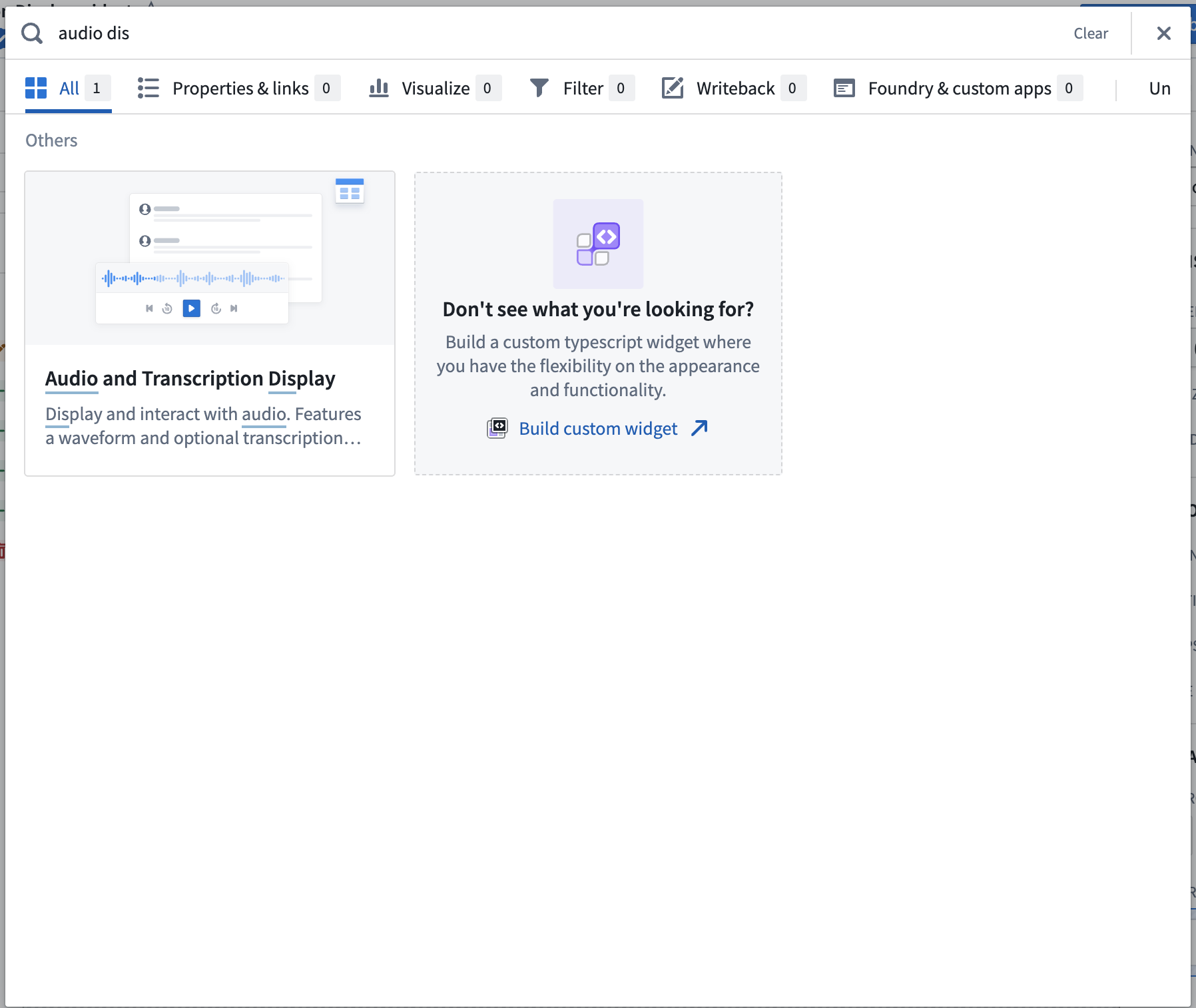
-
パート3で作成したオブジェクトタイプをセグメントのオブジェクトセットとして使用し、ウィジェットを設定します。設定オプションの全一覧は、音声と文字起こしの表示ウィジェットのドキュメントを参照してください。
-
ウィジェットで使用するアクションを設定します。
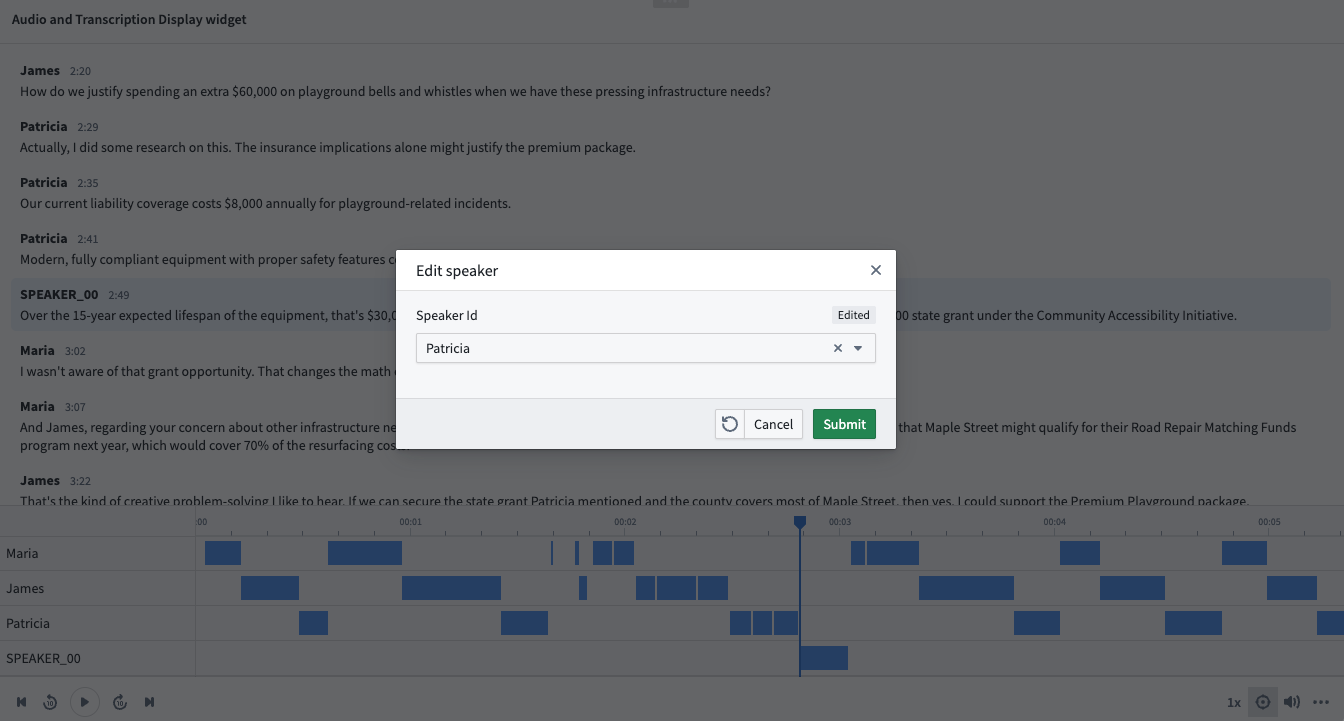
セグメントのオブジェクトセットにアクションタイプを作成し、ウィジェットに表示できます。たとえば、ユーザーがセグメントの内容を編集したり、タイムスタンプを修正したりできるようにする場合があります。
この例では、ユーザーがセグメントの話者プロパティを編集できるシンプルなアクションを設定します。
-
アクションタイプを定義したら、Workshop でアクションを設定します。アクションを有効にするを選択し、オブジェクトタイプに作成したアクションを選択します。アイコンと名前を設定できます。これらは、セグメントにカーソルを置いたときに、セグメントのツールバーに表示されます。
また、パラメーターのデフォルト値を設定すると、カーソルが置かれたセグメントからデフォルト値を入力できます。アクションで編集するオブジェクトには、パラメーターのデフォルト値として選択したセグメントを使用します。
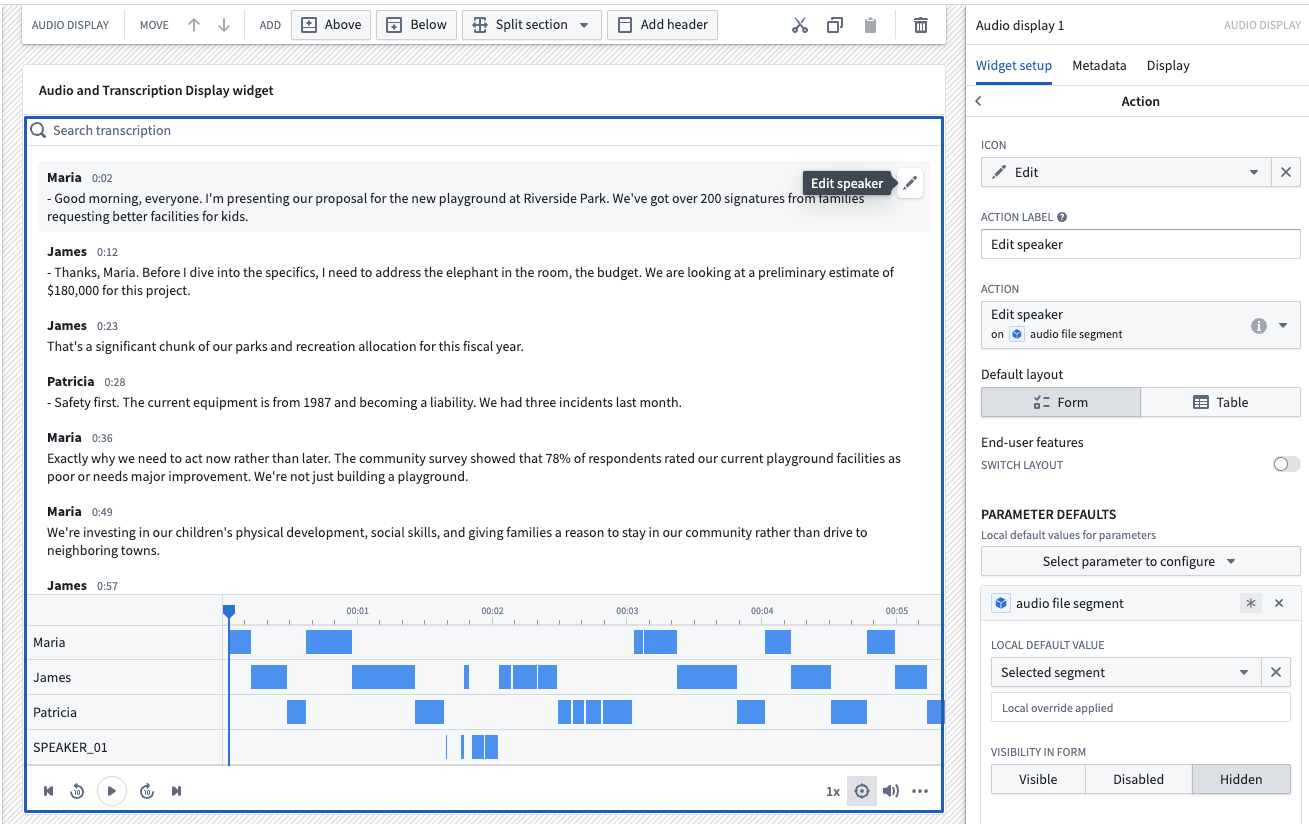
この例のワークフローでは、ウィジェットでセグメントを確認した際に、その話者プロパティを修正できるようになりました。