注: 以下の翻訳の正確性は検証されていません。AIPを利用して英語版の原文から機械的に翻訳されたものです。
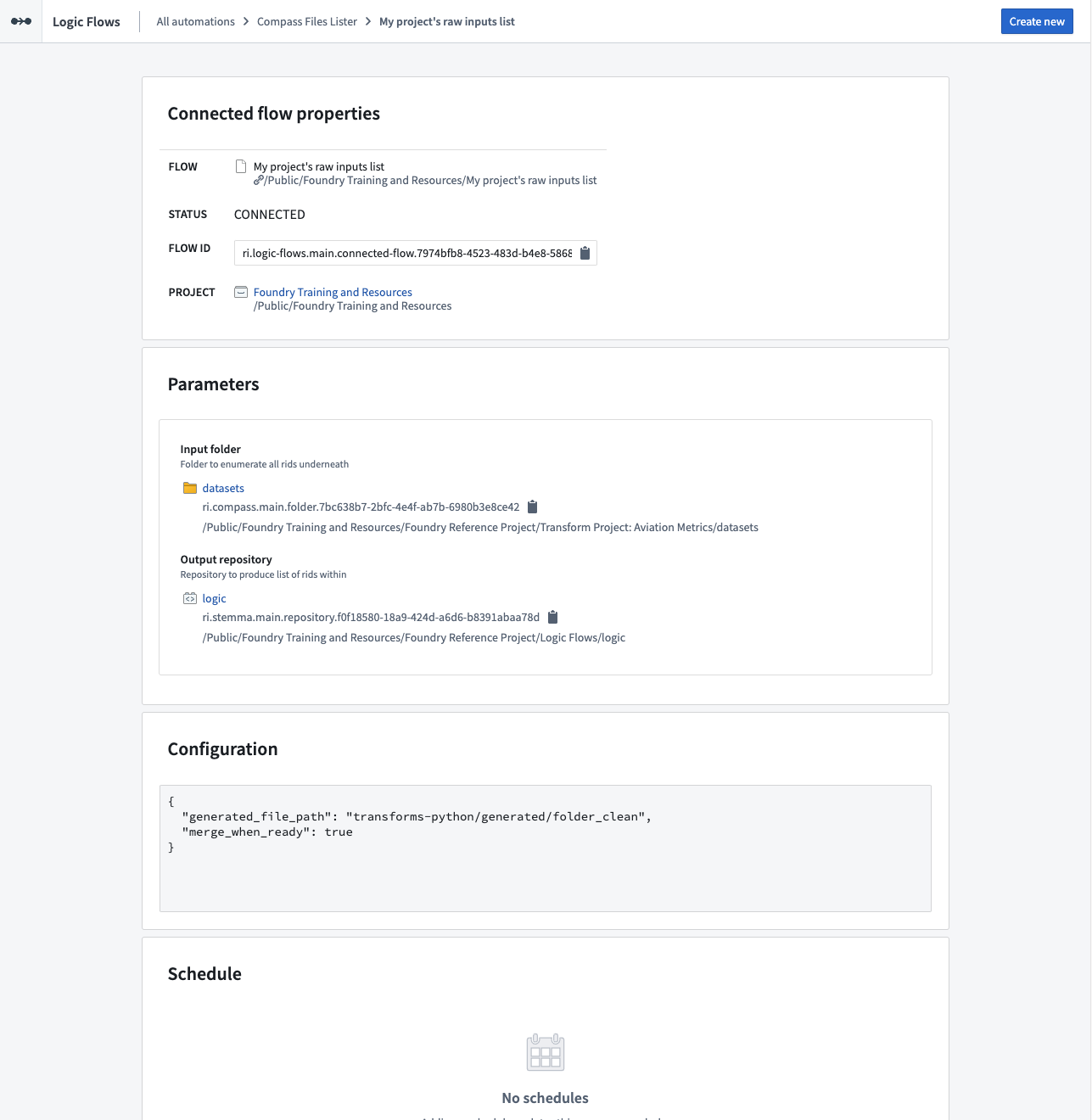
接続済みフローを作成する
Logic Flows アプリでは、次の操作ができます。
- 接続済みフローの新規作成(右上)
- 自動化ごとにグループ化された既存の接続済みフローの表示
アプリを開くには、/workspace/logic-flows に移動します。
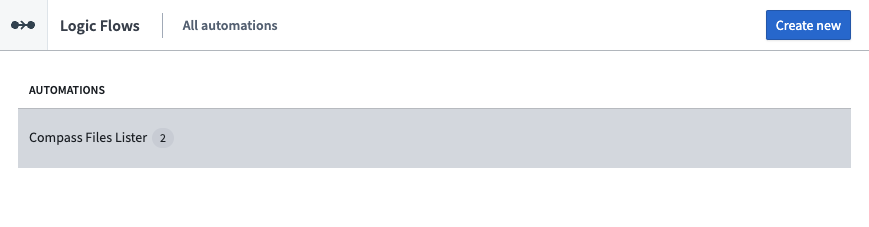
Compass Files Lister で接続済みフローを作成するには、次の手順に沿って進めます。
-
新しい接続済みフローを作成すると、名前、プロジェクト、必須パラメーターおよび設定を指定できるダイアログが表示されます。これらは入力中に検証されます。また、検証をクリックして手動で検証することもできます。
Compass Files Lister の自動化では、入力フォルダーと出力リポジトリを設定する必要があります。
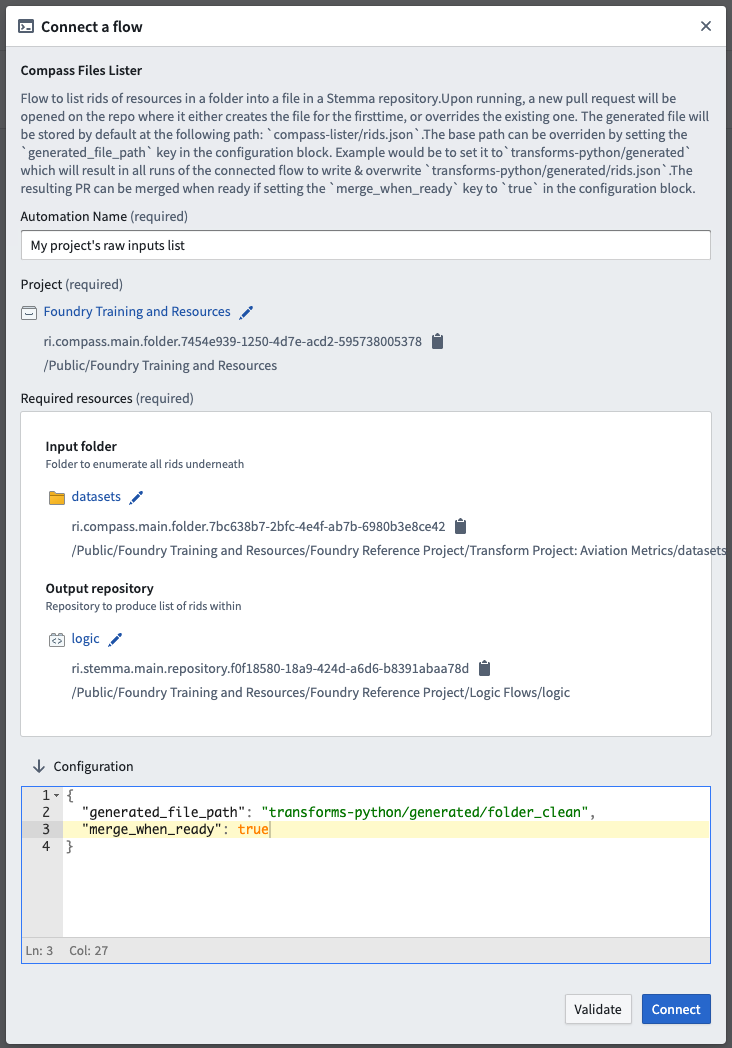
ロジックフローはプロジェクト単位で管理されるため、接続済みフローのリソースを作成するプロジェクトを指定する必要があります。接続済みフローは、フローの接続に使用するパラメーターと同じプロジェクトに保存する必要があります。
-
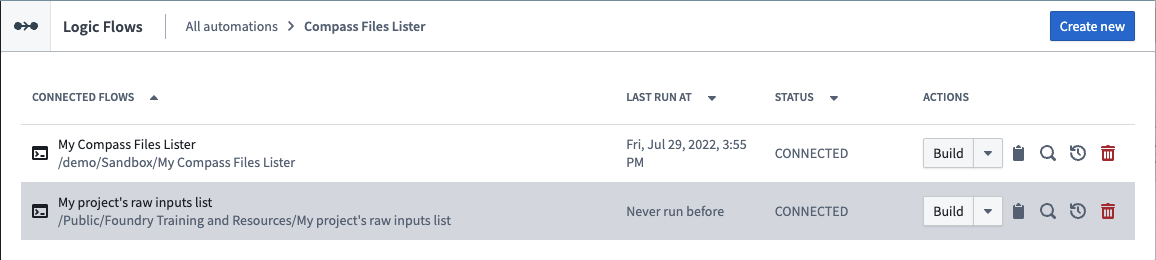
接続済みフローを保存すると、接続済みフローの一覧に表示されます。
-
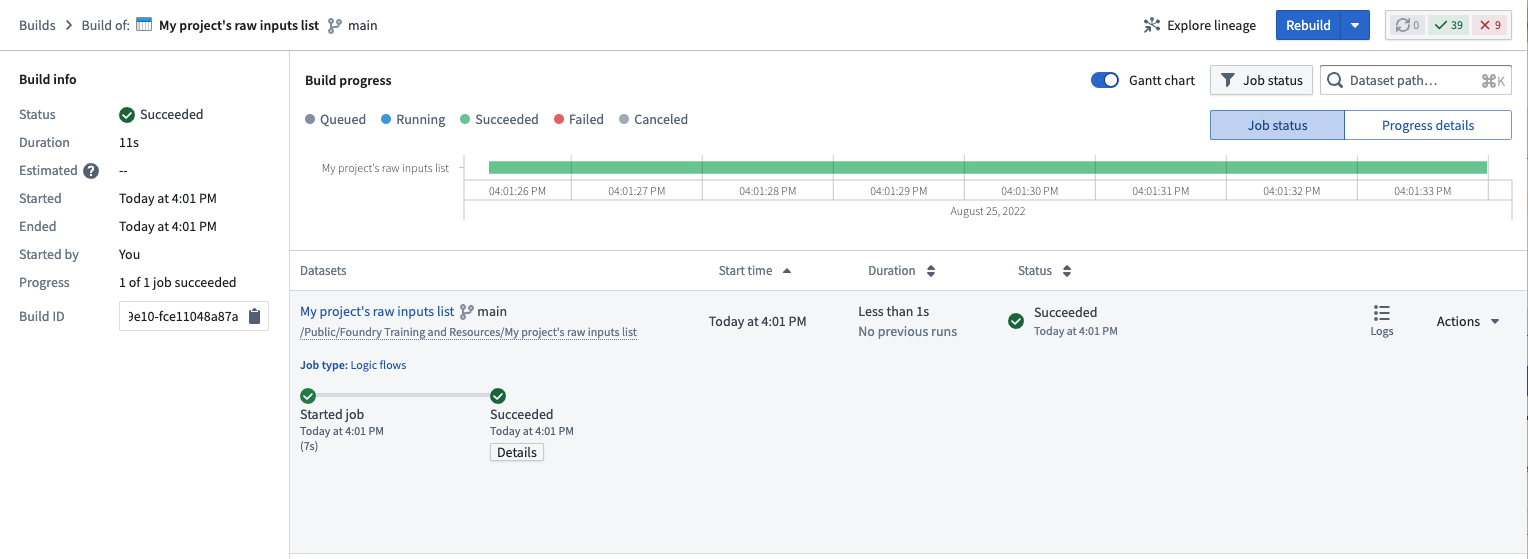
ジョブをトリガーするには、対象の接続済みフローと同じ行にある Build をクリックします。ジョブのステータスを監視できる Builds アプリケーションの表示画面への案内メッセージが表示されます。
-
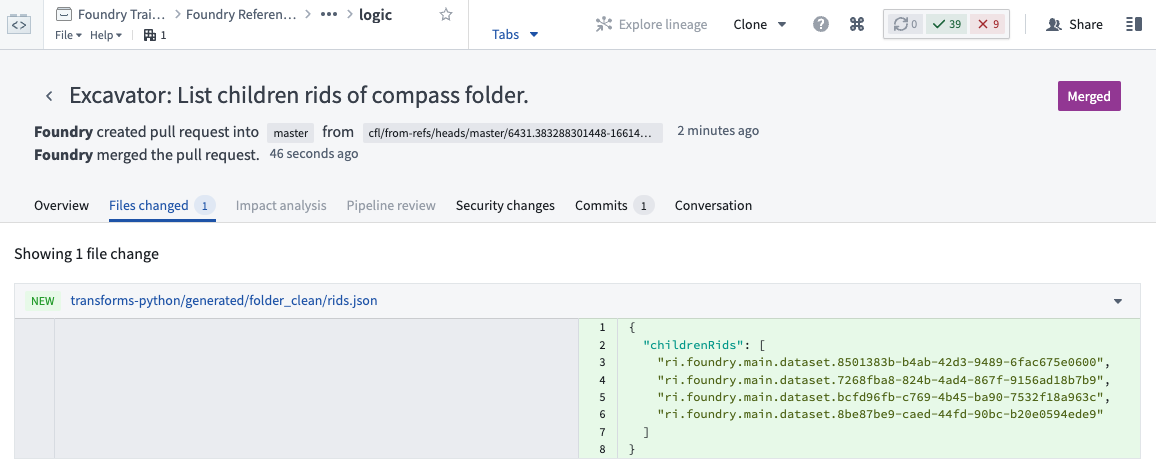
ジョブの結果を確認するには、対象リポジトリの表示画面でプルリクエストを確認します。
-
Logic Flows アプリケーションに戻ると、接続済みフロー、そのパラメーターおよび設定を確認し、そこからスケジュールを作成できます。