注: 以下の翻訳の正確性は検証されていません。AIPを利用して英語版の原文から機械的に翻訳されたものです。
色グループ
Pipeline Builder では、ノードの色グループを使用して、パイプラインをより整理しやすく、管理しやすくできます。色グループを使用すると、ノードを識別しやすくなり、グラフの可読性が向上します。また、色グループを折りたたんだり非表示にしたりすることで、グラフ表示を簡素化し、パイプラインの可視化をすっきりさせることができます。
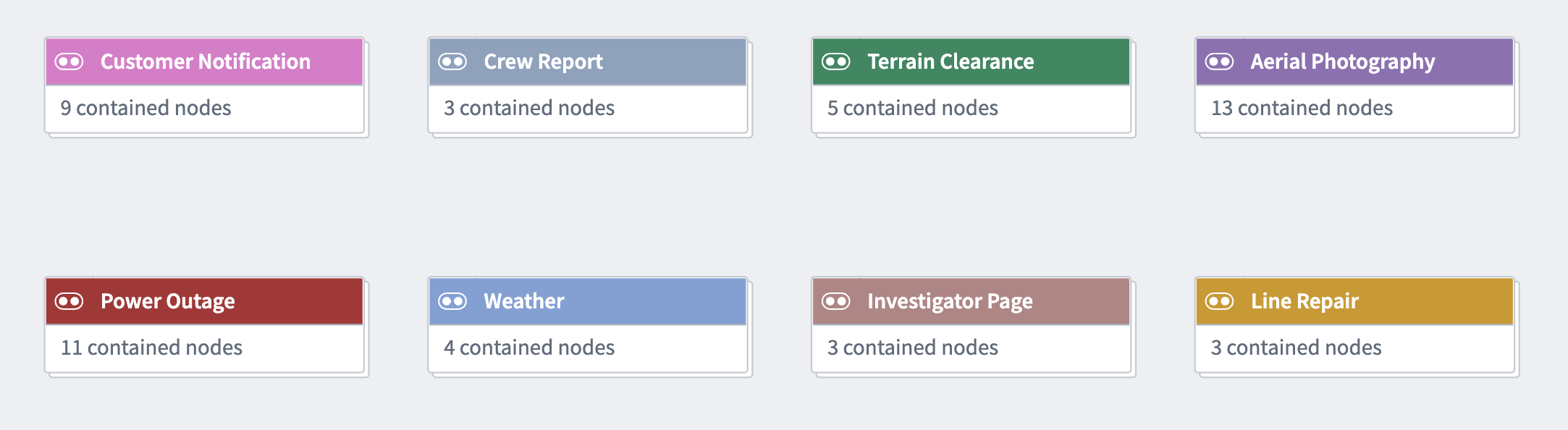
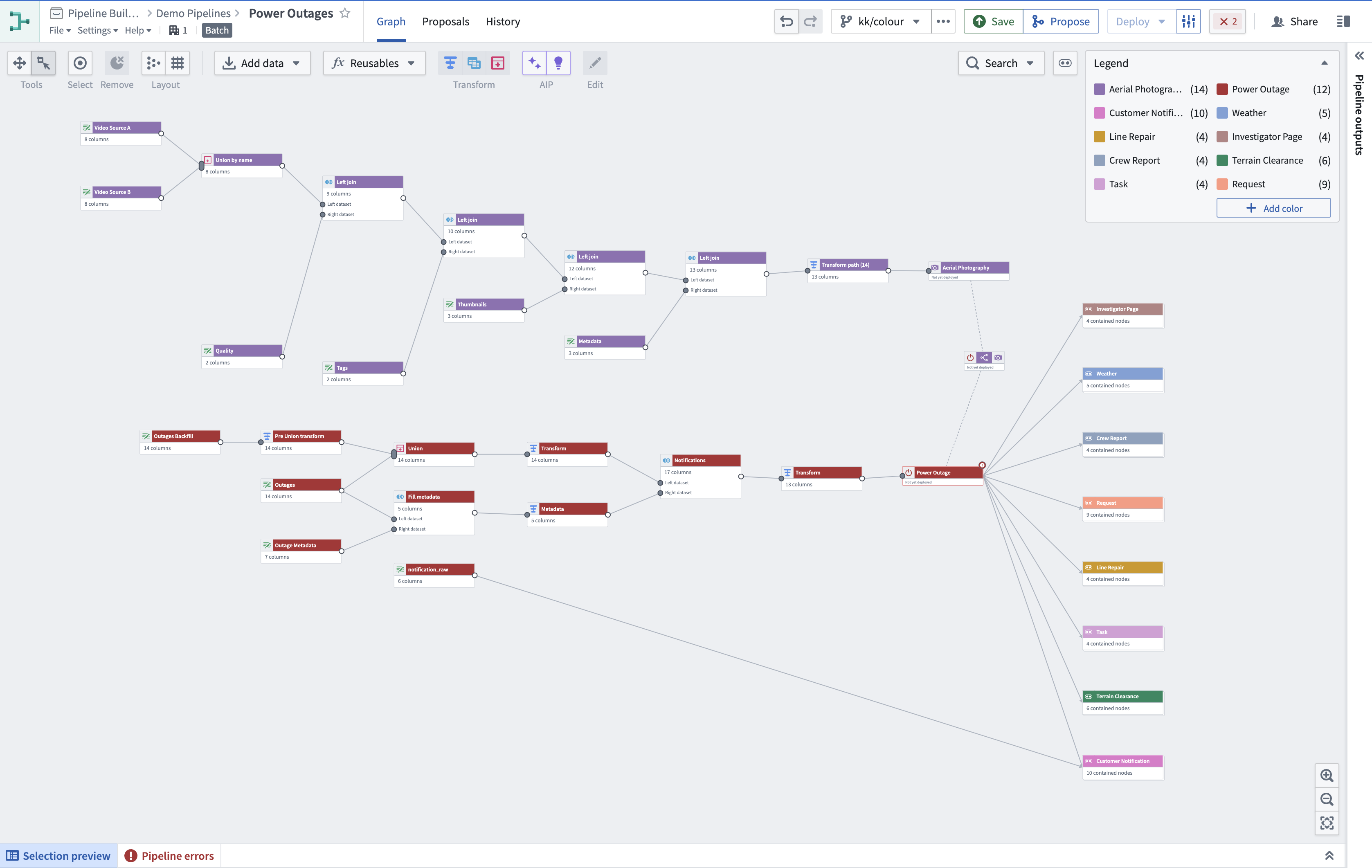
Pipeline Builder では、通常、パイプラインを縦方向または横方向に色でグループ化します。縦方向のセクションに分割すると、生の入力からオントロジーの出力まで、統合のさまざまな段階を色で明確に区別できます。
横方向に分割すると、色を使用して、単一のオブジェクトまたは密接に関連する少数のオブジェクトの上流リネージをグループ化できます。
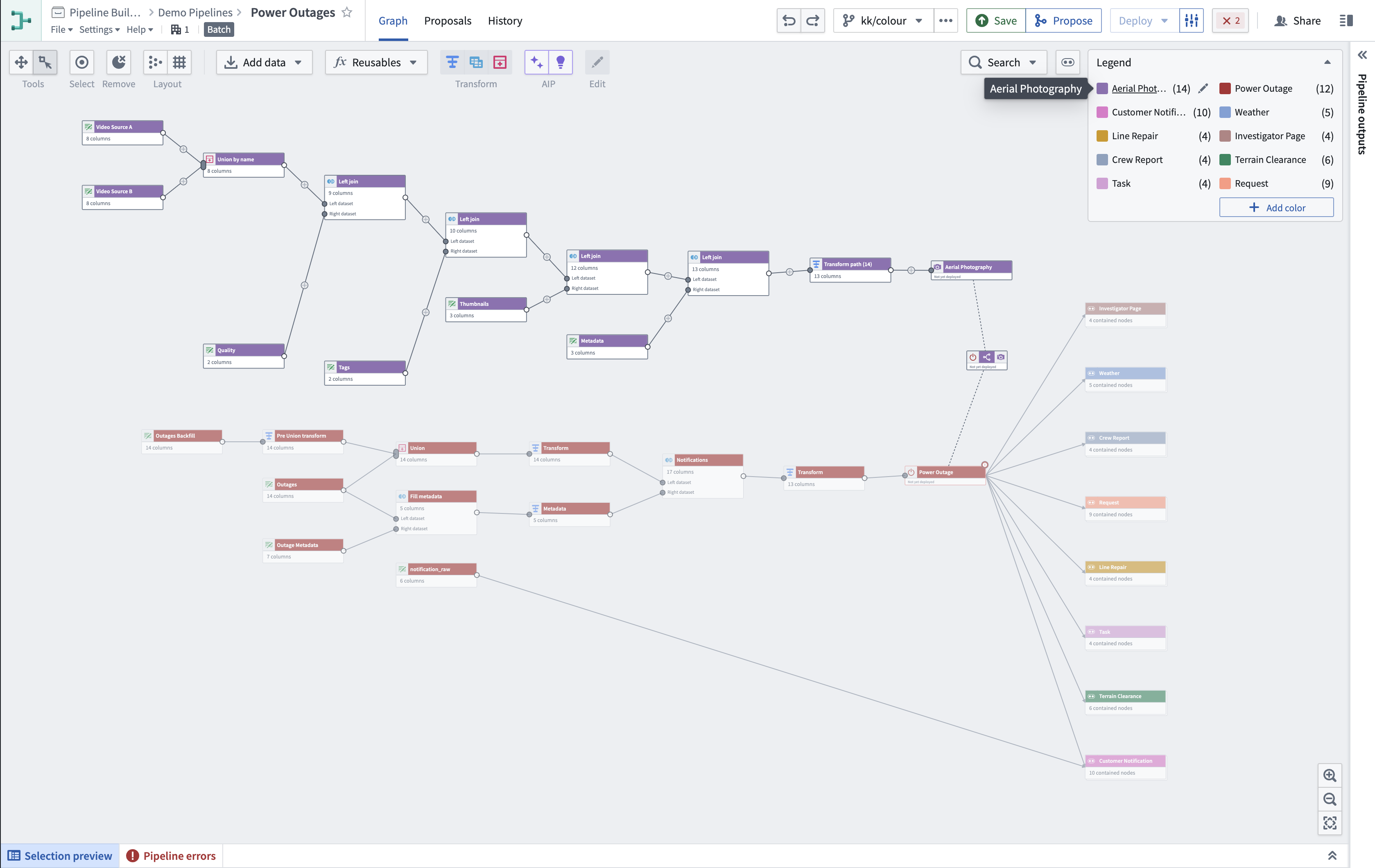
以下の例では、色グループを縦方向と横方向の両方に分割しています。縦方向では生の入力の反復処理の段階を分け、横方向ではパイプラインのオブジェクト出力をグループ化しています。
色グループを作成してノードを追加する
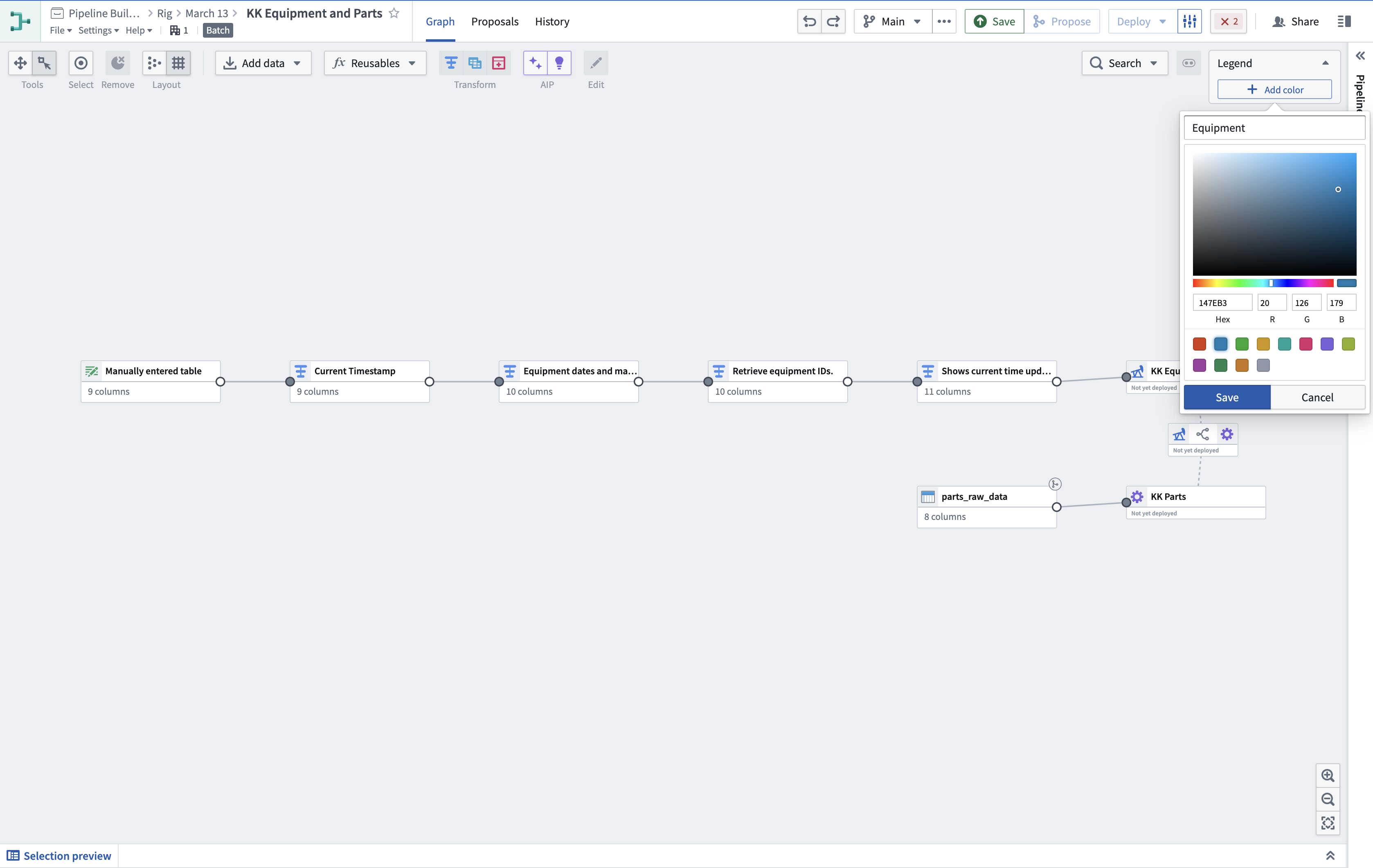
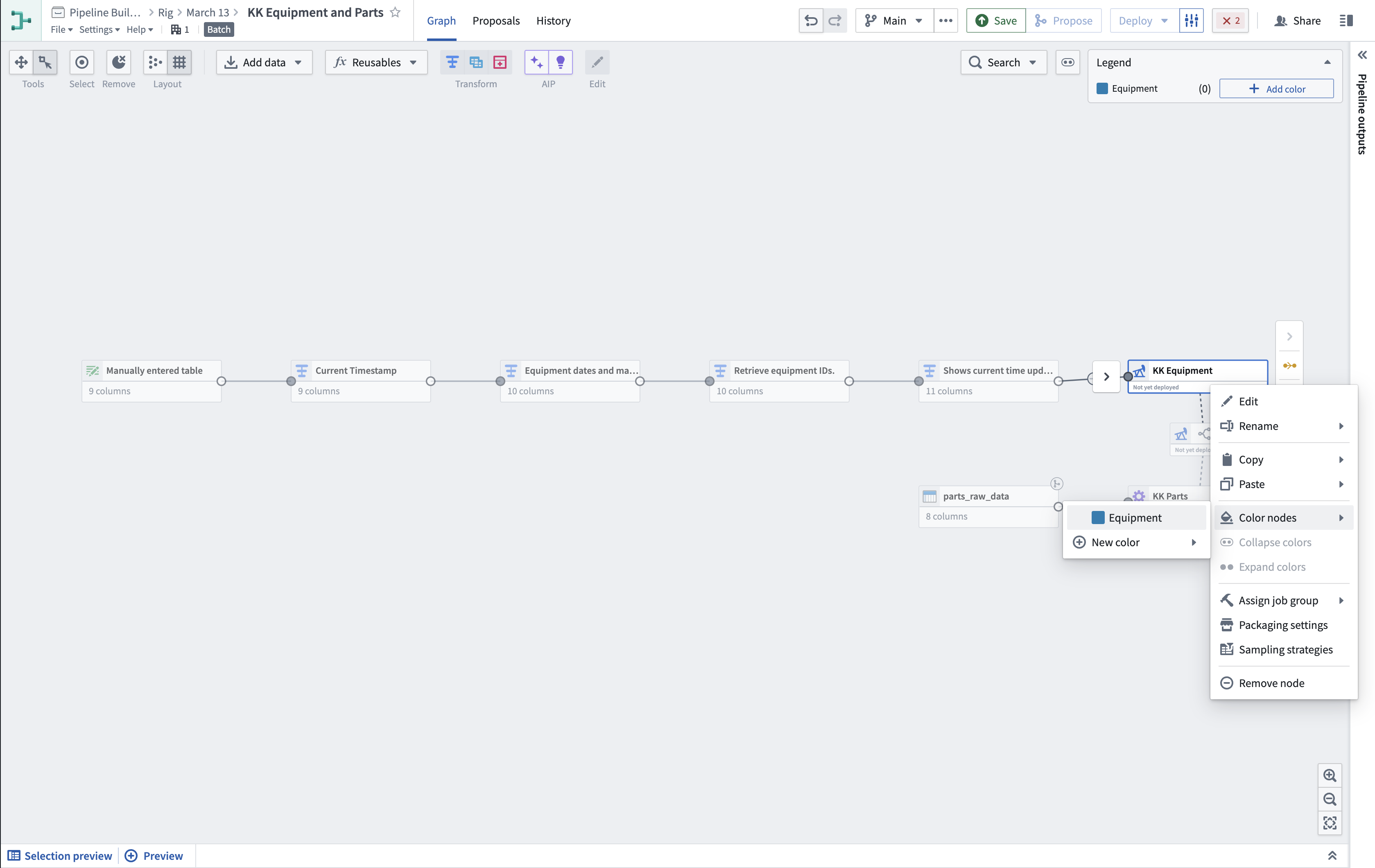
新しい色グループを作成するには、グラフの右上にある凡例で凡例用カラー追加を選択します。次に、グループの名前と色を設定します。 グループにノードを追加するには、ノードを右クリックしてノードを色付けを選択します。次に、作成したグループを選択して、選択したノードを追加します。
グラフ上で直接、新しい色グループを作成することもできます。グループ化するノードを選択し、右クリックしてノードを色付け > 新しい色を選択します。
色グループを折りたたんで展開する
色グループを単一のグループノードに折りたたむことで、グラフ表示を簡素化できます。このオプションは、特定の色グループ内のノードで作業していない場合に特に役立ちます。
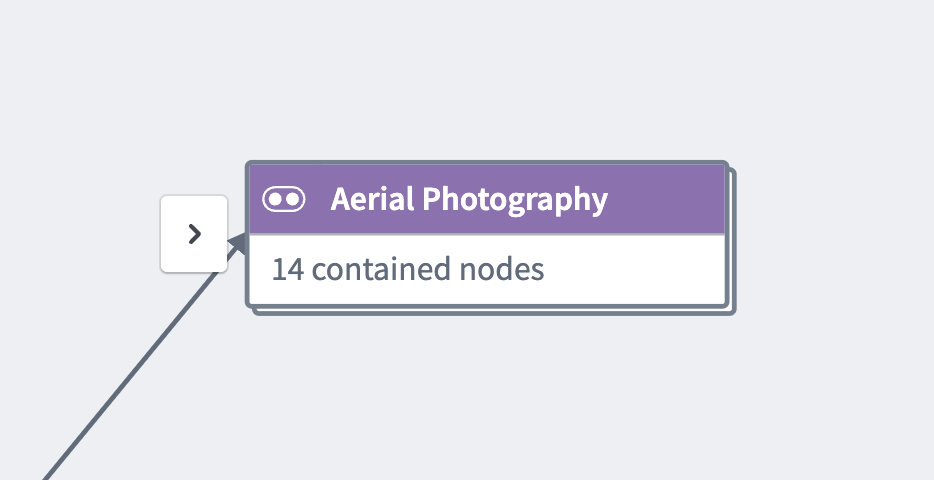
色グループを折りたたむには、色グループ内の任意のノードを右クリックして色を折りたたむを選択します。または、グラフの右上(凡例の横)にある色を折りたたむメニューを使用して、折りたたむグループを選択します。
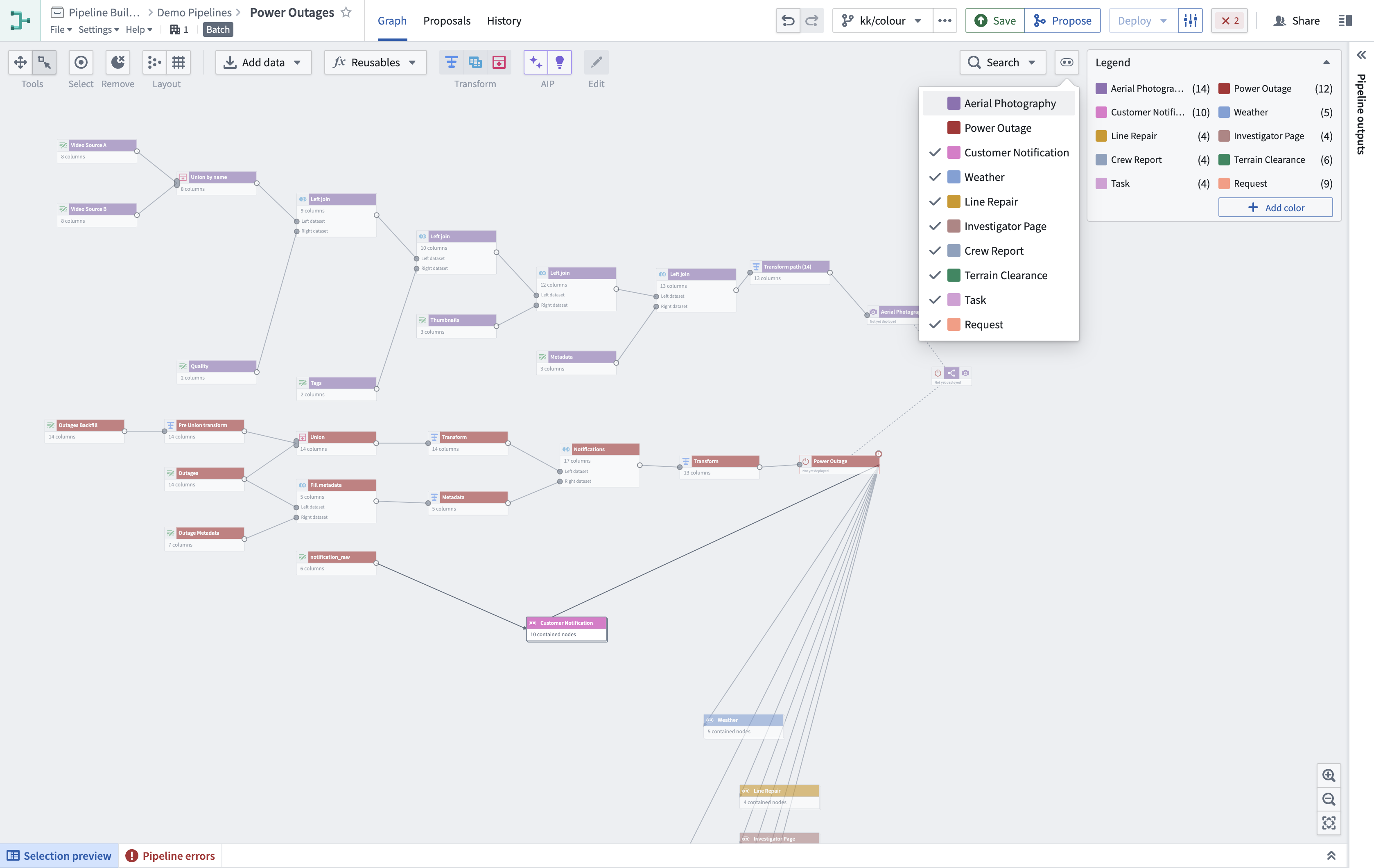
グループを展開するには、グループノードを右クリックして色を展開を選択するか、折りたたまれたグループノードをダブルクリックします。
色グループを表示および非表示にする
単一の色グループを非表示にするか、ほかのすべての色グループを非表示にして、グラフ表示を簡素化できます。色を非表示にするには、色の凡例に移動し、選択した色の横にある目のアイコンを選択します。詳細については、色グループの表示と非表示を参照してください。

色グループを変更する
色グループからノードを外す
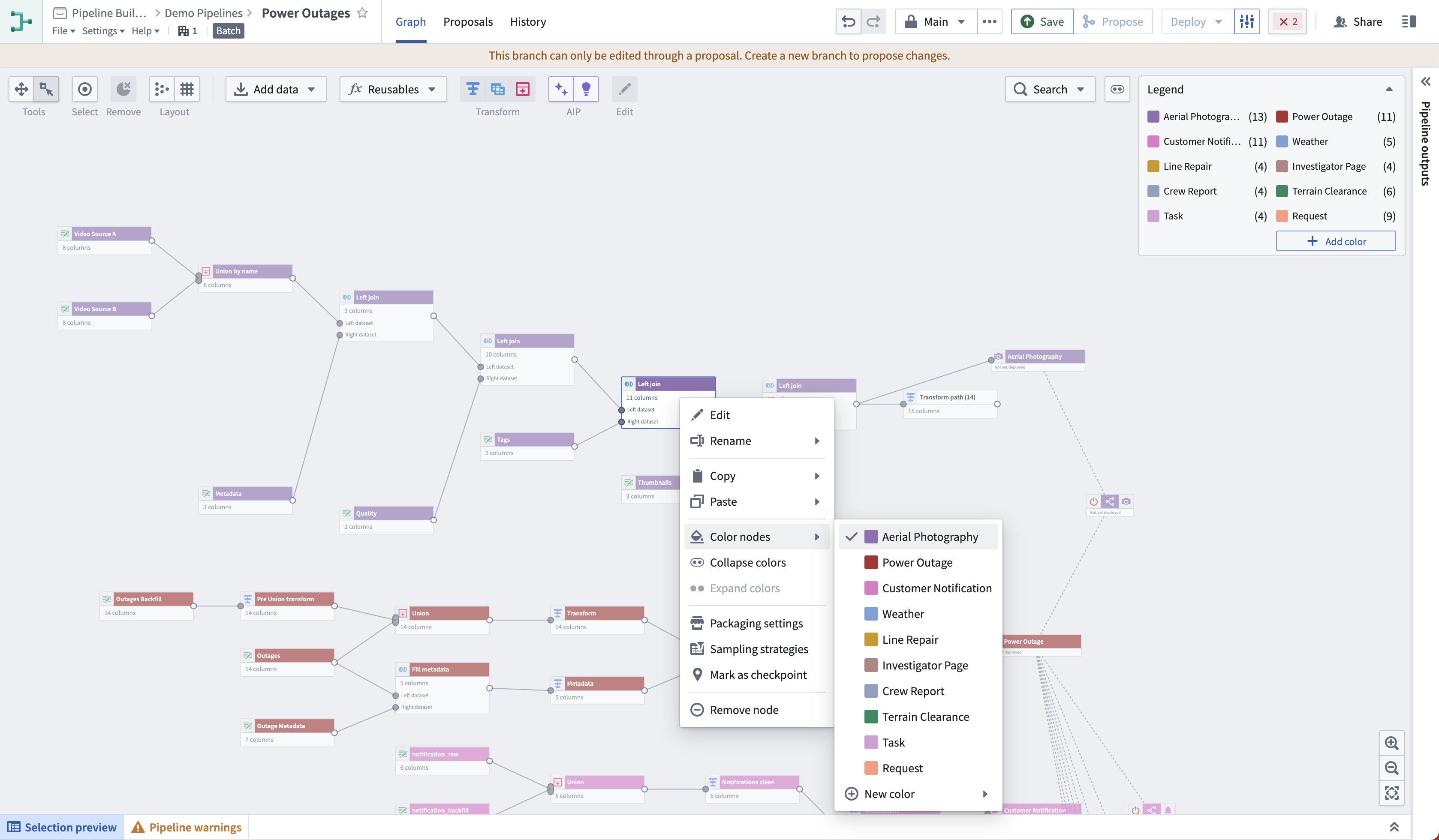
色グループからノードを外すには、ノードを右クリックし、ノードを色付けを選択してから、グループ名を選択します。
ノードグループを編集または削除する
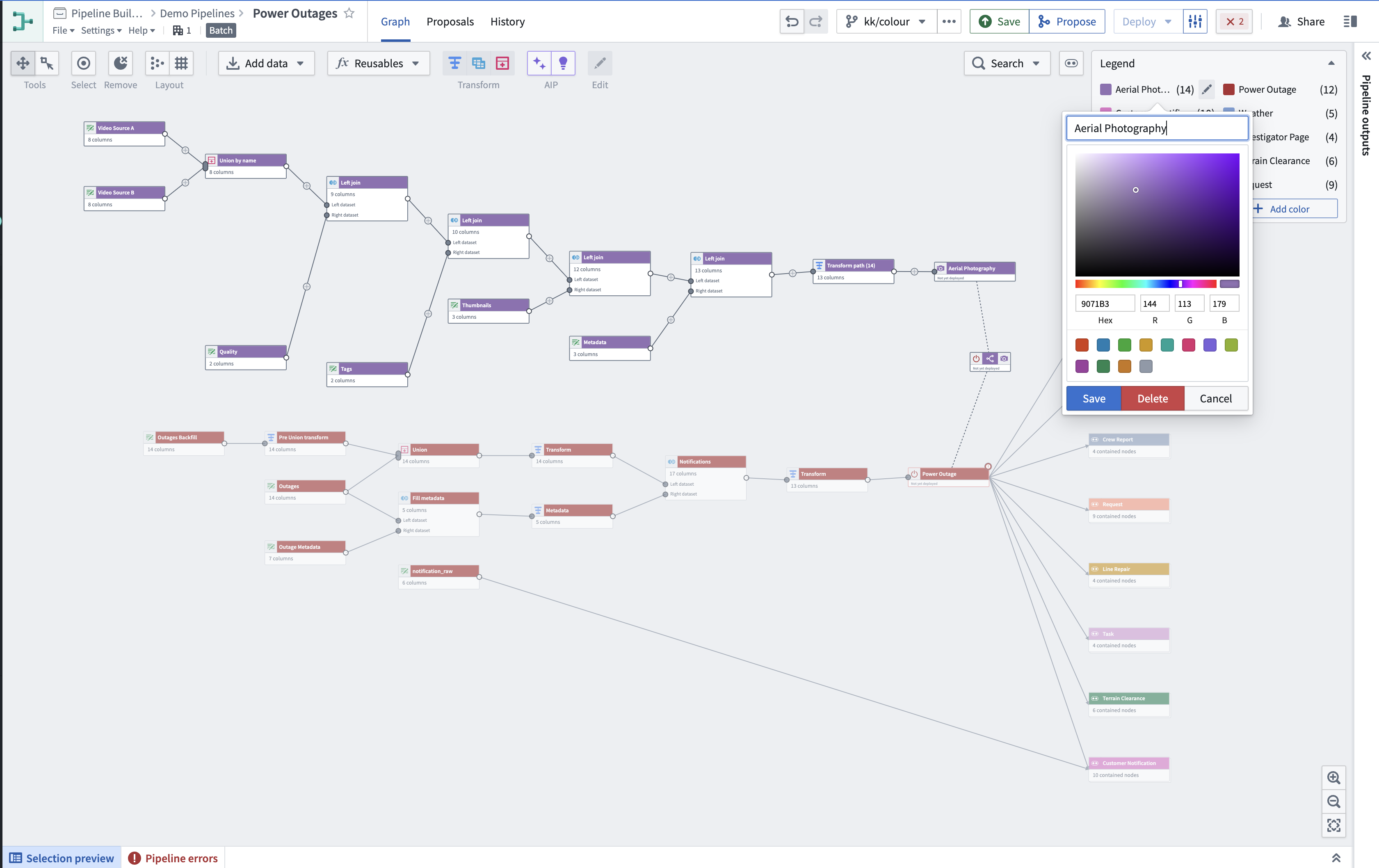
色グループを編集するには、凡例のグループ名にカーソルを合わせたときに表示される鉛筆アイコンを選択します。グループの名前変更、色の変更、または削除を選択できます。
色グループ内のノードを選択する
色グループ内のすべてのノードを選択するには、凡例のグループ名を選択します。
色グループとともにノードをコピーする
キーボードショートカット(Windows では Ctrl+C / Ctrl+V、macOS では Cmd+C / Cmd+V)を使用してノードをコピーして貼り付けると、色グループの割り当てが保持されます。これは、同じパイプライン内でノードを貼り付ける場合にも、異なるパイプライン間でノードを貼り付ける場合にも適用されます。Ctrl+D(Windows)または Cmd+D(macOS)を使用してノードを複製する場合も、色グループが保持されます。
ノードグループへの変更を表示する
パイプラインの変更提案が送信されると、変更の影響を受ける色グループには、識別しやすい色の枠線が表示されます。
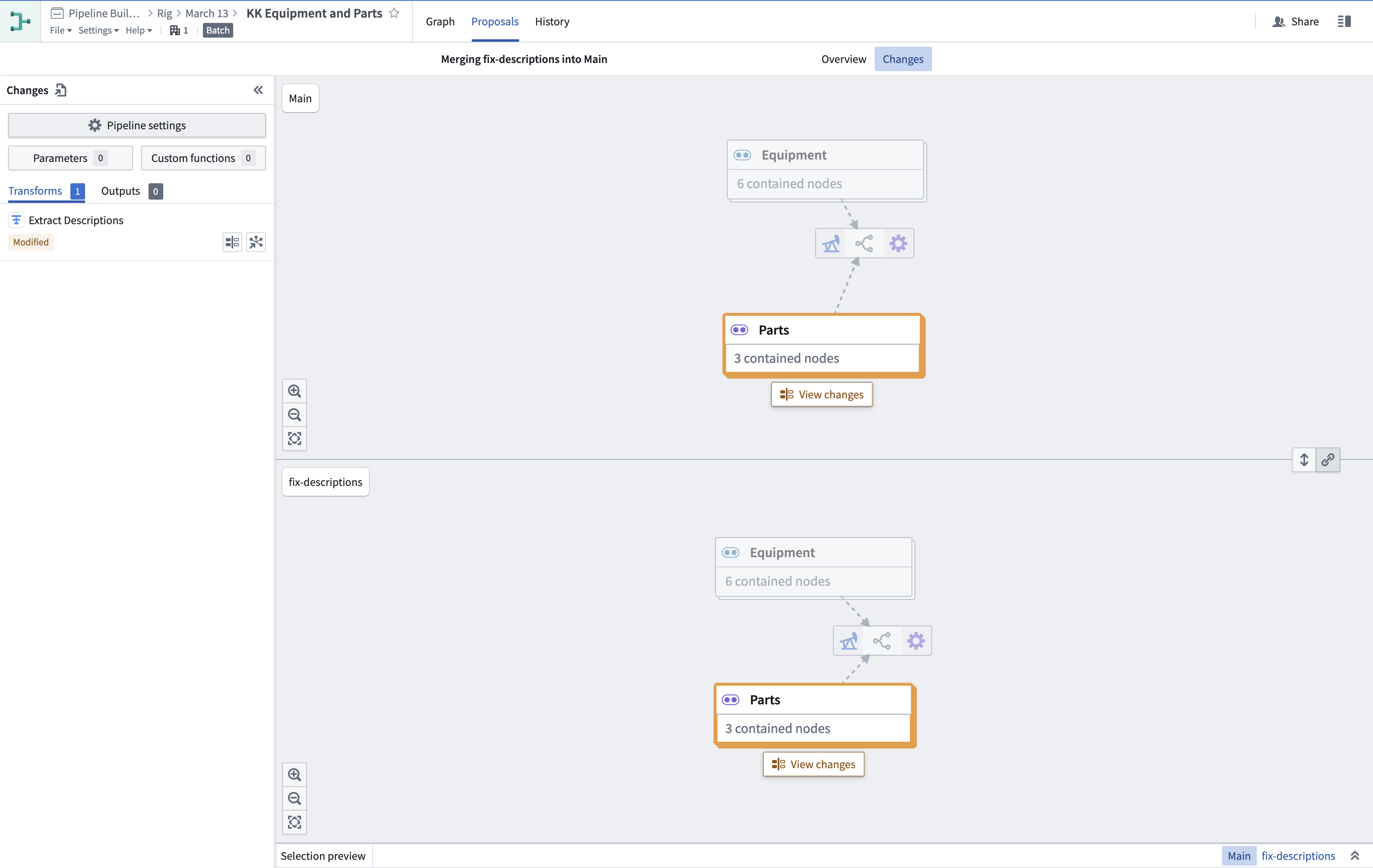
色グループ内のノードを表示するには、変更の表示を選択します。変更が提案されている個々のノードが強調表示されます。
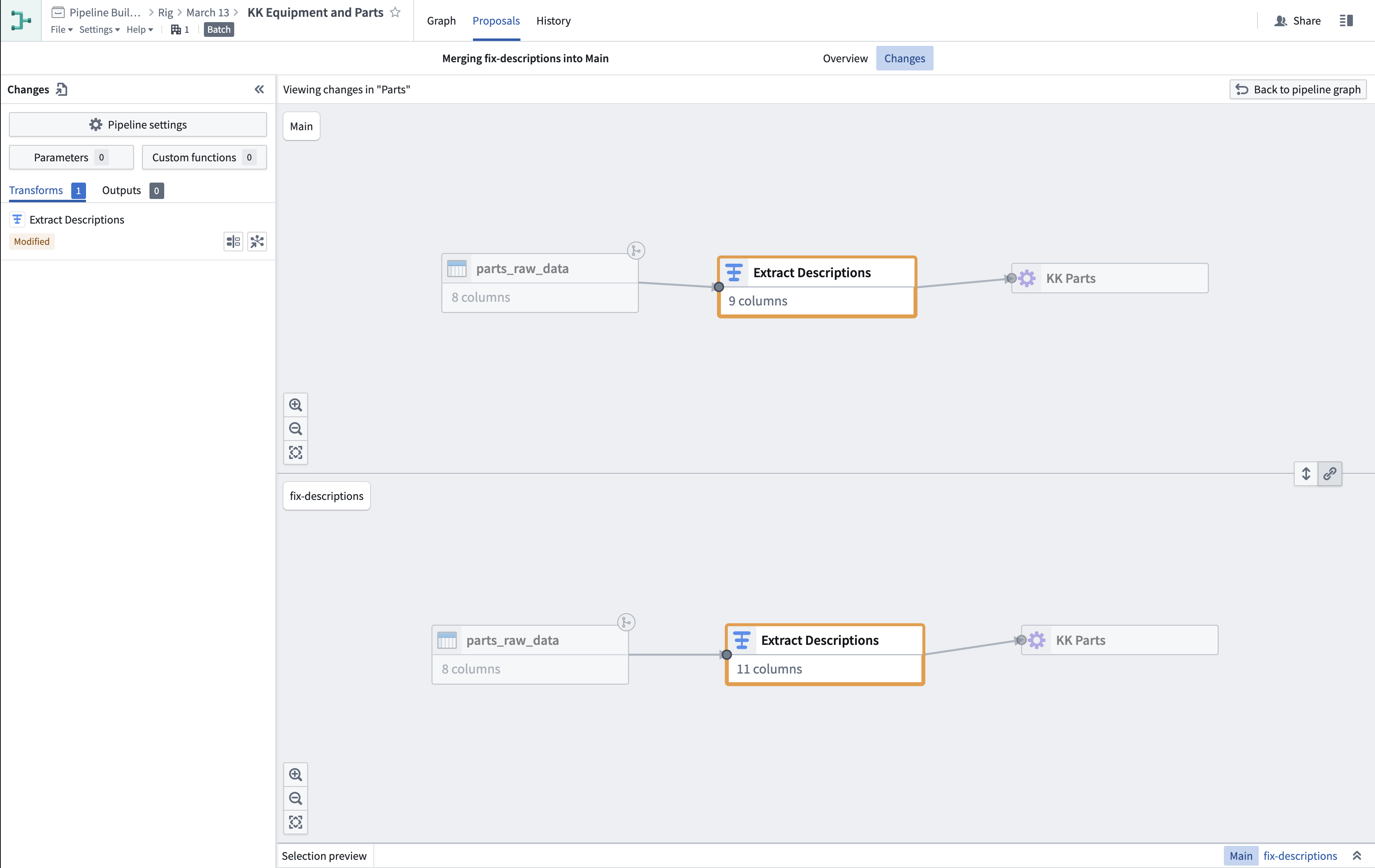
提案された変更のメイン表示に戻るには、パイプライングラフに戻るを選択します。