注: 以下の翻訳の正確性は検証されていません。AIPを利用して英語版の原文から機械的に翻訳されたものです。
オントロジーで地理空間データを使用する
geospatial-tools ライブラリは、現在、積極的な開発が行われていません。代わりに Pipeline Builder を使用して、地理空間データの読み込み、加工、活用を行ってください。このページで説明する地理空間データ型の操作機能は、Pipeline Builder の地理空間機能に置き換えられています。Pipeline Builder の地理空間機能について詳しくはこちら。
ベクターデータを含むオントロジーデータセットの設定方法
Foundry の geospatial-tools ライブラリは、シェープファイルや GeoJSON などの形式のベクターデータをパース、クレンジング、変換し、オントロジーに追加できるデータセットにするために開発されました。ただし、この機能は Pipeline Builder の地理空間機能に置き換えられています。geospatial-tools ライブラリは保守されなくなり、期待される動作をしない可能性があるため、代わりに Pipeline Builder を使用してください。
点と図形のジオメトリの指定方法
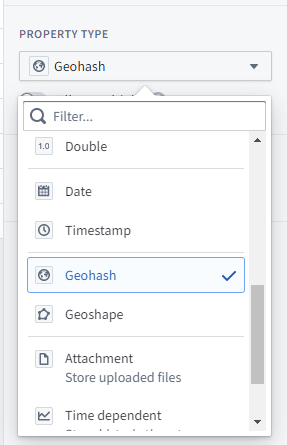
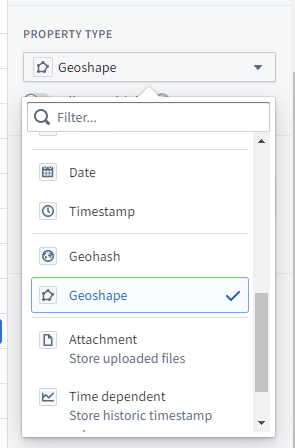
Foundry は、それぞれ特定の文字列形式を必要とする 2 個の地理空間プロパティタイプに対応しています。個々の点には geopoint プロパティタイプを、ポリゴンと線には geoshape プロパティタイプを使用してください。
点
点のジオメトリは、geopoint プロパティタイプを使用して指定できます。geopoint プロパティの内容は、次のいずれかの文字列にする必要があります。
latitude,longitude:たとえば、57.64911,10.40744です。座標は WGS 84 CRS(標準的な緯度と経度)を使用する必要があります。座標参照系と投影法について詳しくはこちら。- Geohash ↗:たとえば、
u4pruydqqvjです。Geohash は、Geohash の長方形の左下隅を使用して点に変換されます。
geopoint プロパティを持つオブジェクトは、地理空間検索用にインデックス化されます。
ポリゴンと線
ポリゴンと線のジオメトリは、geoshape プロパティタイプを使用して指定できます。geoshape プロパティの内容は、次の要件を満たす GeoJSON Geometry 文字列である必要があります。
- GeoJSON の LineString、Polygon、MultiLineString、MultiPolygon、MultiPoint、または Point である必要があります。ただし、Point ジオメトリには
geoshapeプロパティタイプを使用しないでください。Point ジオメトリにはgeopointプロパティタイプを使用してください。 - Feature、FeatureCollection、または GeometryCollection であってはいけません。
- GeoJSON 仕様(RFC 7946)↗に準拠している必要があります。
- WGS 84 座標を使用する必要があります。
- Polygon と MultiPolygon は、GeoJSON 仕様に従って有効である必要があります。Polygon と MultiPolygon は閉じている必要があり、外周リングには右手系のルールに従う反時計回りの頂点順序を使用し、自己交差がないようにする必要があります。
次は、geoshape プロパティの有効な GeoJSON の例です。
Copied!1{ "type": "LineString", "coordinates": [ [100.0, 0.0], [101.0, 1.0] ] }
geoshape プロパティを持つオブジェクトは、地理空間検索用にインデックス化されます。
地理空間データの可視化、探索、公開方法
地理空間データをオントロジーに読み込むと、データを使用できる主要なオントロジーマッピングツールが 2 個あります。
- Map アプリケーションは、時系列の重ね合わせ、リンク分析、シミュレーションなど、没入型の地理空間分析と調査の機能を提供します。
- Workshopは、業務ユーザー向けに設計されたアプリケーション構築フレームワークで、充実したマップウィジェットを備えています。Workshop でのマップ作成について詳しくはこちら。
地理空間機能は、Slate、Quiver、Object Explorer、Contour など、ほかの Foundry アプリケーションでも利用可能です。
マップでの外部レイヤーの使用
Foundry は、マップへの外部レイヤーの追加にも対応している場合があります。たとえば、外部のフィーチャーサービスやタイルサーバーがあり、すべてのデータをデータセットに読み込まずに Foundry のマップに直接接続したい場合です。
有効化には追加の設定が必要なため、詳細については Palantir の担当者にお問い合わせください。
Mapbox Boundaries
Foundry は、Mapbox ↗ との提携により、リージョンの境界を定義するためのさまざまな選択肢を使用して、コロプレス形式のレイヤーを作成する機能を標準で提供しています。
Boundaries を使用すると、Foundry データセットやオントロジーを、行政区画や郵便番号区域など、さまざまな種類の境界を表す管理された地理的フィーチャーのセットに接続できます。Mapbox Boundaries のポリゴンは、世界全体をシームレスにカバーするように境界が一致しているため、正確なデータ可視化と分析が可能です。
レイヤーの種類、レベル、ワールドビュー
Mapbox は、複数の種類、レベル、ワールドビューにわたる境界データを提供しています。Boundaries Explorer アプリ ↗や、境界の種類に関する追加のドキュメント ↗を使用して、利用可能な境界の種類とレベルを探索できます。
Mapbox Boundaries の使用
以下の手順は、Mapbox Boundaries の最新バージョン(v4)を活用するためのものです。すでに以前のバージョンを使用している場合は、まずパイプラインとアプリケーションを移行してください。
Mapbox Boundary 定義のインストール
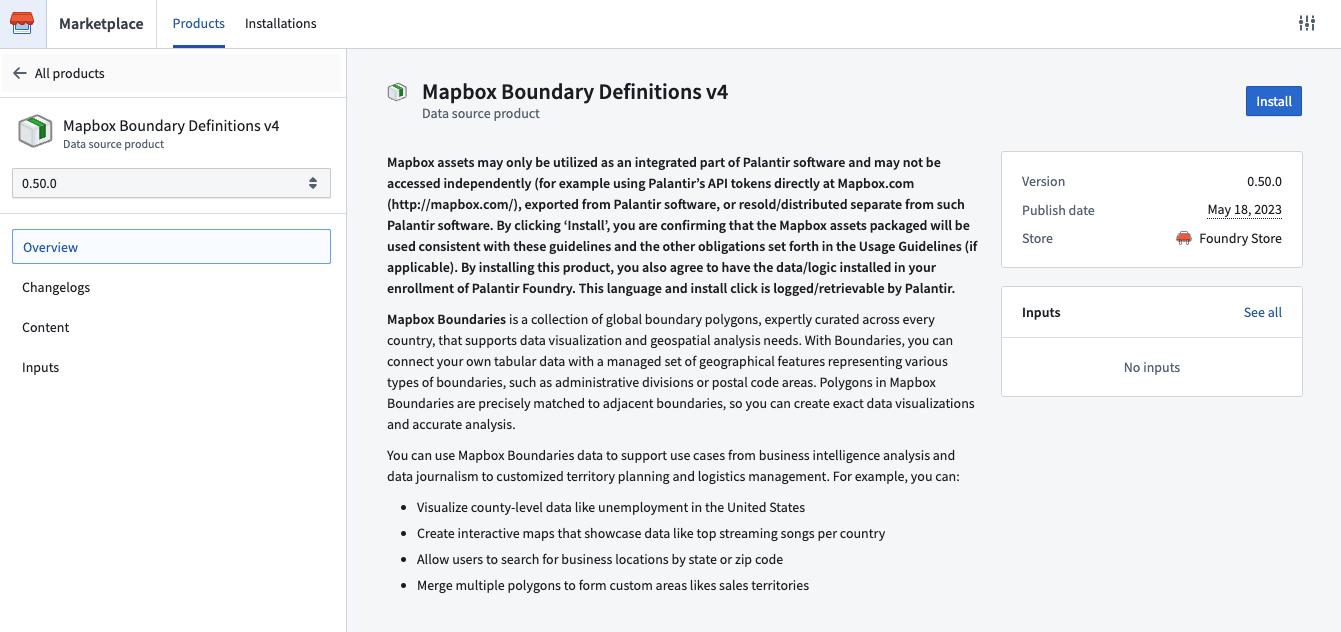
Mapbox Boundary 定義 v4 は、Foundry Marketplace からダウンロードできます。Foundry インスタンスからアクセスするには、次の手順に従ってください。
- Foundry インスタンスの
/workspace/marketplace/discoveryに移動します。 - 「Mapbox」を検索するか、左パネルのストアフィルターを使用して「Foundry Store」にフィルター処理します。
- Mapbox Boundary Definitions v4 製品を選択します。
- インストールをクリックします。すでに誰かがこれらの境界をインストールしている場合は、代わりに開くが表示され、そこから現在のインストールに移動できます。
- インストール時には、次の手順に従ってください。
- インストール先のスペースを選択します。
- 製品にはデータセットのみが含まれるため、オントロジーは不要です。
- インストールサフィックスを有効にして、データセットをインストールするプロジェクトの名前をカスタマイズします。
- 左パネルの下部にあるインストールを選択します。
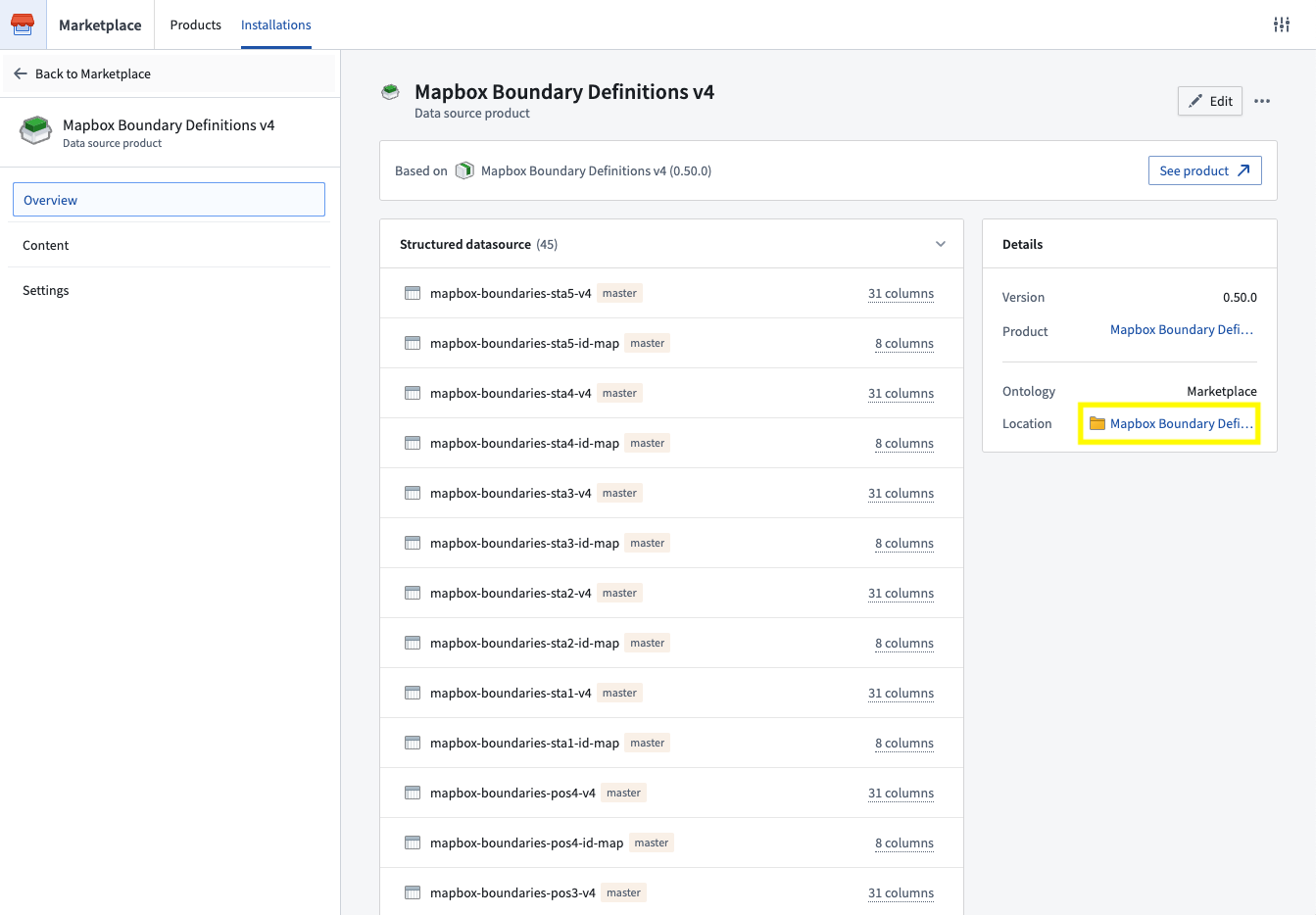
- インストールジョブが完了したら、製品名の右側にあるインストールを表示をクリックして、インストールに移動します。
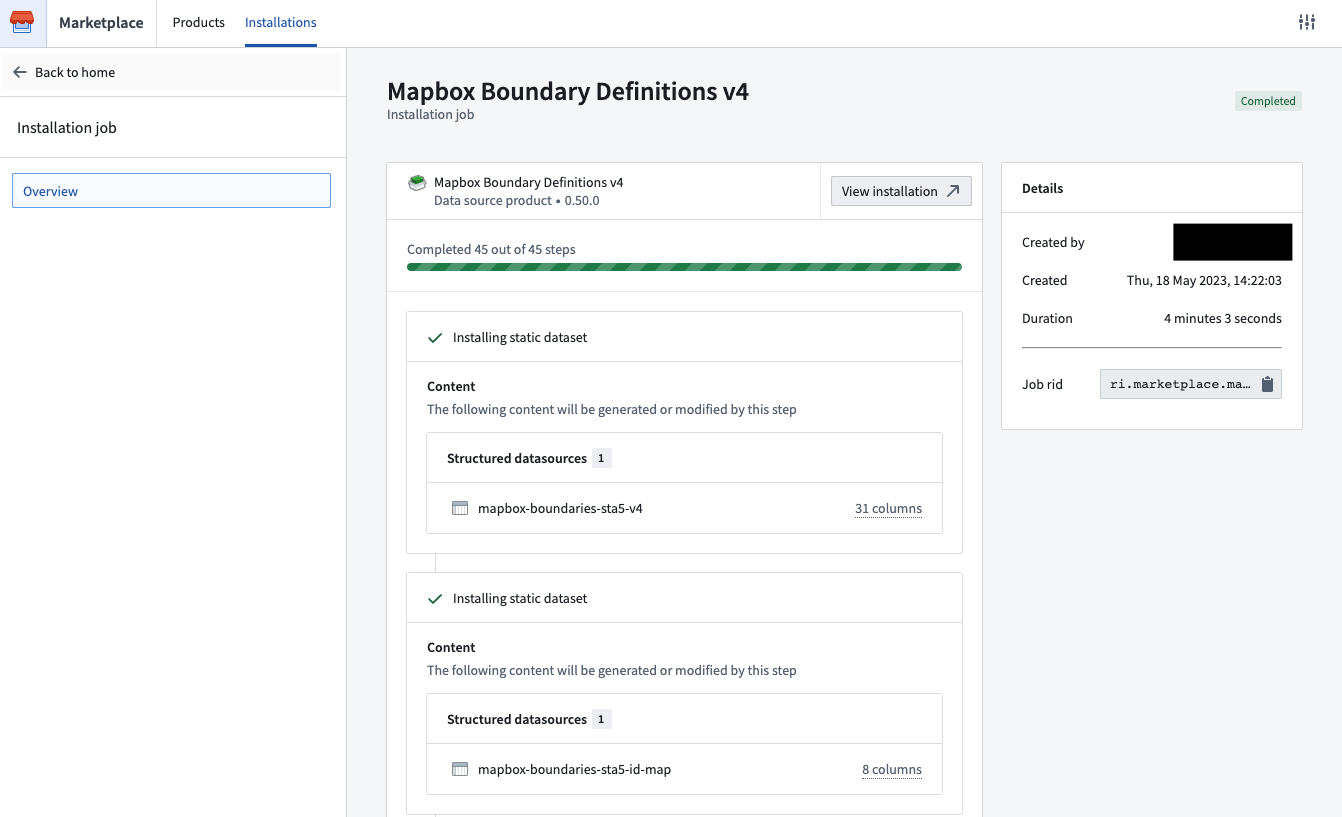
- 右パネルの場所のリンクを選択すると、インストールされた境界データセットにアクセスできます。デフォルトでは、このプロジェクトへのアクセス権があるのはインストールしたユーザーのみですが、右側のプロジェクト詳細パネルでほかのユーザーやグループを追加できます。
境界データセットの新しいマイナーバージョンが利用可能になると、インストールの上部に表示されるバナーからアップグレードできます。メジャーバージョンのリリースは、新しいデータソース製品として利用可能になります。

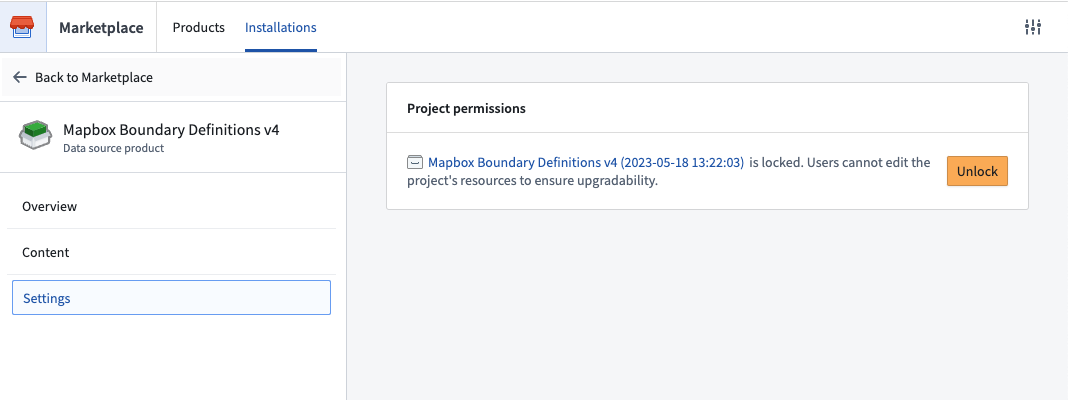
製品は、安全にアップグレードできるように、デフォルトで編集が無効になっている新しいプロジェクトにインストールされます(たとえば、追加の境界データセットが利用可能になった場合など)。このため、これらのデータセットを活用するコンテンツ(分析、パイプラインなど)は、別のプロジェクトに保存することをお勧めします。プロジェクト自体を編集する必要がある場合は、以下のように左パネルで設定を選択し、次にロックを解除を選択すると、編集を有効にできます。
パイプラインへの Mapbox ID の組み込み
Mapbox Boundaries を活用するには、特定の種類とレベルの境界についてリージョンを識別する mapbox ID が必要です。これらの ID は、Mapbox Boundary 定義製品の一部として自動的に利用可能になる境界メタデータファイル ↗に含まれています。手順については、Mapbox 定義のインストールを参照してください。
メタデータファイルをインストールしたら、Foundry 内でデータと結合して、mapbox_id 列を追加します。境界の種類とレベルによっては、メタデータファイルにほかの ID 列や名前列が含まれており、データとの結合キーとして使用できます。
この mapbox_id 列は、境界に基づくマップを表示するように下流のアプリケーションを設定する際に使用します。
下流のアプリケーションの設定
現在、Mapbox Boundaries は、次のいずれの製品でもコロプレス形式の可視化を作成するために使用できます。
具体的な設定オプションは、使用するアプリケーションごとに若干異なる場合がありますが、共通の設定オプションには次が含まれます。
- データ内の
mapbox_idを含むフィールドまたはプロパティ - データの表示に使用する特定のワールドビュー ↗の選択
- 使用する境界の種類とレベル
その後、データセットやオントロジーのデータを使用して、ポリゴンの色分けなど、これらの境界のスタイルを設定できます。追加のスタイルオプションに関する詳細は、使用する下流のアプリケーションのドキュメントを参照してください。
Mapbox Boundaries v3 から v4 への移行
現在、Mapbox の Boundaries データの古いバージョン(V2 や V3 など)を使用している場合は、v4 へのアップグレードを強くお勧めします。V4 リリースでは、境界自体の更新に加えて、ツールチップでのリージョン名の表示がより確実になり、Mapbox Boundaries を利用したマップレイヤーで表示範囲に合わせて自動的にズームする機能に対応するなど、さまざまな改善が加えられています。
v3 から v4 に移行する際、一部の境界には破壊的変更があります。作業を進める前に、破壊的変更の詳細な変更履歴 ↗を確認してください。
パイプライン内のデータを移行するには、次のいずれかの方法を使用できます。
- Mapbox Boundary 定義 V4 製品に含まれる V3 から V4 への ID マッピングテーブル ↗を活用します。V3 の
feature_id列を使用して、既存の境界データとこれらのテーブルを結合し、v4 で追加された新しいmapbox_id列を取り込みます。上記の破壊的変更には、必ず手動で対応してください。 - または、上記の手順に従い、境界メタデータ CSV ファイルを使用して、最初から結合によって
mapbox_id列を取り込むこともできます。
パイプラインまたはオントロジーに mapbox_id 列を追加したら、v4 の境界を活用するように下流のアプリケーションを再設定し、この新しい列と対応する境界の種類およびレベルを選択してください。