注: 以下の翻訳の正確性は検証されていません。AIPを利用して英語版の原文から機械的に翻訳されたものです。
Pipeline Builder 内でソースとデータ同期を設定する
Foundry 提供の JDBC ソースを作成およびインポートし、Pipeline Builder で直接データセットを同期できます。
Pipeline Builder でソースをインポートする
以下の2つの方法で、任意の Data Connection ソースを Pipeline Builder のパイプラインにインポートできるようになりました。
入力データセットからソースをインポートする
入力データが Data Connection の同期から直接作成された場合は、入力データノードを選択し、グラフにソースを追加オプションを使用して、Pipeline Builder のグラフにソースを追加できます。

すべてのソースを検索し、ソースをインポートまたは作成する
ソースの検索、インポート、作成を行うダイアログには、ツールバーのデータを追加ボタン、または新しいパイプラインを作成した後の Foundry にデータをインポートアクションからアクセスできます。
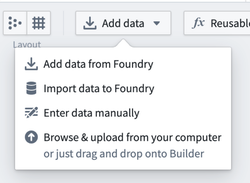
Foundry にデータをインポートを選択します。新しいソースを作成するには、新しいソースに接続… でソースの種類を選択します。既存のソースを選択する場合は、そのソースの名前または種類を検索し、既存のソースに接続… でソースを選択します。

ソースをインポートすると、インポートしたソースと、そのソースから同期されたデータセットの間に新しいリンクがグラフ上で表示されます。

ソースをインポートした後は、ソースからすでに同期されたデータをインポートするか、ソースを設定するか、ソースを探索して同期を作成できます。
利用可能なアクションは、ソースの種類と、ソースに対する権限によって異なります。

ソースと設定オプションの詳細については、Data Connection のソースに関するドキュメントを参照してください。
Pipeline Builder でソースを作成または設定する
ソースをインポートしたら、ソースの設定を選択します。
Pipeline Builder は、必須の設定項目のみを必要とする Foundry ワーカーのソースにのみ対応しています。任意の項目には対応していません。より複雑な接続ソースは、Data Connection で作成または設定できます。
エディターでは、ソース固有の必須設定とネットワークエグレスポリシーを指定できます。追加の設定が必要な場合は、Data Connection でソースを編集することもできます。

Pipeline Builder で同期を作成する
ソースを探索して同期を作成を選択します。このオプションは、バッチデータセット同期を生成するソースにのみ表示されます。
ソースを探索して同期を作成オプションが表示されない場合は、適切な権限があることを再確認してください。
ソースエクスプローラーのダイアログでは、ソースから利用可能なデータを確認できます。名前と同じ行にある + 記号のアイコンを使用して、同期するデータを選択します。現在、Pipeline Builder はバッチデータセット同期にのみ対応しています。
同期を作成して実行すると、同期されたデータセットは1回だけビルドされます。デプロイを行っても、同期されたデータセットは再ビルドされません。同期されたデータセットのビルド、スケジュールの設定、または同期の編集を行うには、Data Connection で同期を開きます。

高度な同期オプションを管理する場合や、同期作成時のオプションの全一覧を確認する場合は、Data Connection で同期を設定するためのドキュメントを参照してください。