注: 以下の翻訳の正確性は検証されていません。AIPを利用して英語版の原文から機械的に翻訳されたものです。
マーキング変更の影響を確認する
Data Lineage を使用して、データセットのマーキング変更が派生データセットにどのような影響を与えるかを評価できます。これは、マーキングを削除する際に役立ちます。
マーキングのシミュレーションは、データセットの最新のビルドに基づいており、まだ確定されていない変更は反映されません。最新バージョンのデータを使用していることを確認してください。
シミュレーションモードにアクセスする
- アクセス情報サイドパネルを開きます。
- アクセス要件をシミュレーションするをオンにします。
- グラフ上の任意のデータセットを選択します。
- マーキング編集をクリックします。
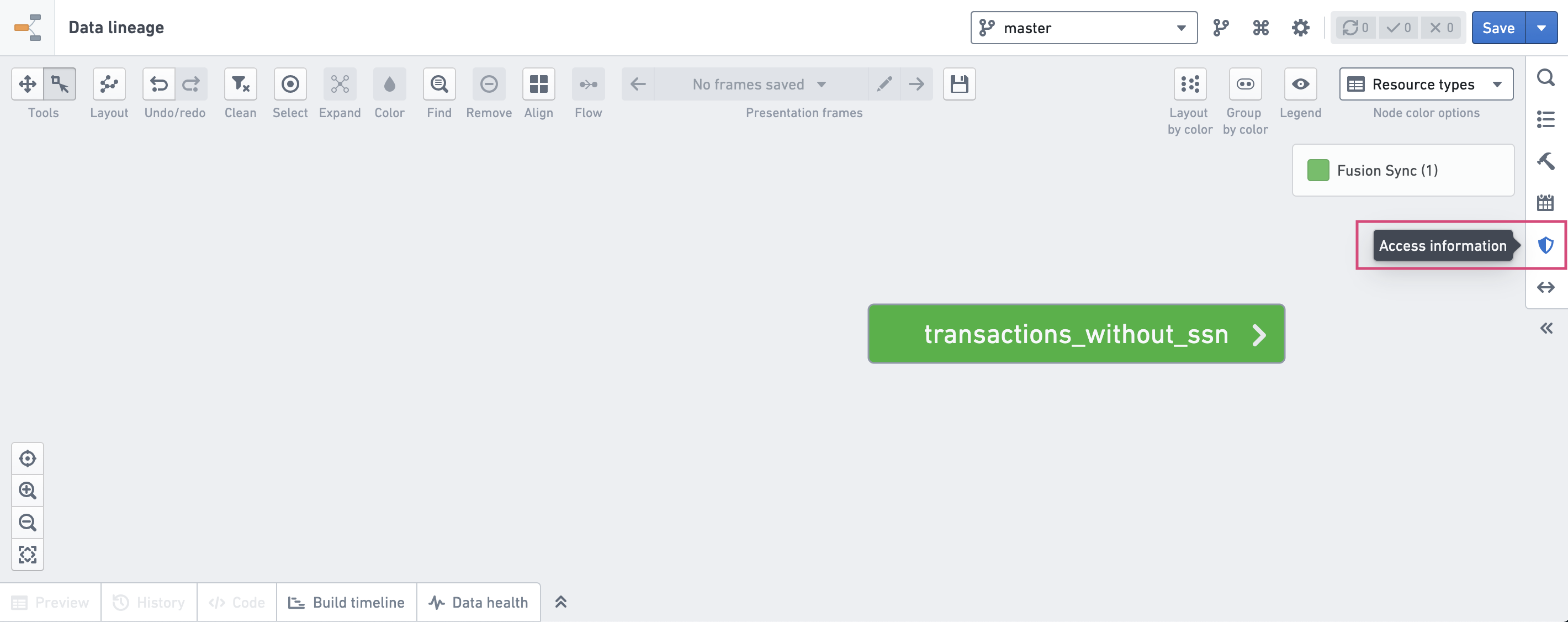
マーキング変更をシミュレーションする
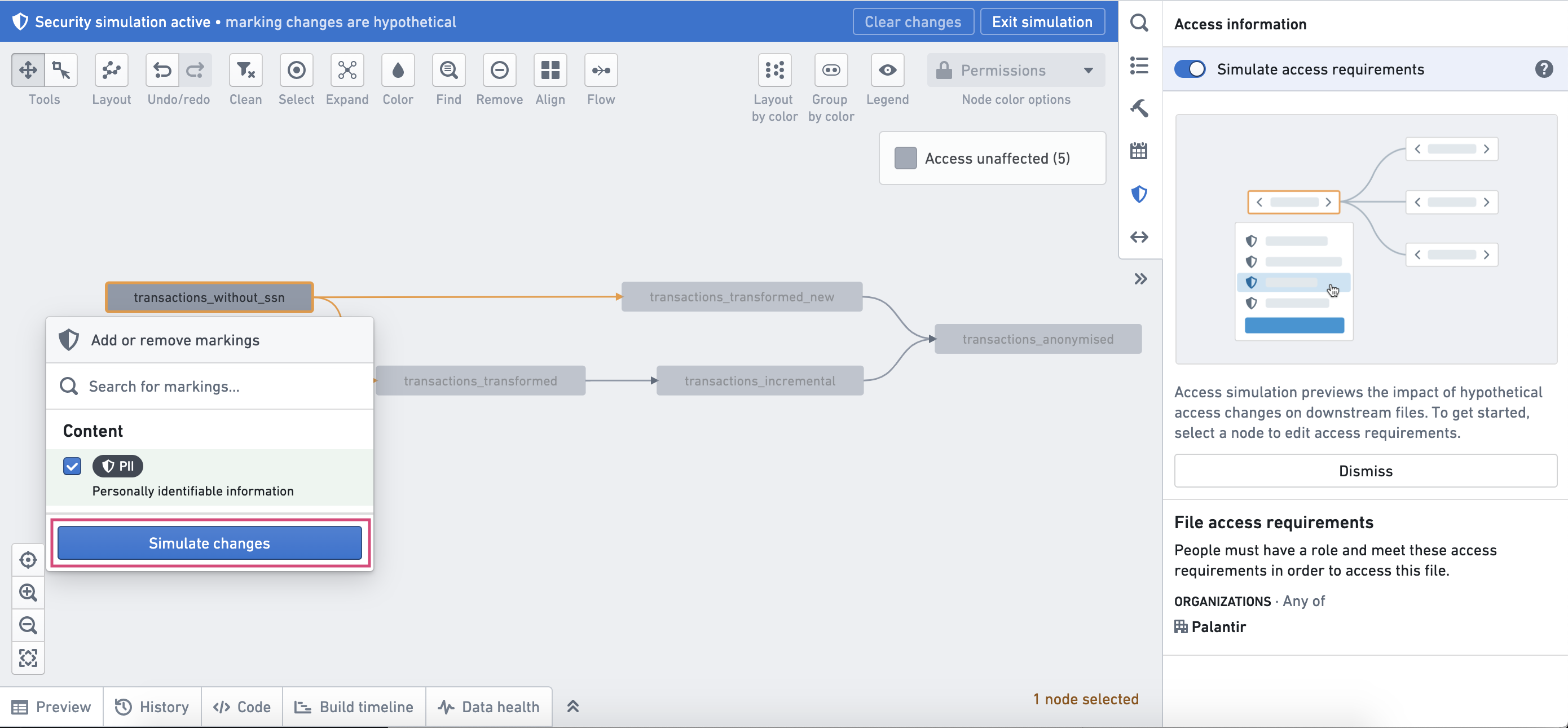
マーキングの適用をシミュレーションするには、適用するマーキングを検索し、そのマーキングの横にあるチェックボックスをオンにしてから、変更をシミュレーションボタンを選択します。
データセットにすでに適用されているマーキングは、選択された状態で表示されます。マーキングの削除をシミュレーションするには、そのマーキングの横にあるチェックボックスをオフにして、変更をシミュレーションをクリックします。
削除できるのは、データセットに直接適用されたマーキングのみです。データセットのリネージを通じて、または親プロジェクトから継承されたマーキングの削除はシミュレーションできません。
シミュレーションしたグラフを分析する
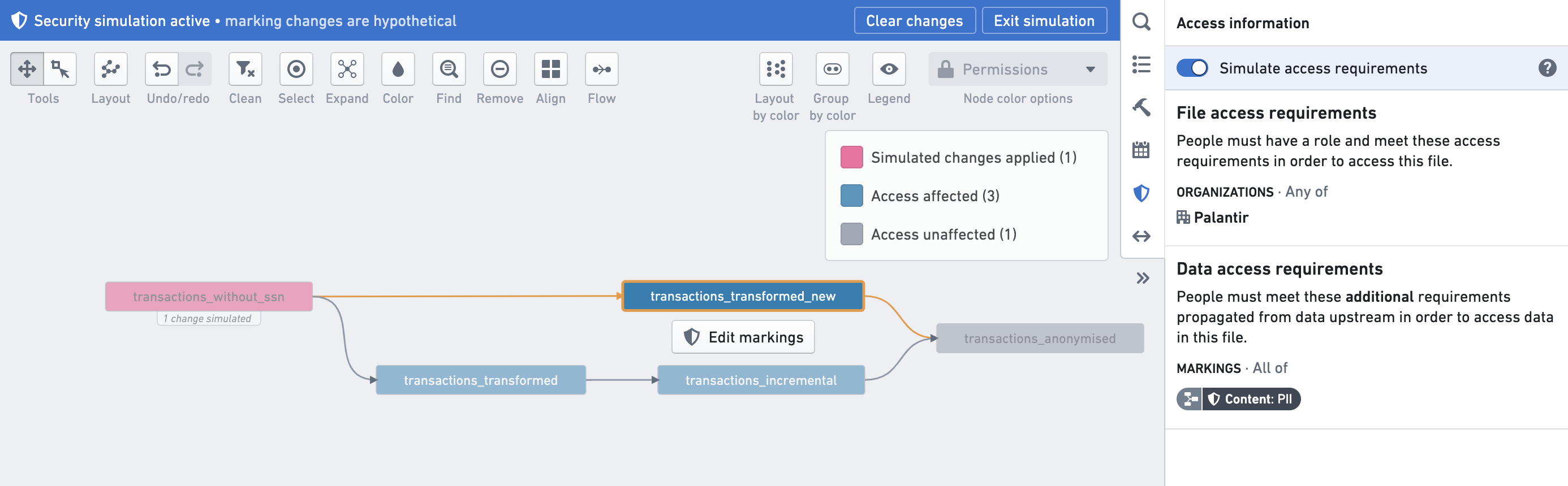
シミュレーションモードでは、グラフの色分けによって、マーキング変更の影響を受けるデータセットが示されます。グラフの色にはインターフェース上でラベルが付けられ、次のデータセットのステータスを表します。
- シミュレーションの変更を適用済みは、変更を適用したデータセットに表示されます。
- 影響を受けたアクセスは、変更前後でマーキングが異なるデータセットに表示されます。
- 影響を受けなかったアクセスは、変更前後でマーキングが変わらないデータセットに表示されます。
- 表示可能なトランザクションはありませんは、まだビルドされていないデータセット、またはトランザクションを閲覧する権限がないデータセットに表示されます。
任意のデータセットを選択すると、アクセス情報サイドパネルに、シミュレーションしたアクセス要件が表示されます。シミュレーションモードのオンとオフを切り替えることで、シミュレーションの変更を失うことなく、違いを確認できます。
変更を理解するためのヒント
変更を行う前に、マーキングのドキュメントを参照して、マーキングがユーザーに与える影響を確認することをお勧めします。
マーキングをシミュレーションする際は、次の点を考慮してください。
- データセットは、コードでマーキングの伝播を停止することができます。
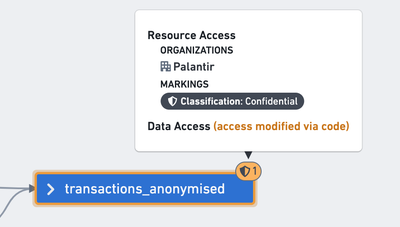
- 権限の色分けでは、マーキングの伝播を停止する Data Lineage グラフ上のノードに、データアクセスがコードで変更されたことが示されます。このメッセージは、ノードプロパティのサイドパネルのアクセス情報セクションにも表示されます。
- Code Helper では、
stop_propagatingという語句を使ってデータセットのコードを確認し、マーキングの伝播を停止しているかどうかを調べることができます。
- データセットには、ほかの入力からマーキングが伝播する場合があります。データセットノードの左矢印をクリックすると、データセットの入力が展開されます。
- マーキングは、親プロジェクトまたはフォルダーに適用される場合があります。シミュレーションモードが有効でない場合はマーキングの左側にフォルダーアイコンが表示され、シミュレーションモードが有効な場合はマーキングのシミュレーションメニューにフォルダーアイコンが表示されます。