注: 以下の翻訳の正確性は検証されていません。AIPを利用して英語版の原文から機械的に翻訳されたものです。
Webhook をセットアップする
このチュートリアルでは、外部システムに HTTP リクエストを送信するための Webhook のセットアップ方法を説明します。
前提条件
このチュートリアルでは、REST API ソースと、そのソースに関連付けられた Webhook を作成する手順を説明します。ソースをすでに作成している場合は、Webhook を作成するステップに進めます。
Foundry のネットワークからアクセスできないシステムに接続する場合は、Agent プロキシの_エグレスポリシー_を使用する Foundry ワーカーソースの使用を推奨します。システムをホスト名ではなく IP アドレスでしか参照できない場合は、Agent プロキシの_ランタイム_を使用してください。
Webhook に Agent ワーカーソースを使用すると、設定と管理がより複雑になります。特に、Agent ワーカーで実行する Webhook には、専用の Agent をプロビジョニングすることを推奨します。Agent はタスクを受信順に実行します。一括同期と Webhook を同じ Agent で実行すると、短時間で完了する Webhook タスクが、長時間かかる一括同期の後ろでキューに入る可能性があります。
このチュートリアルで作成するソースの権限を管理するためのプロジェクトがあることを確認してください。プロジェクトをまだ作成していない場合は、プロジェクトのドキュメントで作成方法を確認してください。
チュートリアル
このチュートリアルでは、公開インターネット経由で利用可能なシステムの REST API を使用することを前提としています。
ソースを作成する
まず、Data Connection に移動し、ソースタブを選択します。次に、新規ソース、REST API の順に選択します。

ソースエディターを使用して、接続先の REST API の設定情報を入力します。REST API ソースの種類についての詳細は、ソースの種類のリファレンスを参照してください。
ソースには、接続の確立に必要な最小限のシークレットと接続情報を含めます。このソースを使用して個々の Webhook を設定する際に、相対パス、クエリパラメーター、ヘッダー、本文の内容など、リクエストの詳細を追加できます。
その他のソースの種類
ほかにも Webhook をサポートするソースの種類があります。詳細については、該当するソースの種類のリファレンスページを確認してください。
SAP、レガシー Salesforce、レガシー magritte-rest-v2 などの一部のソースでは、より複雑なタスク設定を使用します。Webhook タスクの設定については、Webhook リファレンスを参照してください。
Webhook を作成する
ソースを作成したら、Webhook タブを選択し、新しい Webhook を選択します。

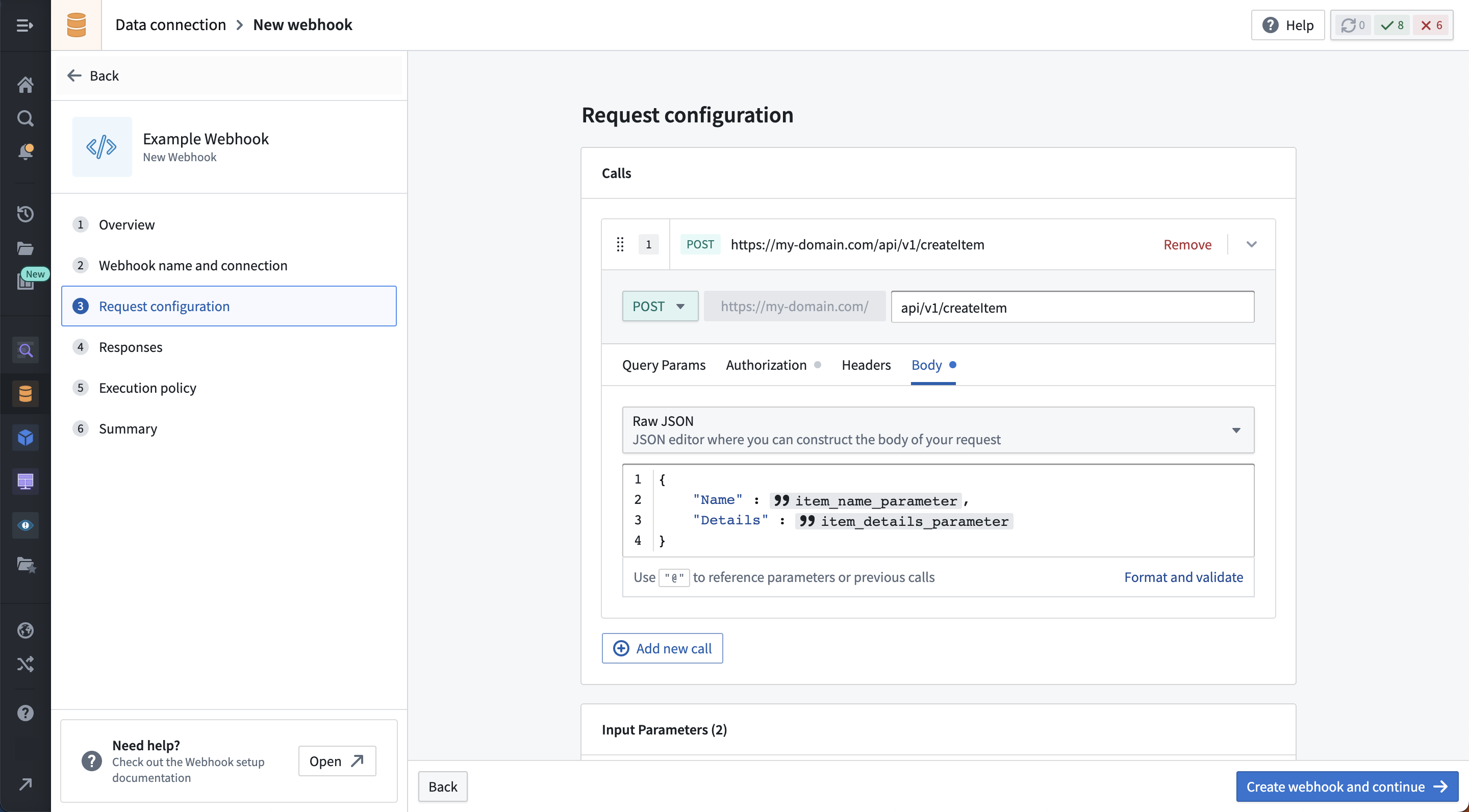
新しい Webhook ウィザードの手順に沿って、外部リクエストを行う Webhook を作成します。以下の例は、例として使用するドメインの /api/v1/createItem エンドポイントへの POST リクエストを示しています。本文は生の JSON として構成され、この例では2個の文字列入力パラメーターを受け取るように設定されています。
Webhook を複製する
既存の Webhook と似た設定の新しい Webhook を作成する場合(たとえば、同じ API 上の2個の類似したエンドポイント)、既存の Webhook を複製できます。Webhook を複製するには、ソース概要の Webhook タブからアクションメニューを開くか、Webhook ページのアクションボタンを使用して、複製を選択します。
設定オプション
- Webhook の名前を入力し、必要に応じて説明を追加します。
- 必要に応じて、関数の設定をオンにして Webhook を関数として公開します。関数のオントロジーとAPI名を指定します。詳細については、Webhook 関数のリファレンスを参照してください。
- チュートリアルの前のステップで作成したソースを選択します。ソースページから直接ウィザードに移動した場合は、ソースが事前に選択されています。
- 外部リクエストで使用する入力パラメーターを追加します。
- リクエスト設定の必須項目を入力します。パス、クエリパラメーター、ヘッダー、本文の設定セクションで入力パラメーターを参照できます。
- 必要に応じて、Webhook に適用する制限を設定します。詳細については、制限のリファレンスを参照してください。
- 作成を選択して、Webhook の作成を完了します。
cURL コマンドからの直接インポート
また、cURL コマンドを直接インポートして、リクエスト呼び出しを作成することもできます。これを行うには、cURL からインポートを選択し、テキストエリアに cURL コマンドを入力します。cURL コマンドがサポートされているオプションを使用し、ソースにすでに含まれているドメインに対するものであれば、cURL をインポートを選択すると新しい呼び出しが作成されます。
Webhook をテストする
保存後、テストリクエストを実行して設定が正しいか確認できます。これは、テスト接続サイドパネルを使用していつでも実行できます。
テストリクエストの実行後、レスポンスを使用して出力パラメーターをパースできます。出力パラメーターの詳細については、Webhook リファレンスページを参照してください。
次のステップ
このチュートリアルでは、ソースと、そのソースに関連付けられた Webhook を作成する方法を学びました。さらに学ぶために、以下のリソースを推奨します。
-
アクションタイプのチュートリアルで、エンドユーザー向けアプリケーションで使用する Webhook の設定方法を確認してください。
-
Webhook リファレンスを読み、Webhook の設定で利用可能なオプションの詳細を確認してください。
-
Microsoft Cloud サービスとの統合の具体例として、Microsoft Graph API 用の Webhook をセットアップするためのステップバイステップガイドに沿って進めてください。