注: 以下の翻訳の正確性は検証されていません。AIPを利用して英語版の原文から機械的に翻訳されたものです。
トランスフォームをデバッグする
Code Repositories のデバッガーツールを使用すると、データ加工の実行中にその動作を調べられます。ブレークポイントを設定してトランスフォームの実行を一時停止すると、変数の確認、データフレームの表示、関数やライブラリの理解ができます。

デバッガーは Python でのみ利用可能です。
ブレークポイントを設定する
デバッガーを使用するには、ブレークポイントを設定する必要があります。ブレークポイントは、コードの実行を一時停止し、変数やデータフレームを操作できるようにする位置をデバッガーに示します。
コードの各行の余白にある薄い赤色の点をクリックすると、ブレークポイントを設定できます。デバッガーは、指定された行が実行される前に実行を一時停止します。必要に応じて、複数のファイルに複数のブレークポイントを設定できます。
内部ライブラリのブレークポイントを使用すると、コンソール機能が制限される場合があります。この場合、ブレークポイントは灰色で表示され、デバッガーはブレークポイントを無視するか、制限されたコンソール機能を使用するかの選択肢を提示します。

デバッガーを実行する
コードにブレークポイントを追加したら、コードエディターのアクションバーでプレビューとデバッグをクリックします。デバッガーパネルが開き、最初に到達したブレークポイントで一時停止します。デバッガーの左側のバーでは、コード内の移動、ブレークポイントの削除、デバッグセッションの終了や停止ができます。

内部ライブラリ内を移動できるようにすることもできます。内部ライブラリのデバッグは無効ですセクションを見つけ、内部ライブラリのデバッグを有効化を選択します。
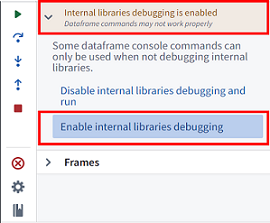
コード内を移動すると、エディターは次に実行されるコード行を強調表示します。次のボタンを使用してデバッガーを進めます。

- 実行を再開: 完了するか、次のブレークポイントで一時停止するまで実行を続けます。
- ステップオーバー: 内部関数に入らずにコード行を実行します。
- ステップイン: そのコード行に内部関数が存在する場合、その関数内に移動します。
- ステップアウト: 内部関数から抜けてデバッガーを進めます。
- 実行を停止: デバッガーを完全に停止します。
- ブレークポイントを外す: リポジトリからすべてのブレークポイントを外し、実行を一時停止せずにプレビューを実行します。
- 設定: デバッガーのオンとオフを切り替えます(ブレークポイントはクリアされません)。
- ドキュメント: ドキュメントを開いて詳細を確認します。
データフレームをプレビューする
デバッガーの実行中は、各ブレークポイントで中間データフレームをプレビューすることもできます。プレビューするには、変数表示でプレビューを選択します。

プレビューを選択すると、選択したデータフレームのデバッガープレビューパネルが開きます。
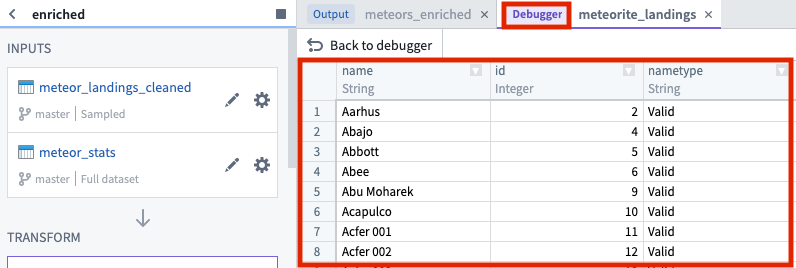
デバッガーに戻るには、デバッガーに戻るを選択します。

変数を確認する
デバッガーの実行中は、コードの実行位置における変数やデータを確認できます。
フレーム
フレームは、デバッガーがアクティブな関数、またはブレークポイントが存在する関数を表します。各フレームには、関数名に続いて、その関数が記述されているファイル名と行番号が表示されます。
フレームを選択すると、そのフレーム内の変数を確認し、そのフレームに対してコンソールコマンドを実行できます。
変数
変数セクションには、トランスフォームの実行中にローカル変数とグローバル変数に格納されている値が表示されます。
データフレームの値はプレビューのサンプルに基づいており、データセット全体を表しているとは限りません。コードの理解やデバッグに使用してください。ただし、トランスフォームの出力を示すものとして使用しないでください。

コンソール
コンソールでは、デバッガーの実行中に PySpark コマンドを使用してデータを操作できます。コンソールでよく使用される方法は2つあります。
- コンソールタブの下部にあるコマンドラインで、データフレームや変数に対するコマンドを直接入力し、Enter キーまたは Return キーで実行します。
- トランスフォームのコード内で
print関数を呼び出し、状況を示す情報をコンソールに送信します。
コンソールは選択したフレームに対して実行されることに注意してください。別のフレームのローカル変数に対してコマンドを実行しようとすると、NameError が発生します。

デバッガーを設定する
デバッガータブに移動し、歯車の設定アイコンをクリックすると、デバッガー機能のオンとオフを切り替えられます。ブレークポイントで停止せずにプレビューを実行する場合は、デバッガーをオフにします。
デバッガーの設定はリポジトリ全体に適用されますが、リポジトリにデバッガーが対応していない言語が含まれている場合があります。デバッガーが対応していない言語では、デバッガーの設定にかかわらず、プレビューは引き続き通常どおりに動作します。

設定タブの環境設定 > デバッガーでもデバッガーを設定できます。
