注: 以下の翻訳の正確性は検証されていません。AIPを利用して英語版の原文から機械的に翻訳されたものです。
データを加工する
ワークスペースにデータセットを追加すると、Pipeline Builder でデータの加工と構造化を開始できます。
データセットを選択する
データセットにデータ加工を適用するには、ワークスペースでデータセットノードを選択し、データ加工をクリックします。

データ加工を検索する
データ加工ページで、データ加工の種類を名前で検索するか、利用可能なデータ加工の一覧を見ます。構造化(テーブル形式)データセットを使用している場合、この項目にはテーブルのデータ加工の包括的な一覧が表示されます。

JSON や Microsoft Excel ファイルなどの半構造化データセットの場合、検索項目には、データセットをパースしてテーブル形式に変換するためのファイルのデータ加工が含まれます。

Pipeline Builder では、選択したノードがファイルとして読み取られる場合にのみ、Excel ファイルから行を抽出などのファイルのデータ加工が一覧に表示されます。データセットにスキーマがある場合、Pipeline Builder はそのノードをテーブル形式として読み取り、代わりにテーブルのデータ加工を一覧に表示するため、ファイルのデータ加工は検索項目に表示されません。Excel やその他の生ファイルをパースするには、データセットをテーブルとしてではなく、スキーマのない入力として追加します。
データ加工を設定する
データ加工の設定ボードに、列、式、値などの必要な情報を入力します。以下の例では、列の名前を変更するデータ加工を選択し、名前を変更する列を選択して、列の新しい名前を入力しました。

既存の式を再利用する
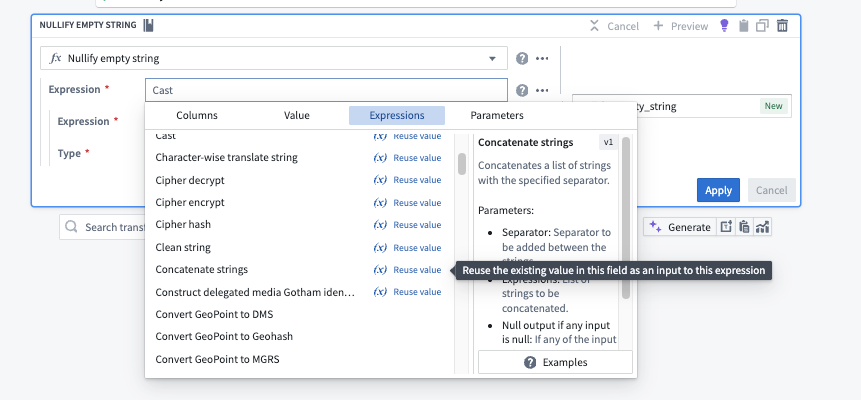
Pipeline Builder では、新しい式を作成するときに、既存の式の値を再利用できます。
ネストされた式内の式を置き換えると、デフォルトでは、新しい式によって以前に設定したフィールドや値が削除されます。これらの既存のフィールドや値を保持する場合は、式の横にある値を再利用を選択します。これにより、以前の値が新しい式に自動的にコピーされます。
データ加工を適用する
データ加工フォームへの入力が完了したら、適用をクリックしてワークフローにデータ加工を追加します。グラフには、元のデータセットに接続されたデータ加工ノードが表示されます。新しいデータ加工には「施設データをクリーンアップ」という名前を付けました。これは、元の「施設データセット」からの直接の出力です。

データ加工ノードをクリックして編集を選択すると、データ加工の名前を変更したり、編集したりできます。
ノード上の白い出力円をドラッグして、グラフの接続を変更します。
データ加工の表示
Pipeline Builder には、データ加工を表示する方法として、従来の折りたたまれたボード表示と擬似コード表示の2つがあります。表示設定を変更すると、Palantir プラットフォーム全体で個人の表示設定が更新されます。
折りたたまれたボード表示
折りたたまれたボード表示では、データ加工がコンパクトなボード状の構造で表示されます。これは従来の表示形式であり、このレイアウトに慣れているユーザーに適しています。

擬似コード表示
擬似コード表示では、データ加工がコードに似た、よりすっきりとした形式で表示されますが、特定のプログラミング言語の構文には従いません。
結合、和集合、LLM のノードは、擬似コード表示オプションの影響を受けません。
このオプションは、コーディングに慣れているユーザーや、パイプラインのロジックをよりテキスト中心の形式で表示したいユーザーに特に役立ちます。擬似コードは画面に収まるように自動調整されるため、スクロールの必要性も減ります。

擬似コード表示を有効にしても、Pipeline Builder 内でコードを編集できるようにはなりません。この形式は、より馴染みのある表示にすることだけを目的としています。
擬似コード表示オプションは、次の方法で有効にできます。
- 設定メニュー:****設定メニューに移動します。次に、ユーザー設定を選択し、折りたたまれた変換スタイルの下にある擬似コードオプションを切り替えます。


- データ加工パス内: 任意のデータ加工パス内で、</> アイコンを選択します。
