注: 以下の翻訳の正確性は検証されていません。AIPを利用して英語版の原文から機械的に翻訳されたものです。
Pipeline Builder でパイプラインを一括移行する
Pipeline Builder の一括移行を使用すると、パイプライン、プロジェクト、またはエンロールメントの単位で移行を作成して実行できます。1つのワークフローで複数のパイプラインを移行することで、繰り返しの手作業を減らし、メンテナンスを簡素化し、パイプライン設定の一貫性を維持できます。
一括移行では、パイプラインが直接変更されることはありません。代わりに、対象となるパイプラインごとに提案が作成されます。各提案をレビューしてマージすると、パイプラインのメインブランチに変更が適用されます。
Pipeline Builder は、次の一括移行をサポートしています。
- 標準バッチパイプラインを高速パイプラインに移行する
- LLM を使用ノードとテキストから埋め込み式のモデルを一括で置き換える
必要な権限
選択する移行対象に応じて、次の権限が必要です。
- プロジェクト: 選択した各プロジェクトの編集権限。
- パイプライン: 選択した各パイプラインの編集権限。
- エンロールメント内のすべて: エンロールメント全体の移行を実行する権限。この権限は、デフォルトでエンロールメント管理者に付与されています。
一括移行を設定する
Pipeline Builder で一括移行を設定するには、次の手順に従います。
-
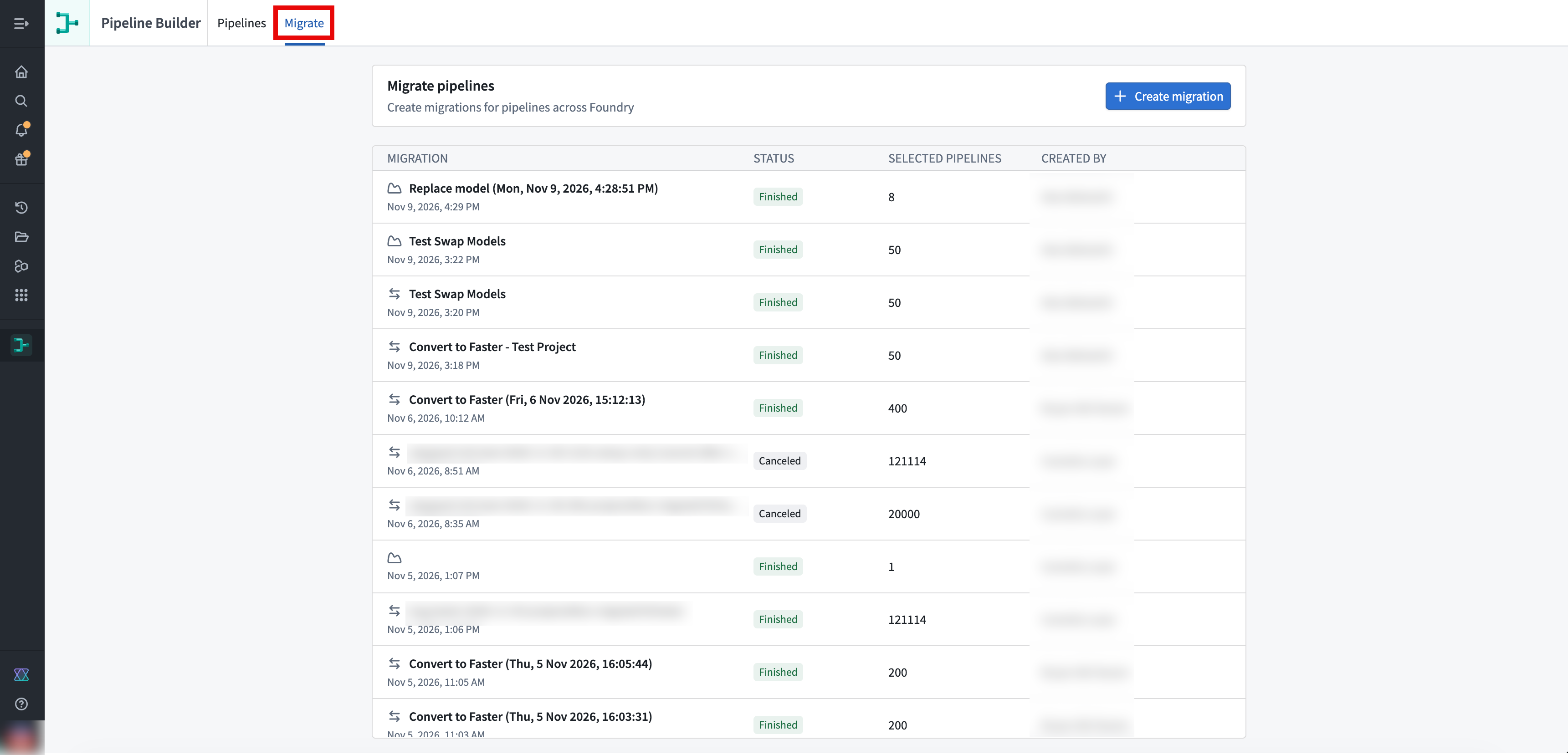
Pipeline Builder のランディングページで、上部バーの移行タブを選択します。
-
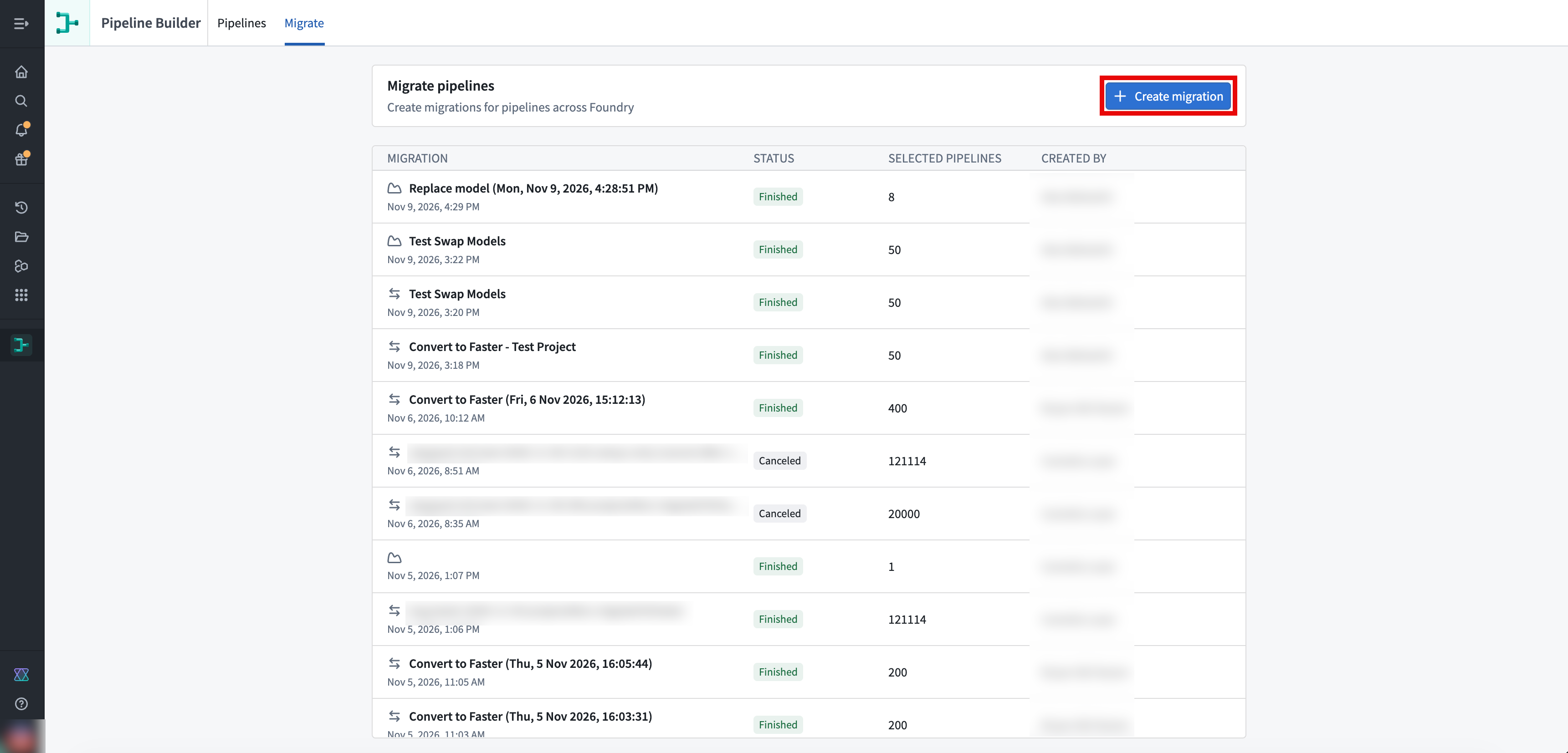
パイプラインを移行ページで、移行を作成を選択します。移行名はエンロールメント内のすべてのユーザーに表示されますが、ユーザーが閲覧できるのはアクセス権限を持つリソースのみです。
-
移行設定メニューで、移行の名前を入力するか、デフォルトの名前をそのまま使用します。
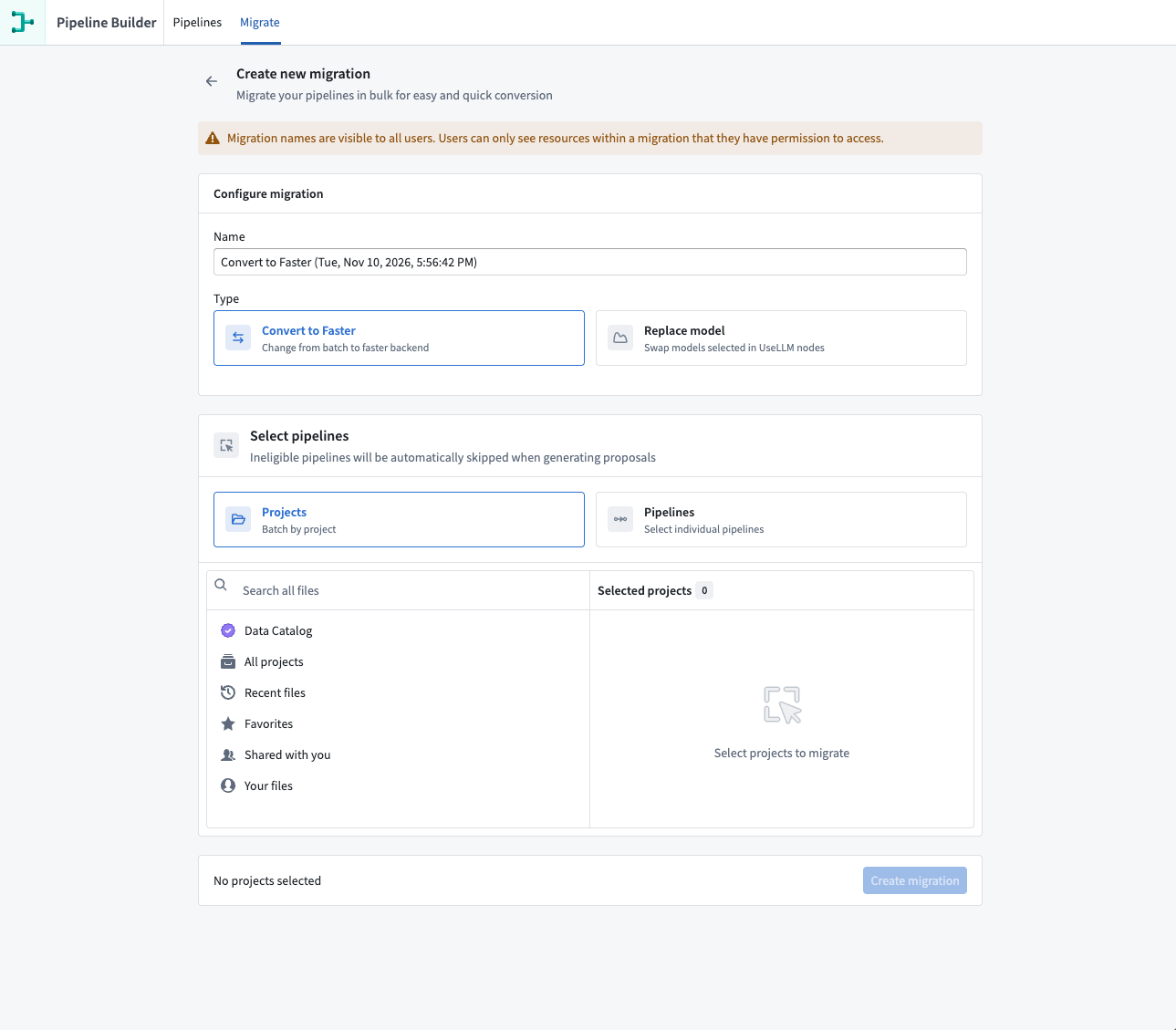
次に、移行のタイプを選択し、その種類に応じた手順を完了します。
- 高速に変換:高速パイプラインに移行する
- モデルを置き換える:モデルを置き換える
高速パイプラインに移行する
移行を作成する前に、高速パイプラインの既知の制限事項を確認してください。単一のパイプラインの変換とは異なり、一括移行では互換性のあるパイプラインごとに提案が作成され、互換性のないパイプラインはスキップされます。
-
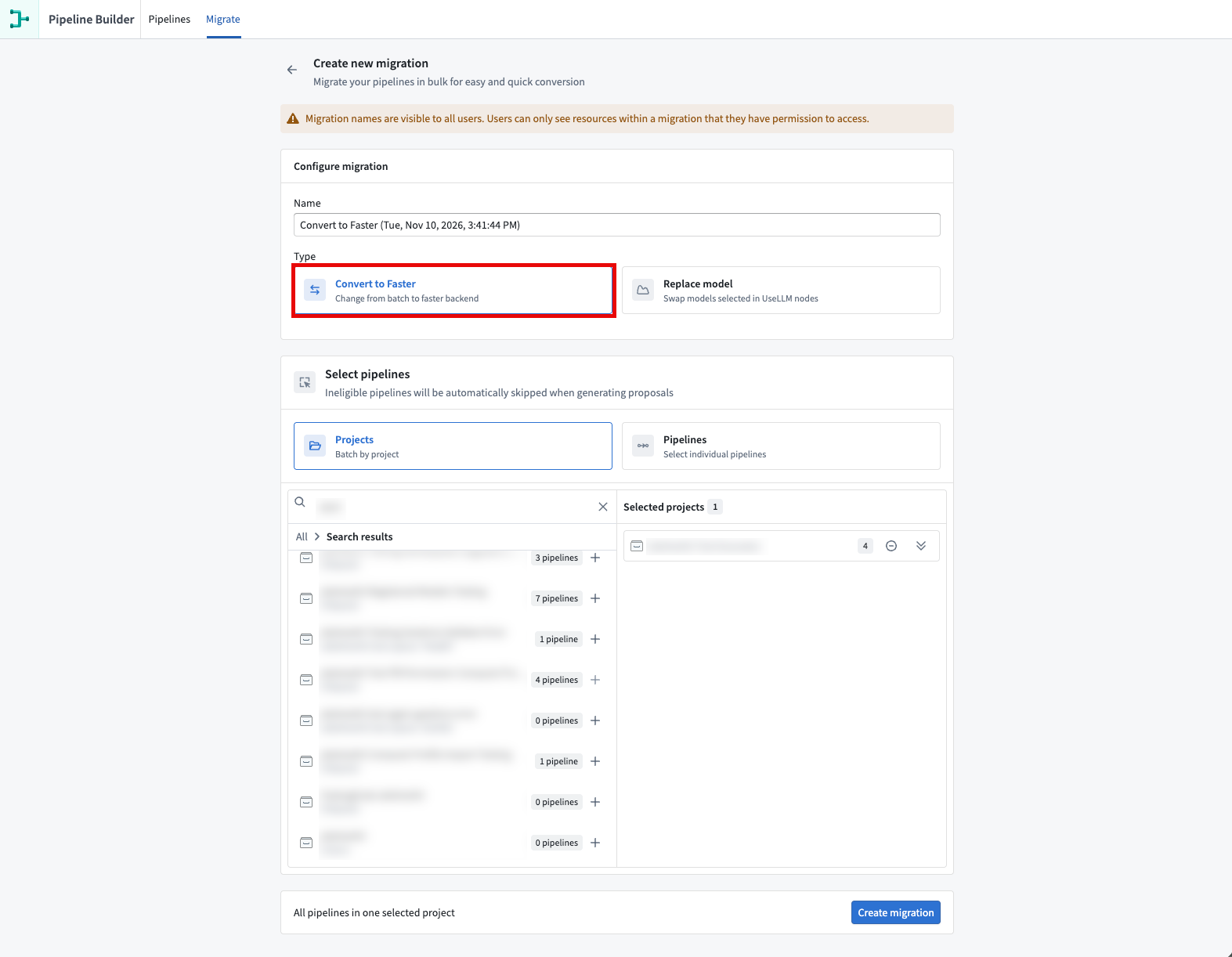
移行設定メニューで、高速に変換を選択します。
-
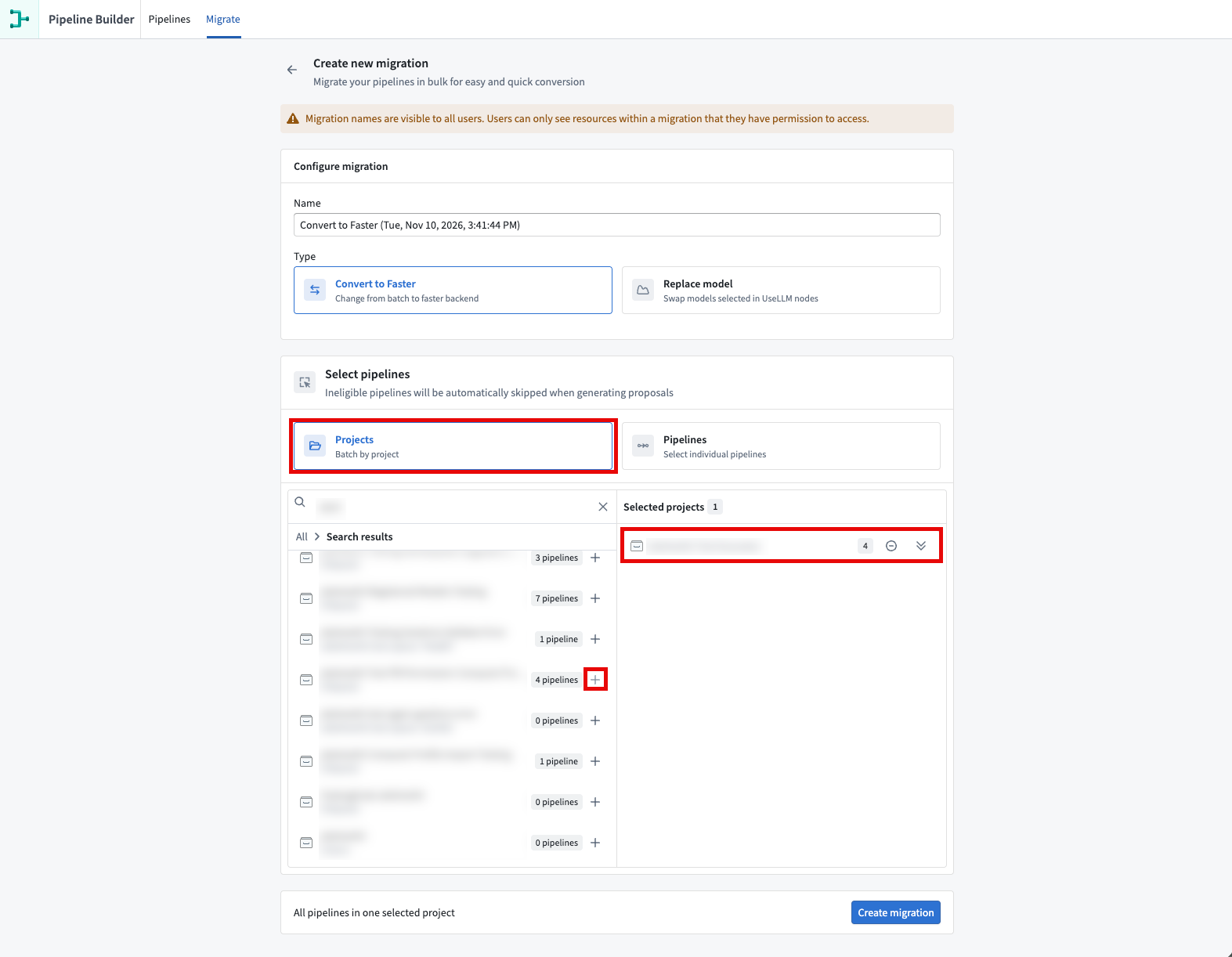
パイプラインを選択で、移行対象を選択します。
- プロジェクト: 1個以上のプロジェクトに含まれるすべてのパイプラインを対象にします。プロジェクト内のフォルダーにあるパイプラインも含まれます。
- パイプライン: 対象にするパイプラインを個別に選択します。
- エンロールメント内のすべて: エンロールメント内のすべてのパイプラインを対象にします。
この例では、プロジェクトを選択し、移行するパイプラインが含まれているプロジェクトを追加します。
-
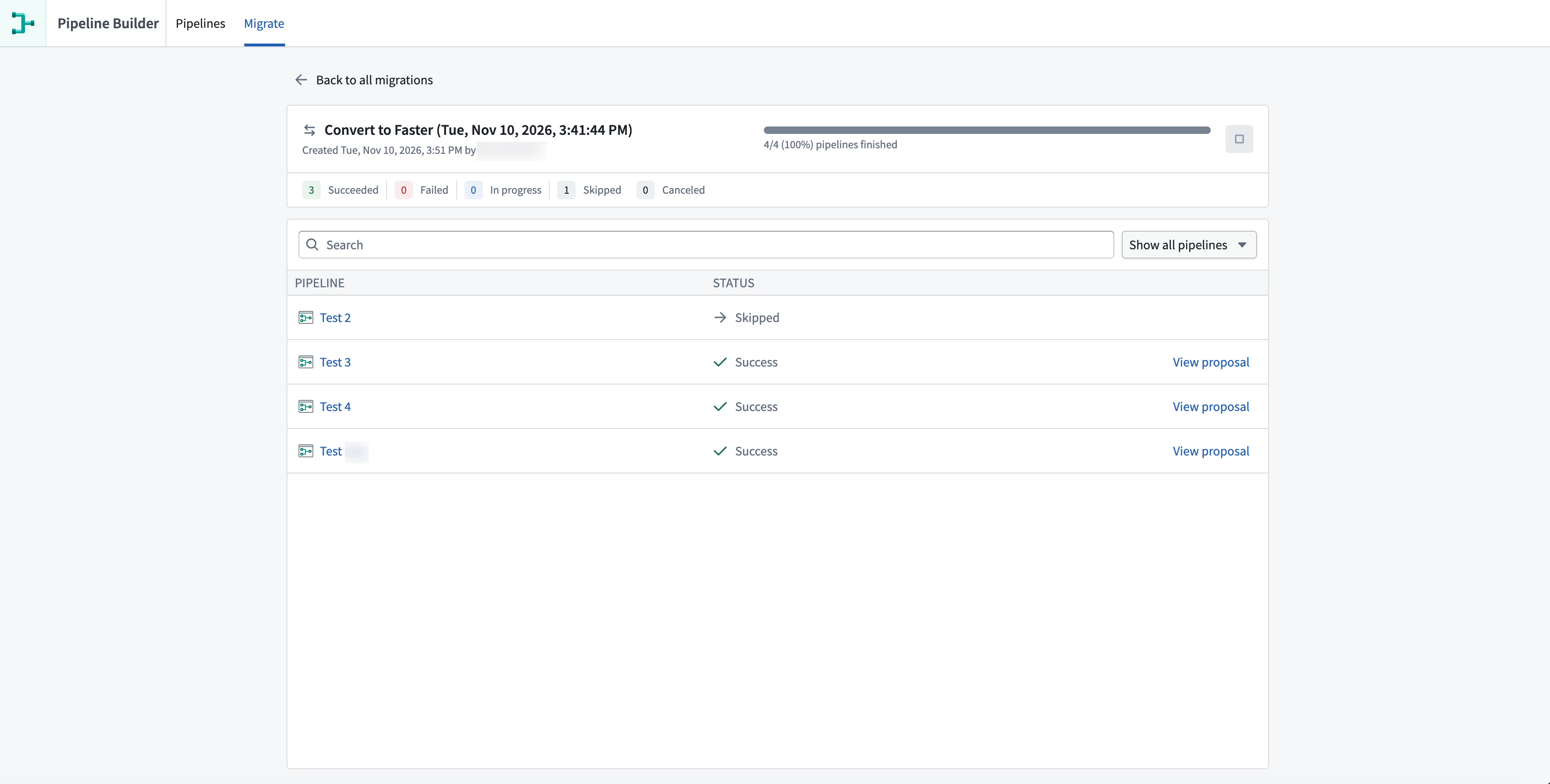
メニューの右下にある移行を作成を選択すると、移行の詳細が開きます。パイプラインをステータスで絞り込むには、検索バーの右にあるすべてのパイプラインを表示ドロップダウンメニューを使用します。各パイプラインステータスの定義と、パイプラインがスキップされる理由については、パイプラインのステータスを参照してください。
-
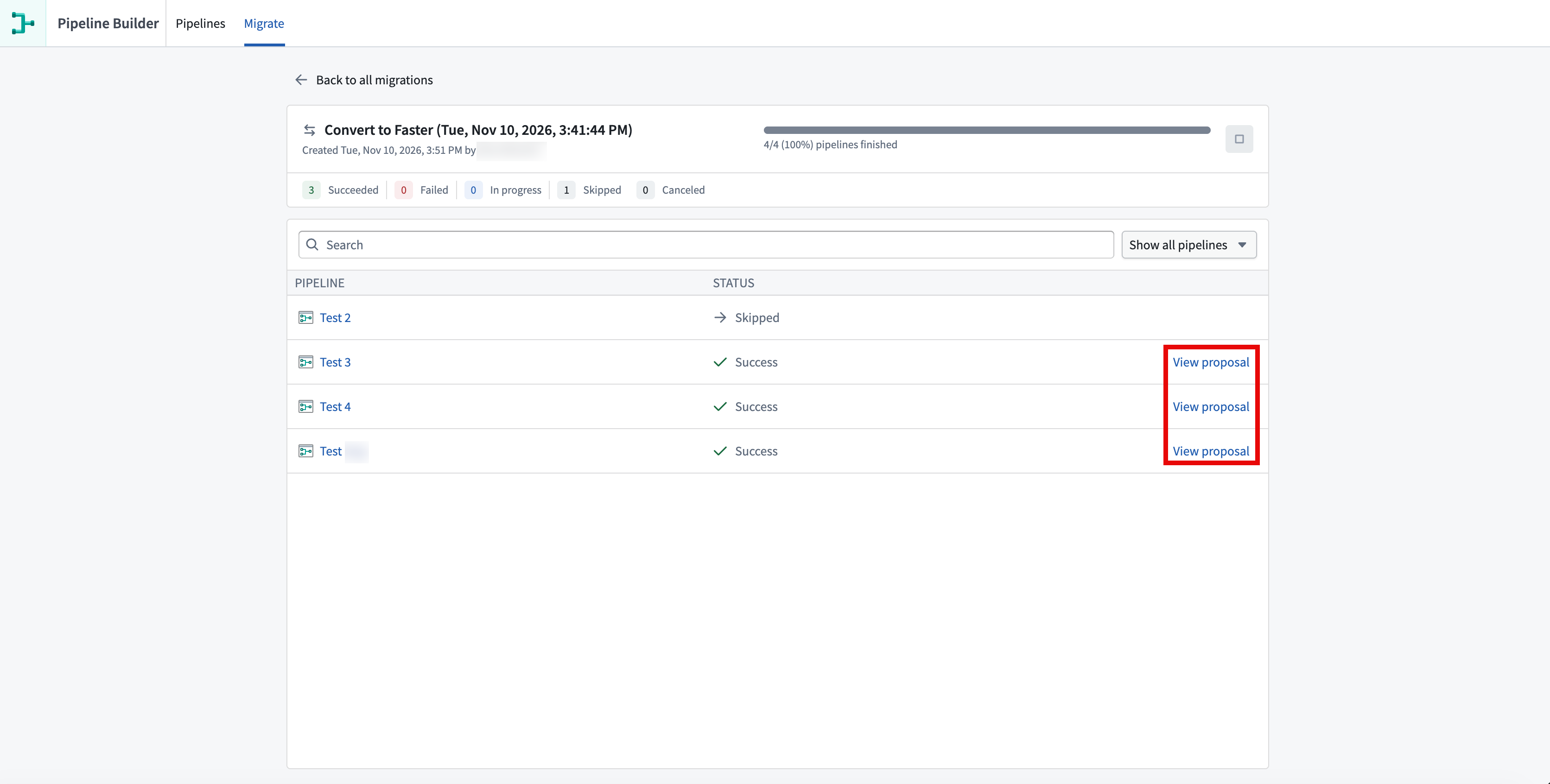
提案が利用可能になったら、パイプラインの横にある提案の表示を選択します。移行がほかのパイプラインの処理を続行している間も、提案をレビューできます。
パイプラインの変更をレビューして承認する方法を確認してください。
モデルを置き換える
-
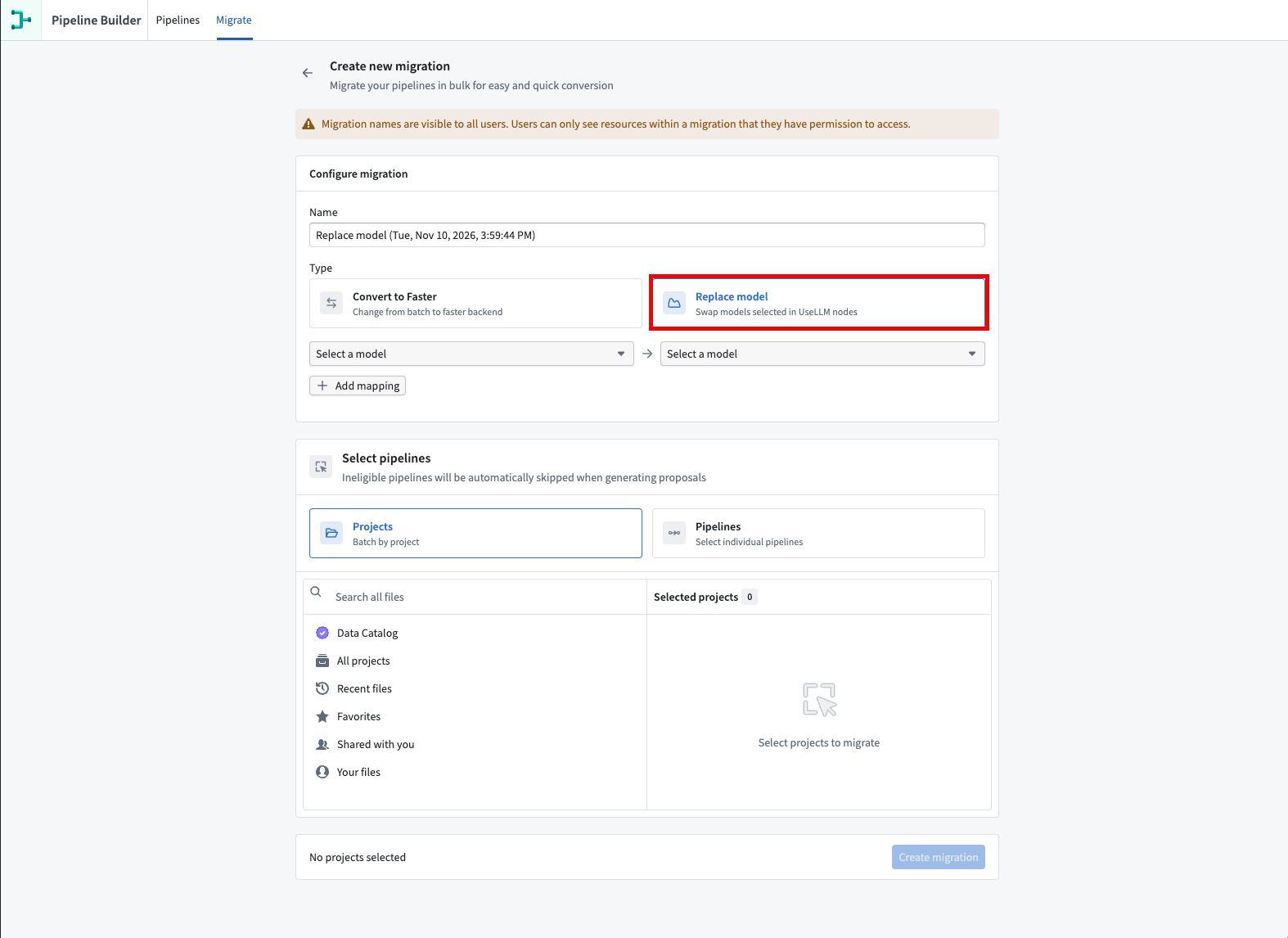
移行設定メニューで、モデルを置き換えるを選択します。
-
左のドロップダウンメニューで現在のモデルを選択し、右のドロップダウンメニューで置き換え先のモデルを選択します。同じ移行で追加のモデルを置き換えるには、マッピングを追加を選択します。
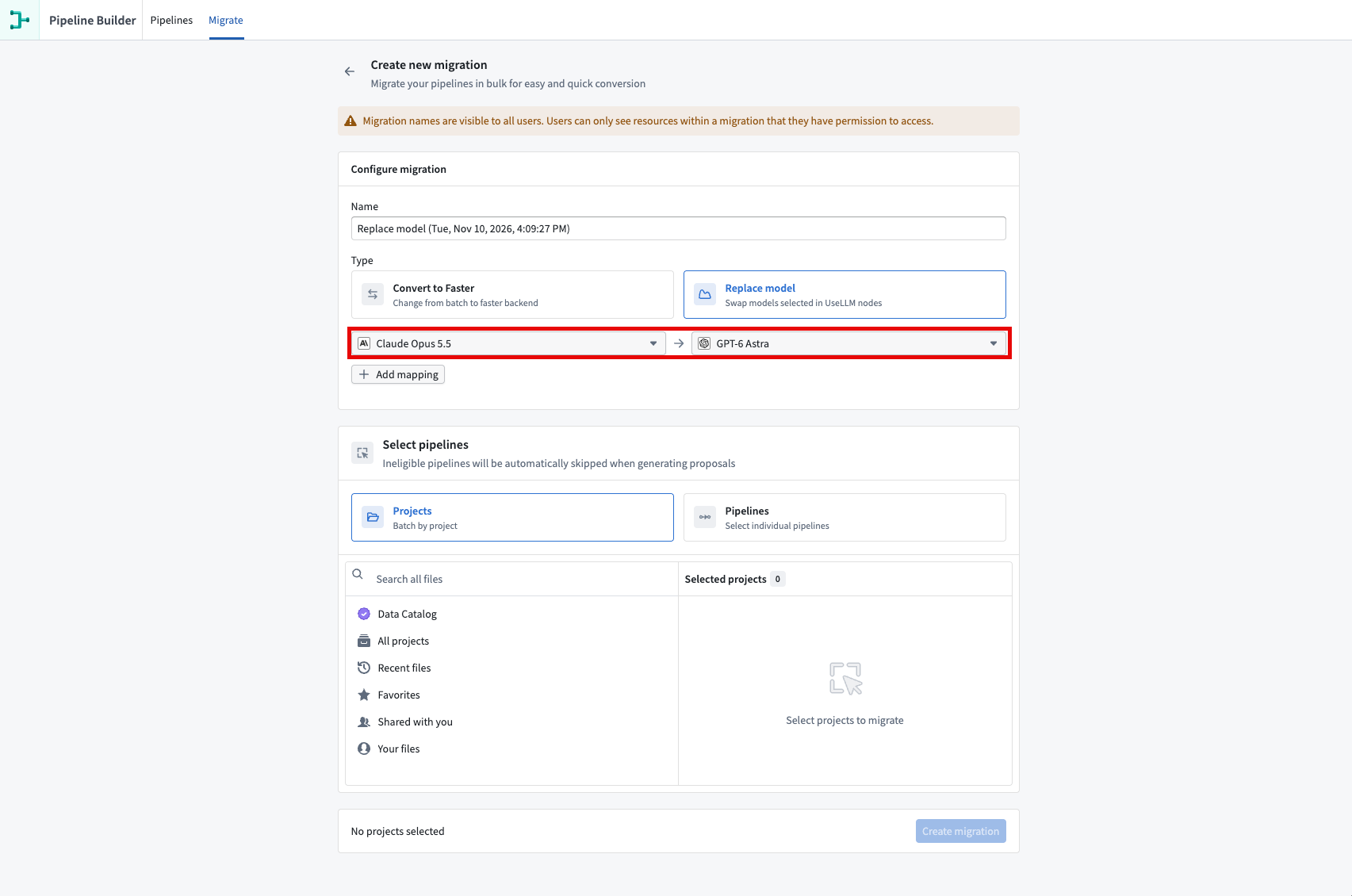
-
高速パイプラインに移行するのステップ2~4に従って、移行対象を選択し、移行を作成して、その提案をレビューします。
移行をキャンセルする
設定を誤って移行を作成した場合など、実行中の移行をキャンセルする必要がある場合は、進行状況インジケーターの横にある停止アイコンを選択します。キャンセル後、処理は順次停止します。すでに作成された提案は、引き続きレビューできます。
パイプラインのステータス
移行の詳細表示には、提案が作成されたかどうかを示すステータスがパイプラインごとに表示されます。
| ステータス | 説明 |
|---|---|
| 未開始 | このパイプラインの処理は開始されていません。 |
| 進行中 | 処理中で、最終結果はまだ記録されていません。 |
| 成功 | 移行の提案が作成されました。変更を適用するには、提案を確認してマージします。 |
| 失敗 | パイプラインの確認中、またはその提案の準備中にエラーが発生しました。 |
| スキップ | このパイプラインは移行の対象ではありません。移行の種類ごとの条件を以下でご覧ください。 |
| キャンセル済み | 最終結果が記録される前に処理がキャンセルされました。 |
パイプラインがスキップされる条件は、移行の種類によって異なります。
- 高速に変換: すでに高速パイプラインを使用しているパイプラインなど、標準バッチパイプラインではない場合、または高速変換の互換性チェックに合格しない場合、パイプラインはスキップされます。
- モデルを置き換える: すでにモデルが置き換えられている場合など、マッピング内の置き換え元モデルをいずれも使用していない場合、パイプラインはスキップされます。
今後のリリースでは、移行の種類を追加する予定です。