注: 以下の翻訳の正確性は検証されていません。AIPを利用して英語版の原文から機械的に翻訳されたものです。
直接接続を設定する
このドキュメントは古くなっており、過去の情報を参照する目的でのみ保持されています。接続の設定に関する最新のガイダンスについては、ソースの設定に関するドキュメントを参照してください。
REST API、SFTP サーバー、Azure Storage アカウントなど、インターネット経由でアクセスできるデータソースに接続する場合は、直接接続を設定することで、Agent の設定が不要になります。直接接続には、次のような利点があります。
- Agent とそのホストのプロビジョニング、設定、管理が不要です
- インターネットから Foundry への通信が、お使いのネットワークを経由しません
- クラウドベースの同期は Agent ソフトウェアパッケージやそのホストに依存しないため、高い稼働率と優れたパフォーマンスを実現します
直接接続は、Palantir が管理する SaaS プラットフォームでのみ利用可能な Foundry のコンテナインフラストラクチャに依存します。そのため、お使いの環境ではクラウドベースの直接接続を利用できない場合があります。
クラウドベースの直接接続を設定する場合は、次の手順に沿って進めてください。
- エンロールメントのネットワークエグレスポリシーを設定します。
- データソースに接続するための資格情報をプロビジョニングします。
- Data Connection でソースを作成します。
ネットワークポリシーを設定する
ネットワークのエグレスを設定するには、エンロールメントで情報セキュリティ責任者ロールを持っている必要があります。エグレスを設定する権限がない場合は、Palantir の担当者にお問い合わせください。
情報セキュリティ責任者ロールは、Control Panel のエンロールメント権限セクションで確認できます。管理者がこのセクションを表示するには、エンロールメント管理者ロールを持っている必要があります。
ネットワークポリシーを設定するには、ワークスペースサイドバーのその他のワークスペースリンクから Control Panel に移動します。Control Panel で、サイドバーのネットワークのエグレスを選択します。この選択肢が表示されない場合は、Palantir の担当者に連絡して、以下の手順を進めてください。
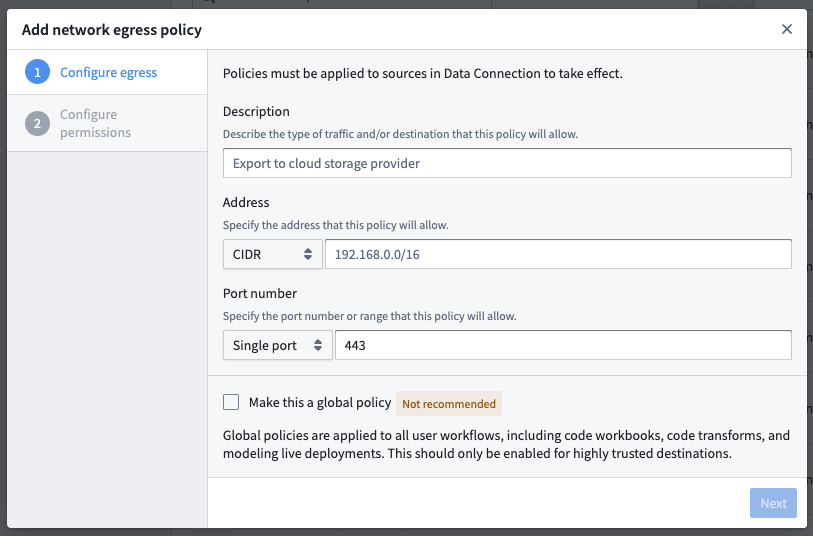
ネットワークポリシーを追加を選択して、ネットワークポリシーを追加します。Palantir に連絡した際に指定した情報と同様に、説明と接続情報を追加します。
- HTTP(S) 経由で接続する場合は、データソースの DNS ホスト名を追加します
- HTTP 以外のプロトコルを使用する必要がある場合は、CIDR アドレスとポートを追加します
ポリシーの種類は、デフォルトの任意の選択を保持し、ネットワークポリシーを追加を選択します。
資格情報をプロビジョニングする
ほとんどの場合、Foundry がソースにアクセスするには、認可された資格情報(ユーザー名とパスワードなど)が必要です。Foundry 専用のサービスアカウントを使用することがベストプラクティスです。
組織のサービスアカウント作成に関する社内ガイドラインとプロセスに従って、ソース用のサービスアカウントをプロビジョニングします。次の手順に進む前に、資格情報を控えておいてください。
Data Connection でソースを作成する
上記の手順が完了したら、Data Connection でソースの作成に進めます。
- ログイン後、サイドバーから Data Connection に移動します。
- ソースタブを選択します。
- 右上の新規ソースを選択します。
- データソースに対応するソースの種類を選択します。
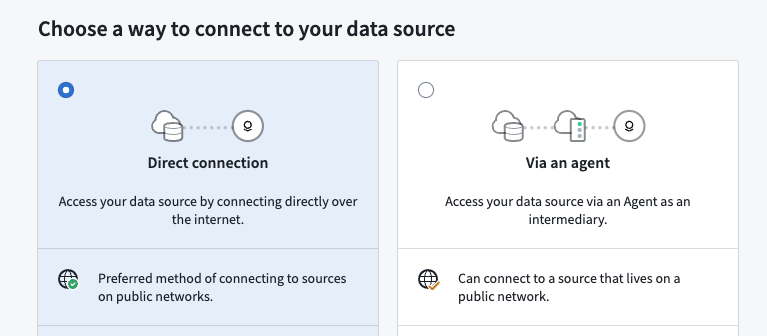
- 直接接続を選択し、右下の続行を選択します。
ソースをプロジェクトに保存する
次に、ソースの名前を入力し、保存先のプロジェクトを選択します。通常は、ソースごとに新しいプロジェクトを作成することを推奨します。これにより、このソースから派生したデータセットの権限を最も明確に設定できます。詳細については、ソースの権限に関するベストプラクティスを参照してください。Foundry でデータパイプライン全体を構成する方法に関する詳しいガイダンスは、推奨されるプロジェクト構成のドキュメントで確認できます。
右下のソースを作成して続行を選択します。
ネットワークポリシーを選択する
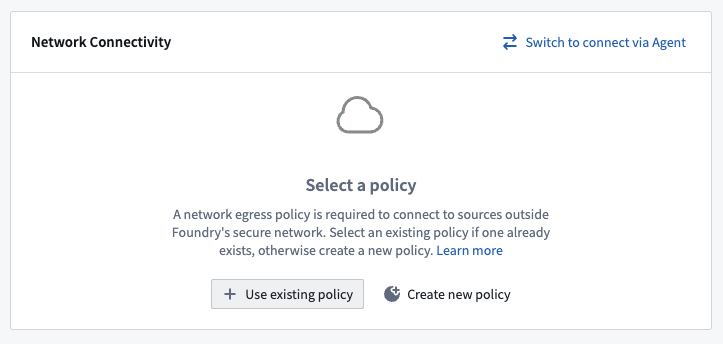
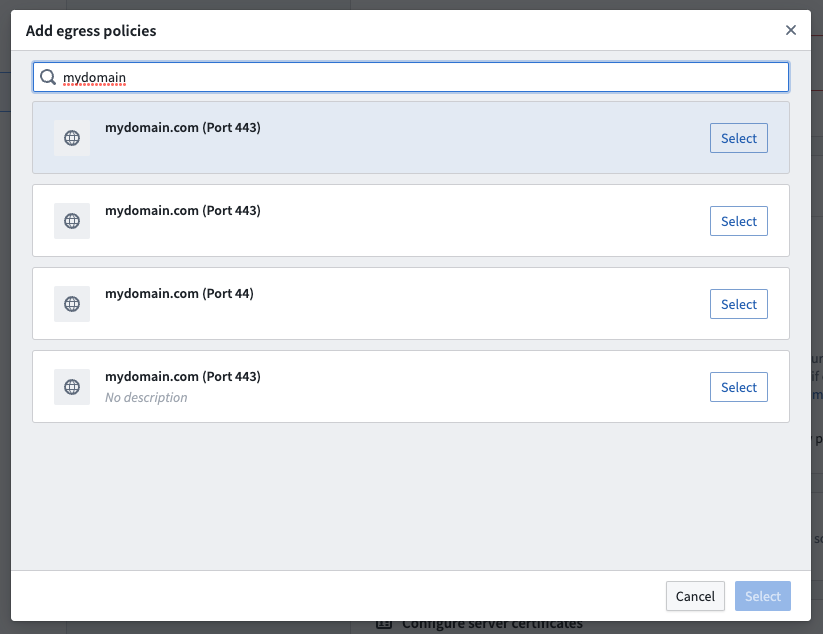
次のページで、既存ポリシーを使用をクリックしてポリシー名を検索し、先ほど設定したネットワークポリシーを選択します。
ソースを設定し、ドライバーを追加する
ソースへの接続方法に関する情報を追加します。この情報は、使用するソースの種類によって異なり、通常は接続 URL、クラウドプロバイダーのリージョンなどの基本的な資格情報で構成されます。
JDBC ソースでは、ソースへの接続に必要なドライバーの追加と選択が必要になる場合があります。Foundry には多くのドライバーが標準で付属していますが、先に進むにはドライバーをアップロードして選択する必要がある場合があります。
資格情報を追加する
直接接続でデータに接続できるように、以前にプロビジョニングした資格情報を追加します。
保存して続行する
右下の保存を選択して、直接接続の設定を完了します。ソースの設定がすべて完了したら、同期の設定に進んで、Foundry にデータを取り込むことができます。