注: 以下の翻訳の正確性は検証されていません。AIPを利用して英語版の原文から機械的に翻訳されたものです。
データヘルスチェックを設定する
Pipeline Builder では、グラフ内のデータプレビューパネルにアクセスするか、データセットプレビューアプリを開くことで、データセットのヘルスチェックを設定できます。
- グラフ内のデータセットノードをダブルクリックして、プレビューパネルを開きます。
- データセットノードを右クリックして開くを選択し、データセットプレビューアプリを開きます。
プレビューの基本情報タブには、ヘルスチェックセクションがあります。このセクションには、データセットに設定されているアクティブなヘルスチェックが表示されます。アクティブなヘルスチェックの詳細を確認するか、新しいチェックを設定するには、詳細の表示を選択します。データセットプレビューアプリのチェックタブが開きます。

新しいヘルスチェックを追加するには、まず利用可能なチェックを検索します。検索バーを使って名前でチェックを検索するか、各タブを使ってステータス、時間、サイズ、内容、スキーマに基づいてチェックを検索します。利用可能なチェックの一覧、説明、オプションの例については、チェックのリファレンスを参照してください。
ヘルスチェックには、次の種類があります。
- ジョブレベルのステータスチェック: 出力データセットに対応するジョブが正常に完了していることを検証します。
- ビルドレベルのチェック: ビルドが期待される所要時間内に正常に完了していることを検証します。
- 鮮度チェック: データが最新の状態に保たれていることを検証します。
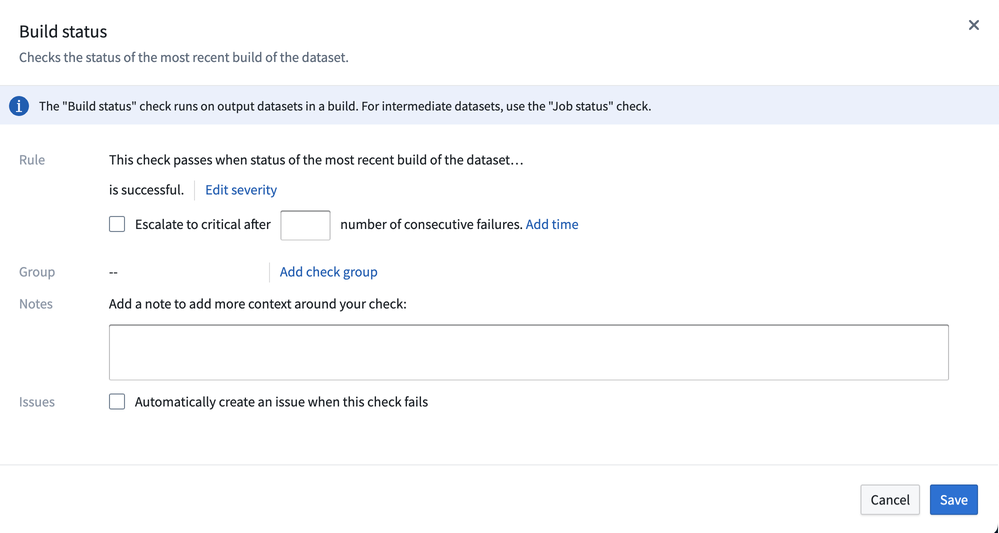
たとえば、ビルドステータスチェックを追加する場合は、検索バーまたはステータスタブでビルドステータスを検索します。チェックを選択すると、設定サイドパネルが開きます。このパネルを使って、ヘルスチェックのルール、グループ、メモ、Issue 作成のプロンプトを設定します。
-
ルール: 設定するチェックのルールを説明します。
-
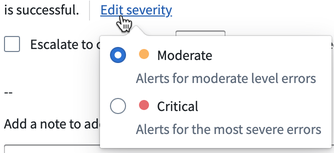
重大度を編集を選択して、チェックを中程度または重大に指定します。
-
指定した回数の連続失敗後にチェックをクリティカルに引き上げるかどうかを決めます。連続失敗の時間パラメーターを設定するには、時間を追加を選択します。
-
-
グループ: このヘルスチェックが所属する監視ビューを表示します。利用可能な監視ビューを検索するには、グループを追加を選択します。
- 監視ビューについて詳しくはこちら。
-
メモ: 設定にメモを含めて、新しいヘルスチェックにコンテキストを追加します。
-
Issues: チェックに失敗したときに Issue 作成のプロンプトを表示するには、チェックボックスをオンにします。
新しいヘルスチェックをデータセットに保存するには、設定パネルの右下にある保存を選択します。
推奨されるヘルスチェックおよび Data Health について詳しくはこちら。