注: 以下の翻訳の正確性は検証されていません。AIPを利用して英語版の原文から機械的に翻訳されたものです。
Pipeline Builder でデータセットのバッチパイプラインを作成する
このチュートリアルでは、Pipeline Builder を使って、フライトのアラート情報を含む1個のデータセットを出力するシンプルなパイプラインを作成します。その後、Contour や Code Workbook などのツールでこの出力データセットを分析し、運航に支障が生じるリスクが最も高い飛行経路はどれか、といった問いに答えることができます。
以下で使用するデータセットは、データセットのインポート手順で名前を指定して検索できます。Foundry のファイルシステム内にあります。
このチュートリアルを終えると、次のようなパイプラインが完成します。
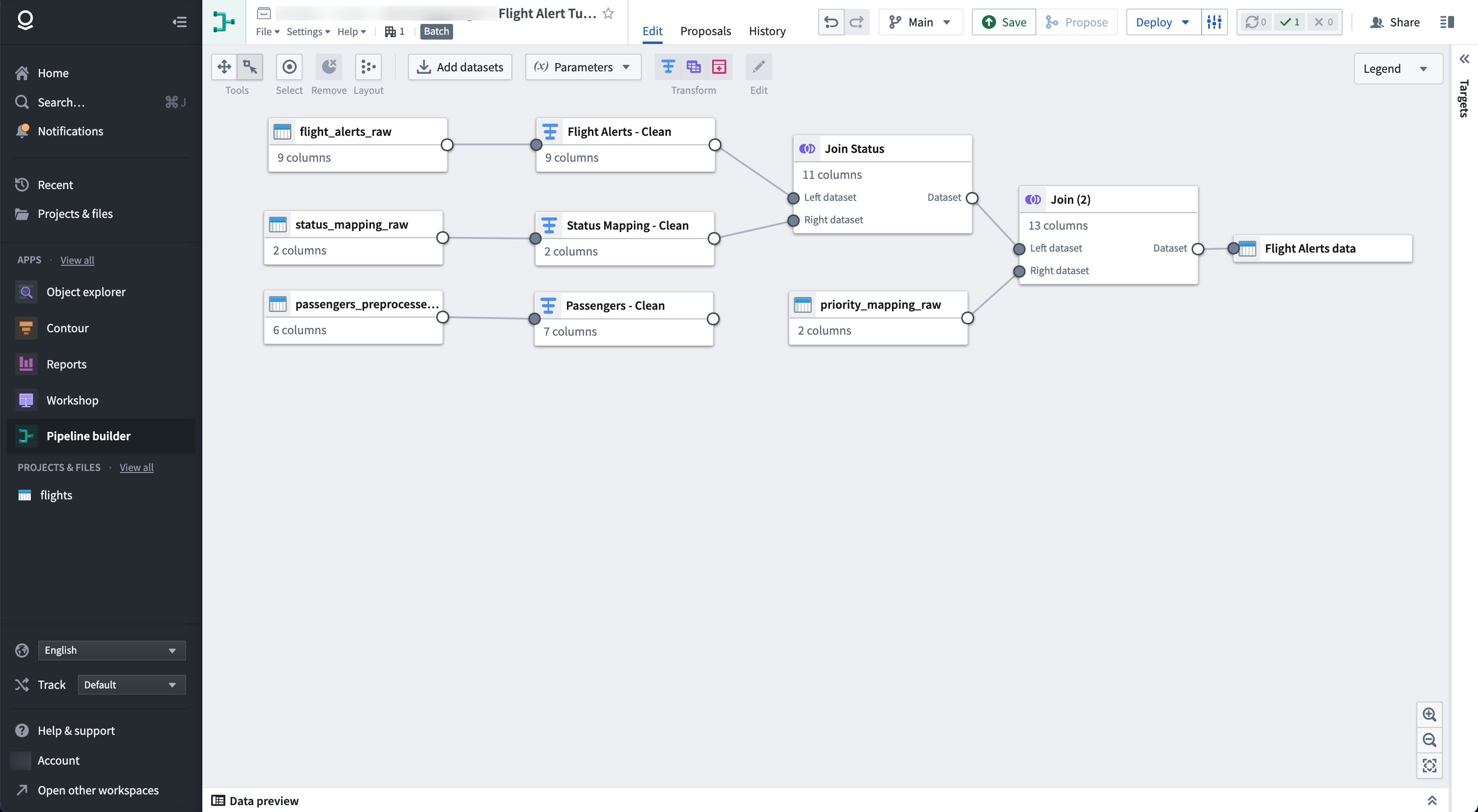
このパイプラインは、プラットフォーム内でさらに探索するために使用できる、新しい出力データセット Flight Alerts Data を生成します。より詳細なウォークスルーについては、Palantir Learning ポータルの初めてのパイプラインを作成する詳細コース ↗を参照してください。
パート1:初期セットアップ
まず、新しいパイプラインを作成します。
-
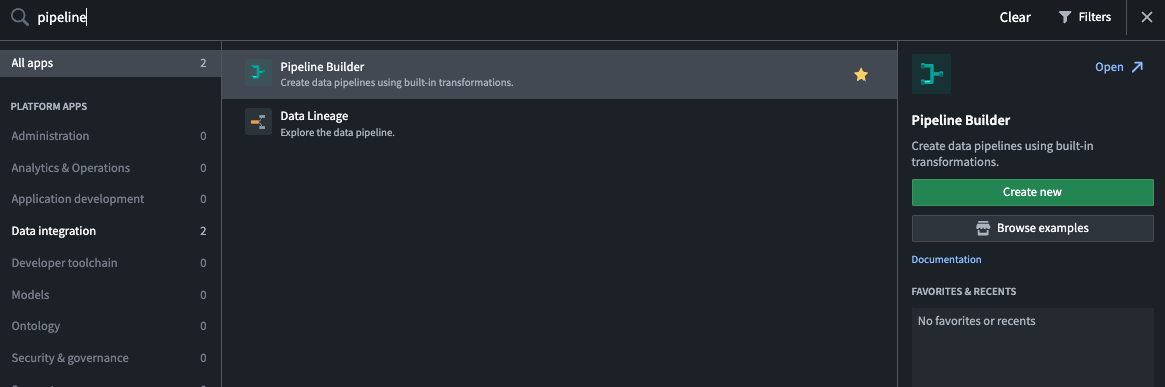
Foundry にログインした状態で、左側のナビゲーションサイドバーからアプリケーションを選択し、Pipeline Builder を検索して開きます
-
次に、Pipeline Builder のランディングページで、新規作成を選択してからバッチパイプラインを選択し、新しいパイプラインを作成します。バッチ計算を選択で、標準を選択します。
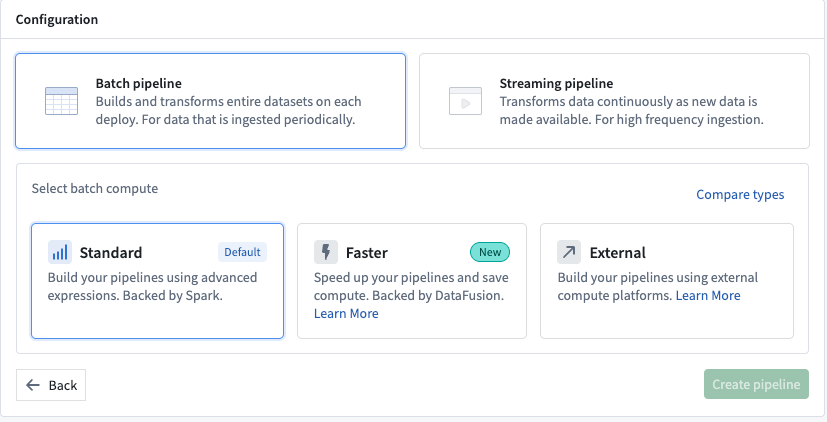
すべての Foundry 環境でストリーミングパイプラインを作成できるわけではありません。ユースケースで必要な場合は、詳細について Palantir サポートにお問い合わせください。
-
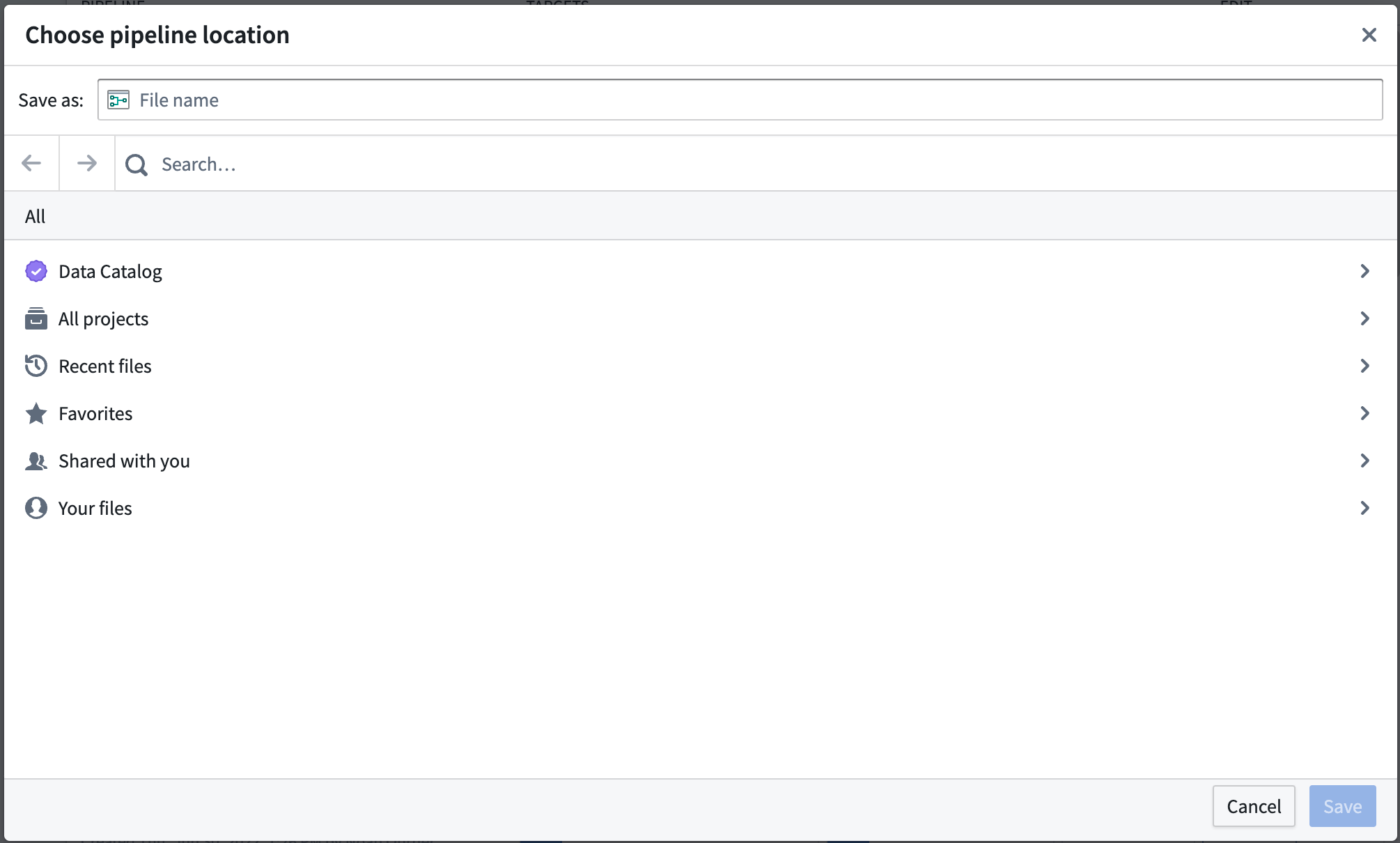
パイプラインを保存する場所を選択します。パイプラインは個人フォルダには保存できません。
-
パイプラインの作成を選択します。
パート2:データセットを追加する
これで、パイプラインのワークフローにデータセットを追加できます。架空のデータまたはオープンソースのデータを使ったサンプルデータセットを使用します。
Pipeline Builder のページから、Foundry のデータセットを追加を選択します。
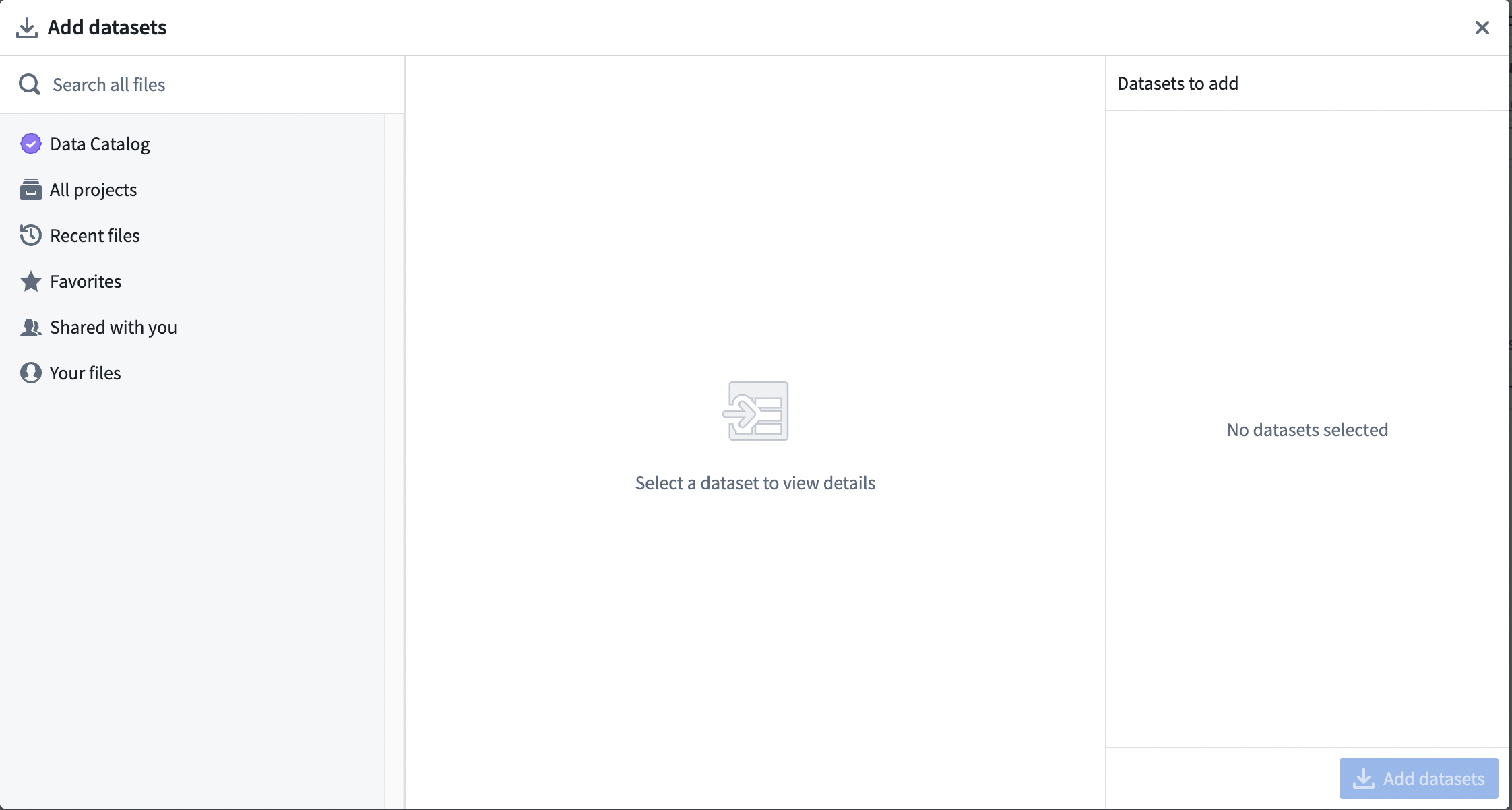
または、コンピューターからファイルをドラッグアンドドロップして、データセットとして使用することもできます。
このウォークスルーの例では、passengers_preprocessed、flight_alerts_raw、status_mapping_raw のデータセットを追加できます。追加するデータセットを選ぶには、データセットを選択します。次に、インラインの + アイコンを選択するか、選択に追加を選択します。
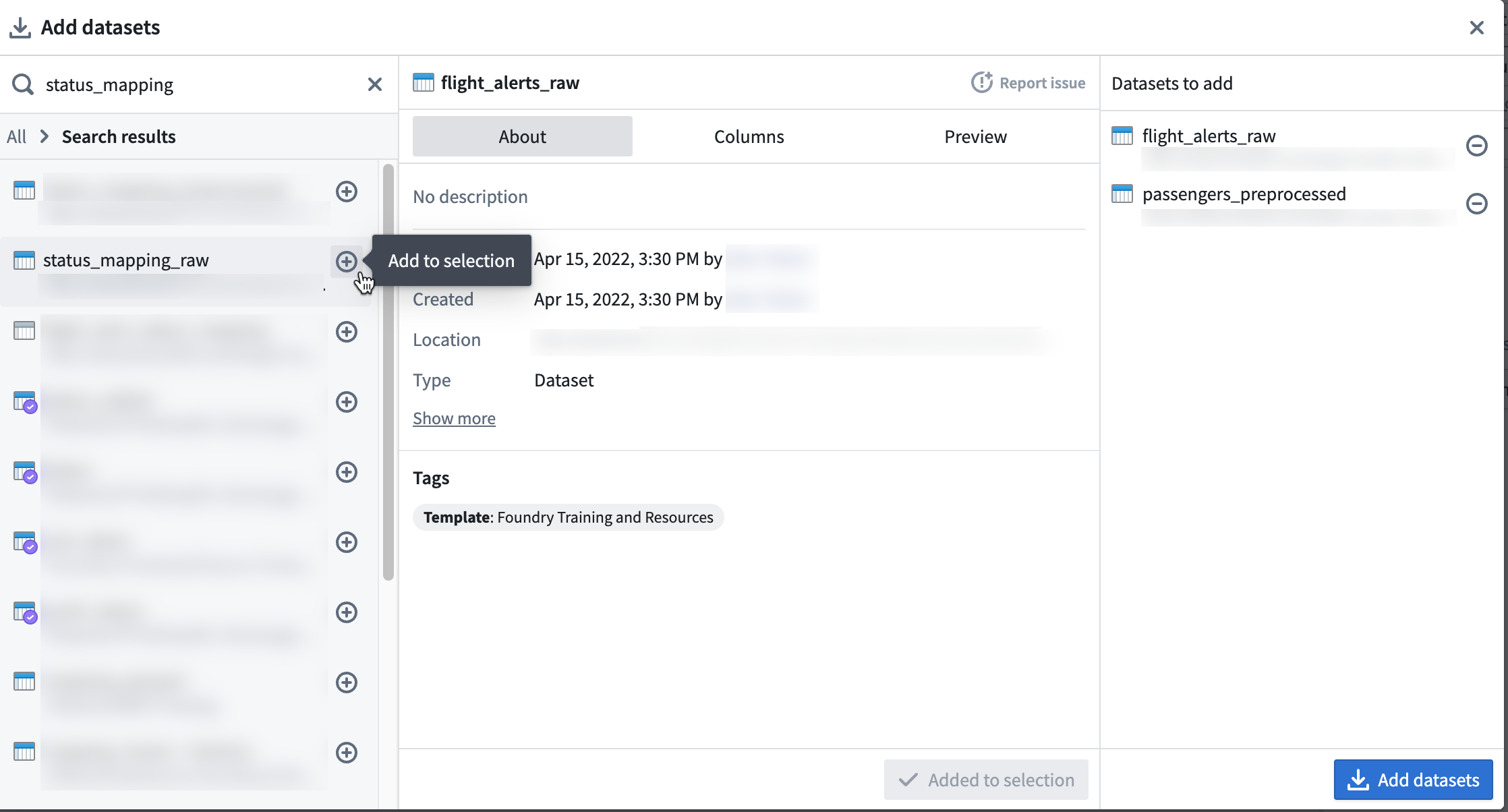
必要なデータセットをすべて選択したら、データセットを追加を選択します。
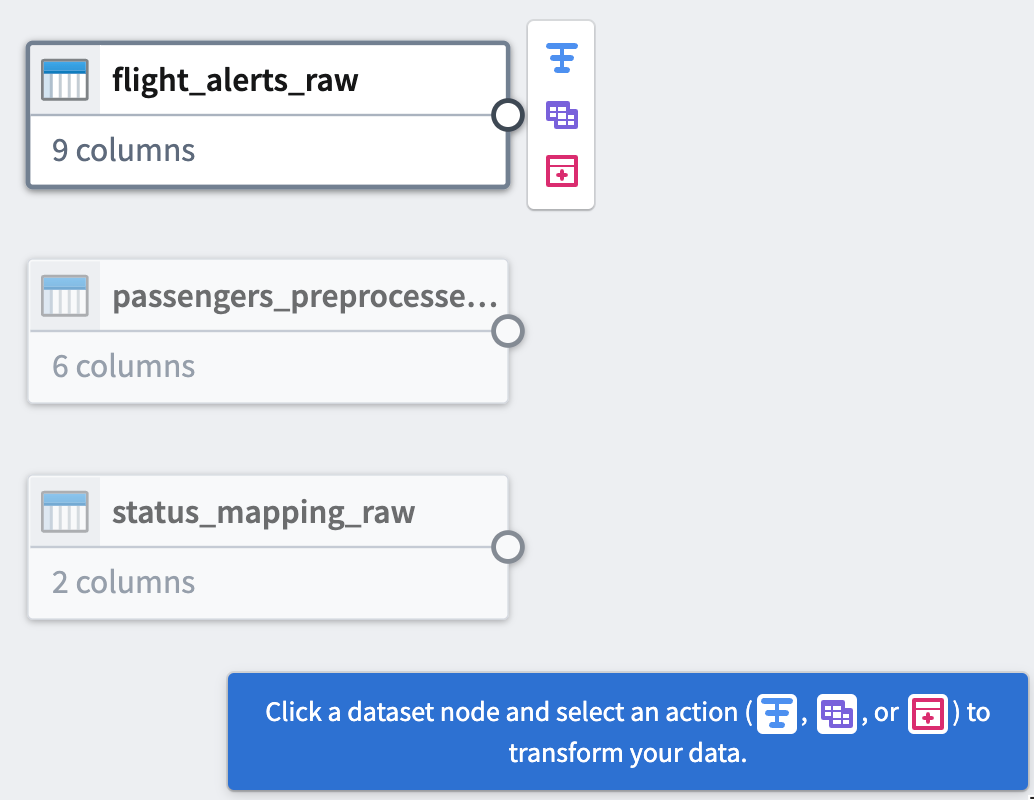
パート3:データをクリーンアップする
生データセットを追加したら、基本的なクリーンアップのデータ加工を行い、パイプラインの定義を進められます。3個の生データセットを加工します。
データセット1
最初のステップは、passengers_preprocessed データセットのクリーンアップです。まず、キャストのデータ加工を設定して、dob 列の名前を dob_date に変更すると同時に、値を MM/dd/yy 形式に変換します。
キャストのデータ加工
-
グラフ内の
passengers_preprocessedノードを選択します。 -
データ加工を選択します。
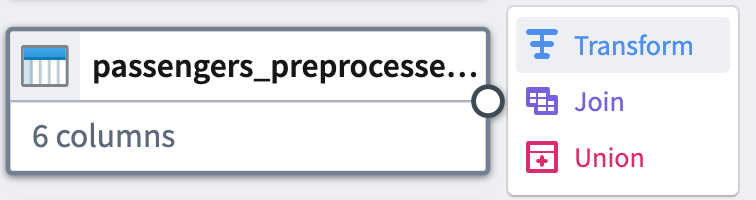
-
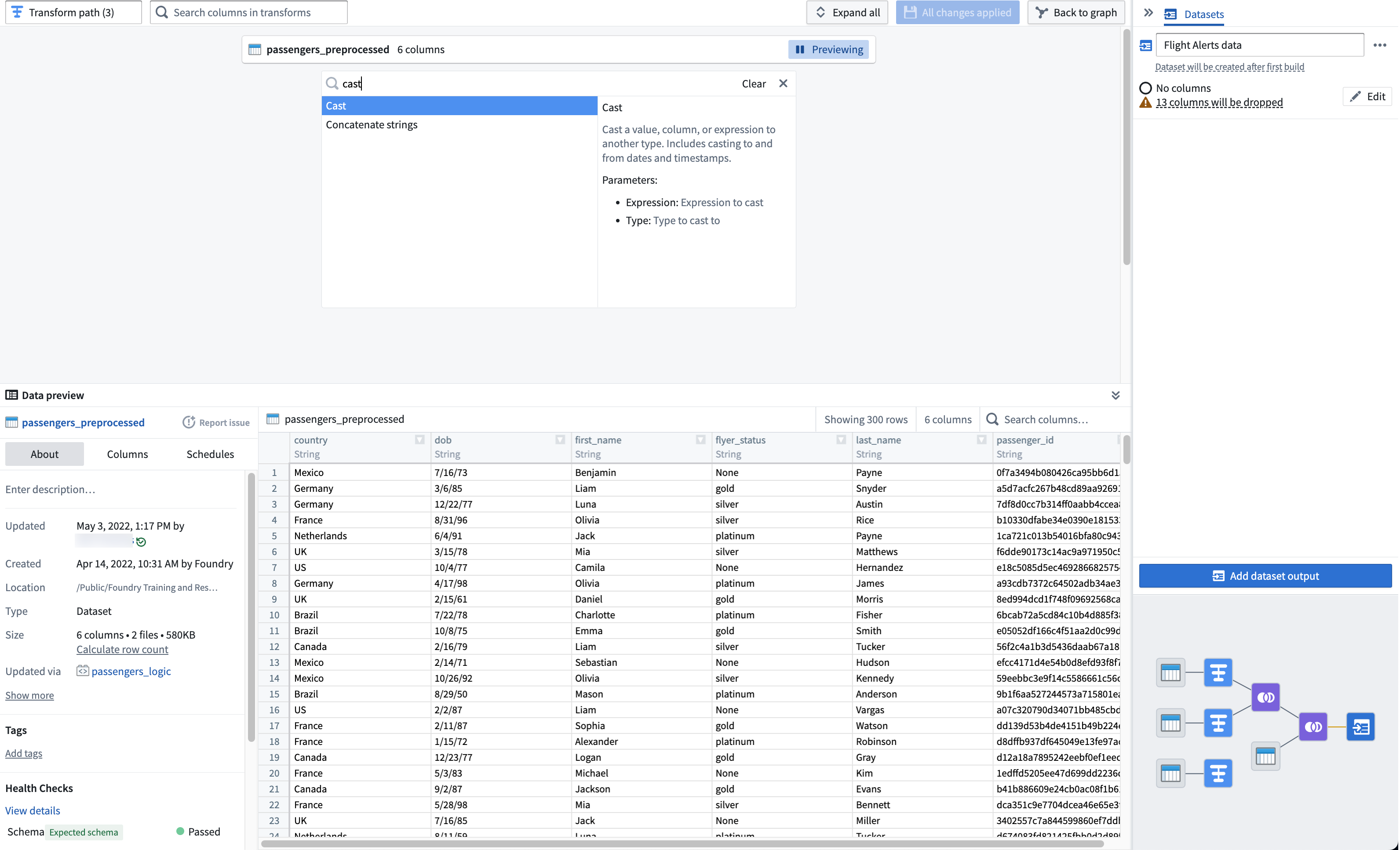
ドロップダウンメニューで型変換のデータ加工を検索して選択し、キャストの設定ボードを開きます。
-
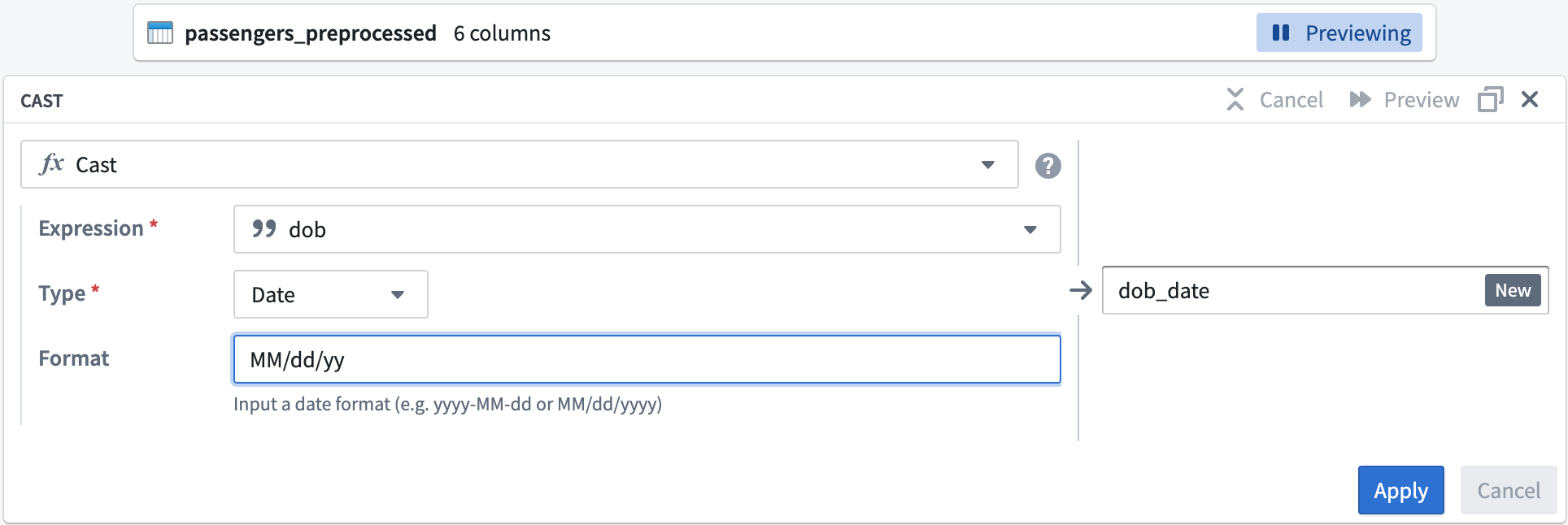
式フィールドで
dobを選択し、データ型でDateを選択します。 -
形式に
MM/dd/yyを入力します。キャストのデータ加工が成功するように、必ず大文字のMMを使用してください。出力列名をdob_dateに変更します。キャストのボードは次のようになります。
-
適用を選択して、パイプラインにデータ加工を追加します。
タイトルケースのデータ加工
次に、flyer_status 列の値が大文字で始まるように書式を整えます。
-
データ加工の検索フィールドでタイトルの大文字小文字のデータ加工を検索して選択し、タイトルケースの設定ボードを開きます。
-
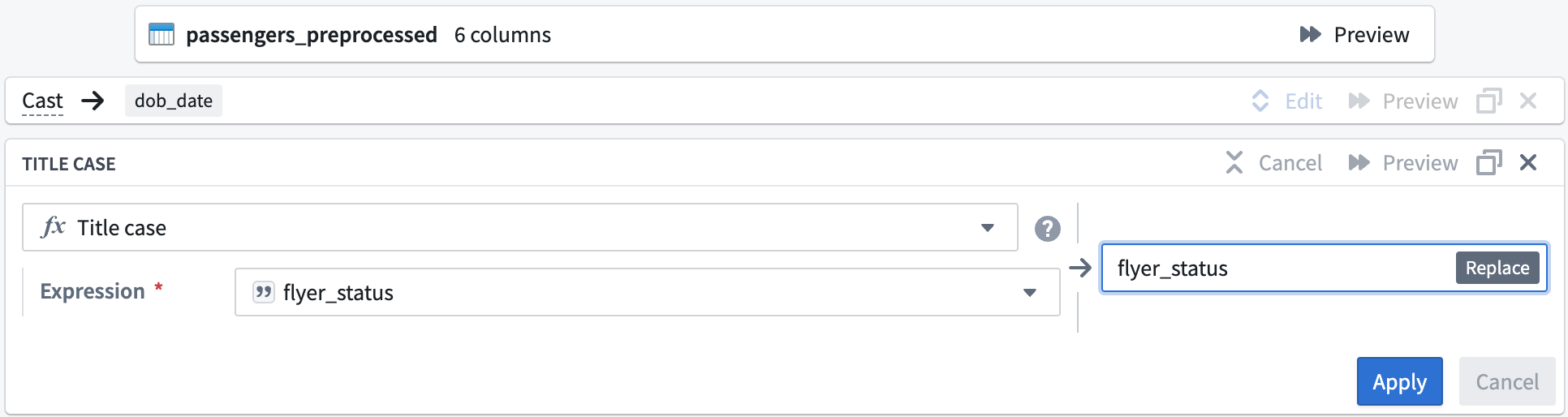
式フィールドで、ドロップダウンから
flyer_status列を選択します。タイトルケースのボードは次のようになります。
-
適用を選択して、パイプラインにデータ加工を追加します。
-
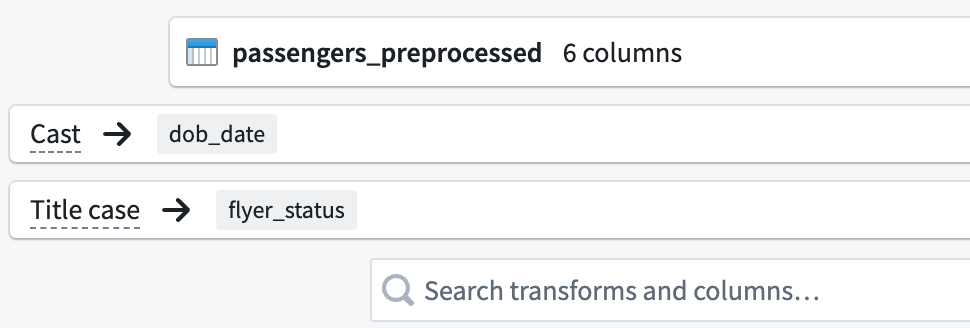
データ加工の設定ウィンドウの左上で、データ加工の名前を
Passengers_Cleanに変更します。
-
画面の右上にあるグラフに戻るを選択して、パイプライングラフに戻ります。
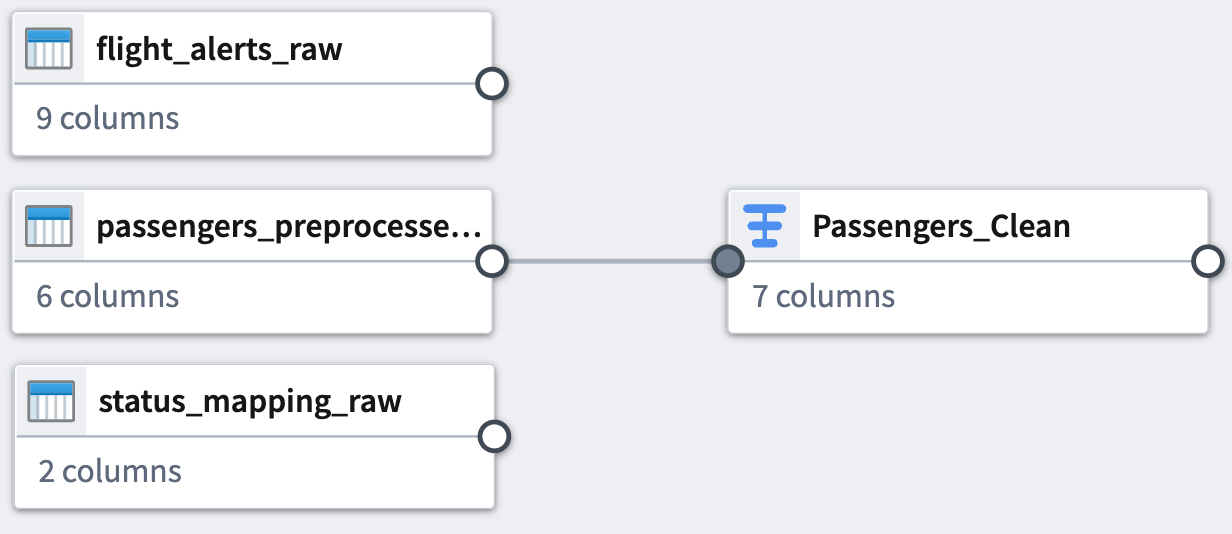
データセット2
次に、flight_alerts_raw データセットをクリーンアップします。最初のステップは、別のキャストのデータ加工を設定して、flight-date 列の値を MM/dd/yy 形式に変換することです。
キャストのデータ加工
-
グラフ内の
flight_alerts_rawデータセットノードを選択します。 -
データ加工を選択します。
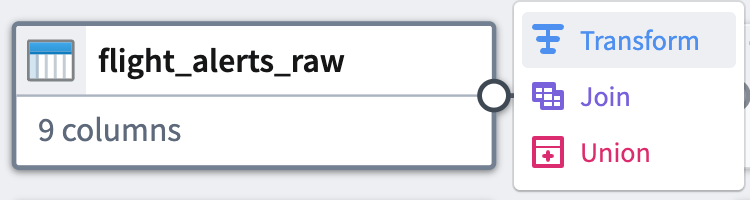
-
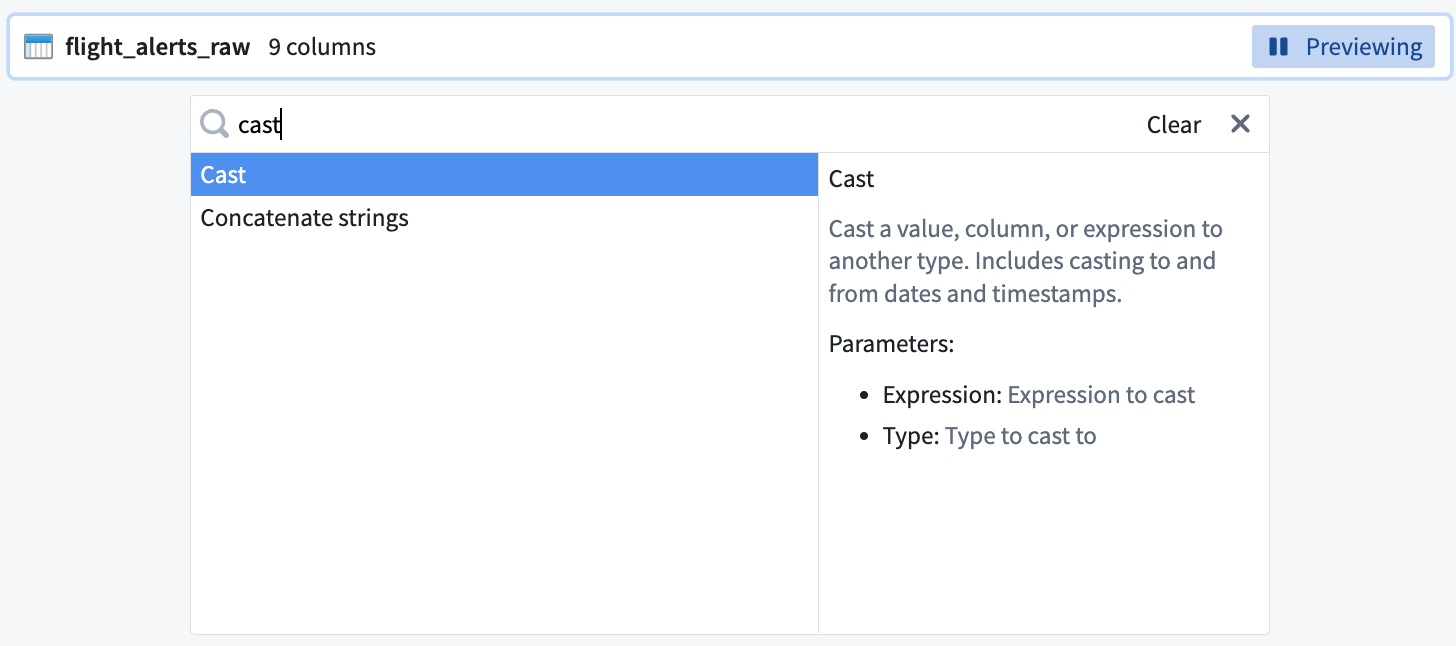
ドロップダウンメニューで型変換のデータ加工を検索して選択し、キャストの設定ボードを開きます。選択ボックスの右側に表示される関数の定義を読むと、関数の詳細を確認できます。
-
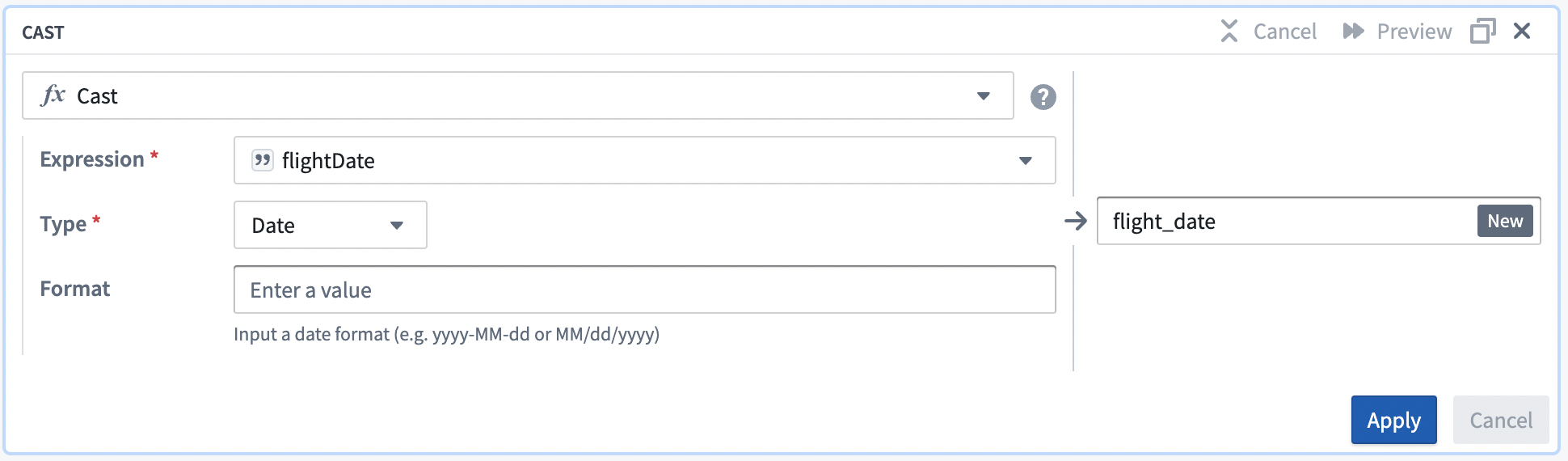
式フィールドで、ドロップダウンから
flight_date列を選択します。 -
データ型フィールドのドロップダウンメニューから
Dateを選択します。 -
形式に
MM/dd/yyを入力します。キャストのデータ加工が成功するように、必ず大文字のMMを使用してください。キャストのボードは次のようになります。
-
適用を選択して、パイプラインにデータ加工を追加します。
文字列のクリーンアップのデータ加工
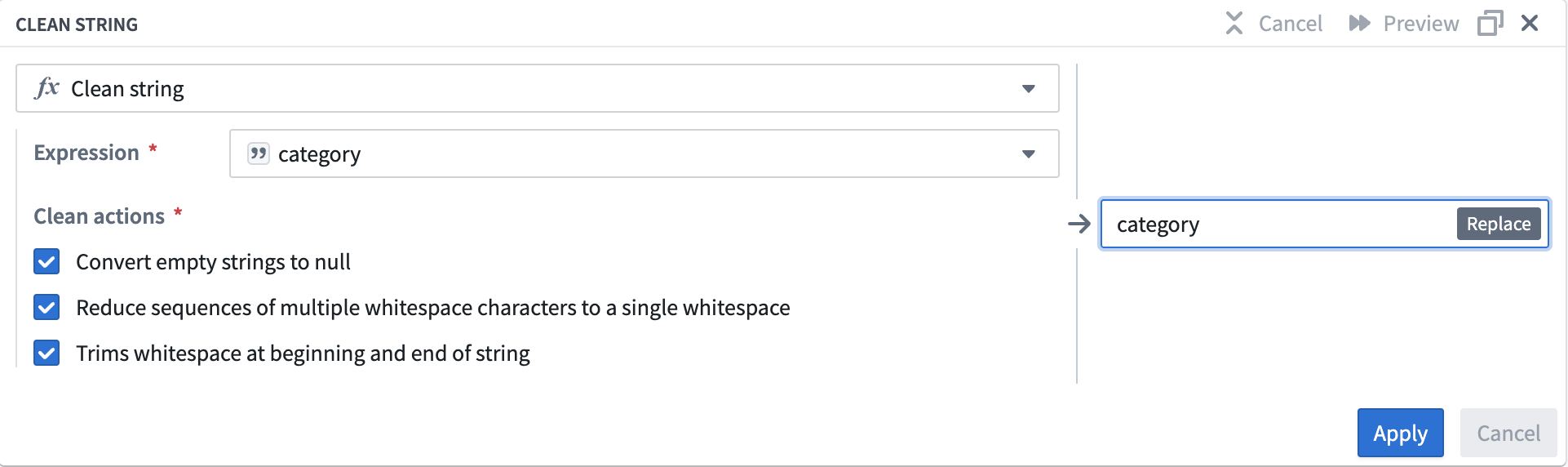
次に、category 列の値から空白を削除する文字列のクリーンアップのデータ加工を追加します。たとえば、このデータ加工は delay··· という文字列の値を delay に変換します。
-
ドロップダウンで文字列のクリーンアップのデータ加工を検索して選択し、文字列のクリーンアップの設定ボードを開きます。
-
式フィールドで、ドロップダウンメニューから
category列を選択します。 -
クリーンアップ操作の3つのオプションすべてにチェックを入れます。
- 空の文字列を null に変換する
- 連続する複数の空白文字を1つの空白に減らす
- 文字列の先頭と末尾の空白を削除する
文字列のクリーンアップのボードは次のようになります。
-
適用を選択して、パイプラインにデータ加工を追加します。
-
データ加工の設定ウィンドウの左上で、データ加工の名前を
Flight Alerts - Cleanに変更します。 -
右上にあるグラフに戻るを選択して、パイプライングラフに戻ります。
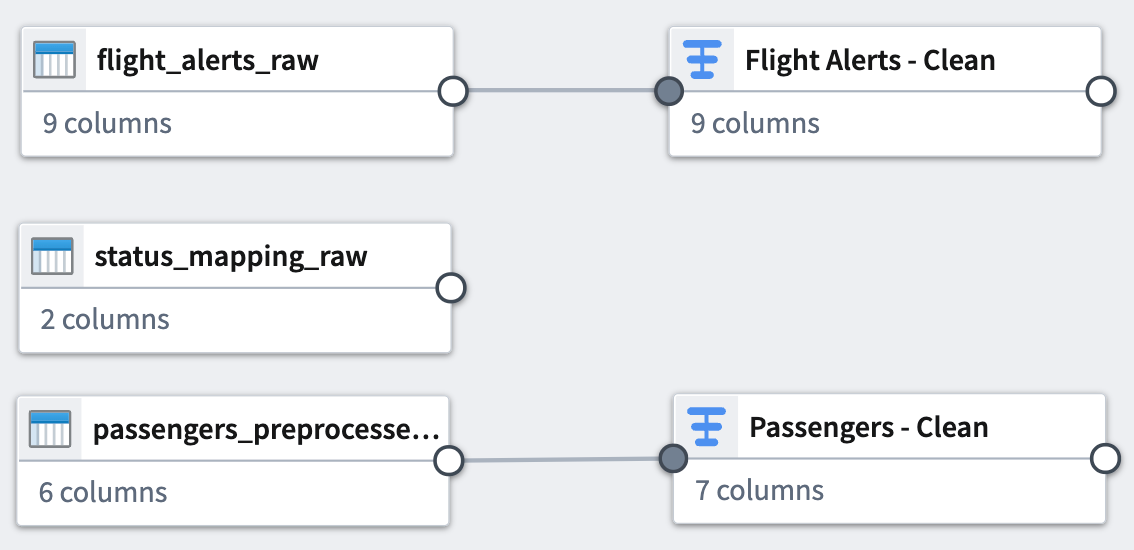
データセット3
最後に、status_mapping_raw データセットをクリーンアップします。
文字列のクリーンアップのデータ加工
このデータセットには、文字列のクリーンアップのデータ加工のみを適用します。
-
グラフ内の
status_mapping_rawデータセットノードを選択します。 -
データ加工を選択します。
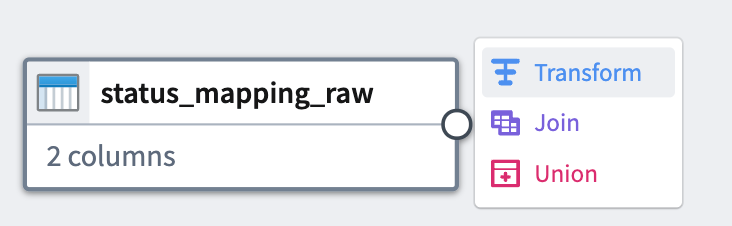
-
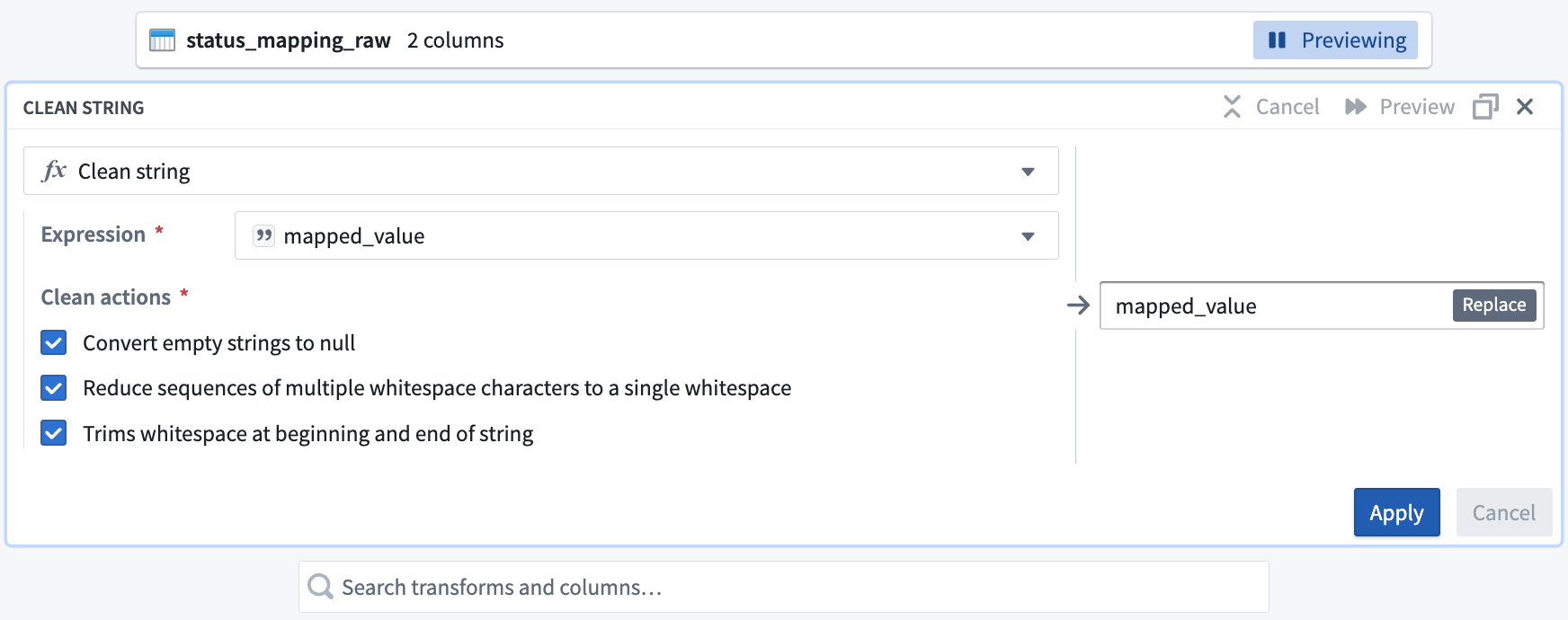
データ加工と列を検索… フィールドで、ドロップダウンメニューから
mapped_value列を選択します。

-
同じフィールドで、ドロップダウンから文字列のクリーンアップのデータ加工を検索して選択します。
-
クリーンアップ操作の3つのオプションすべてにチェックを入れます。
-
空の文字列を null に変換する
-
連続する複数の空白文字を1つの空白に減らす
-
文字列の先頭と末尾の空白を削除する
文字列のクリーンアップのボードは次のようになります。
-
適用を選択して、パイプラインにデータ加工を追加します。
-
データ加工の設定ウィンドウの左上で、データ加工の名前を
Status Mapping - Cleanに変更します。 -
右上にあるグラフに戻るを選択して、パイプライングラフに戻ります。
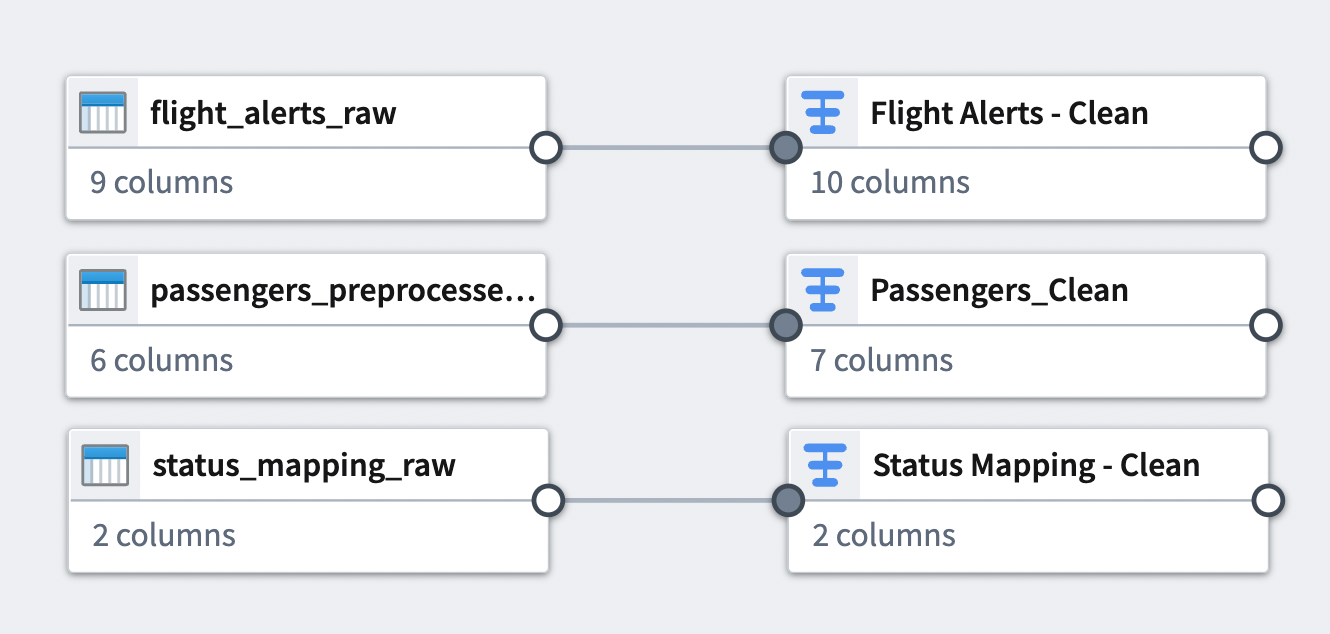
追加したデータ加工と、その適用先のデータセットとの接続を確認できます。
パート4:データセットを結合する
ここでは、クレンジング済みのデータセットを結合して組み合わせます。結合では、一致する列が1つ以上あるデータセットを組み合わせることができます。パイプラインのワークフローに2個の結合を追加します。
結合1
最初の結合では、クレンジング済みの2個のデータセットを組み合わせます。
-
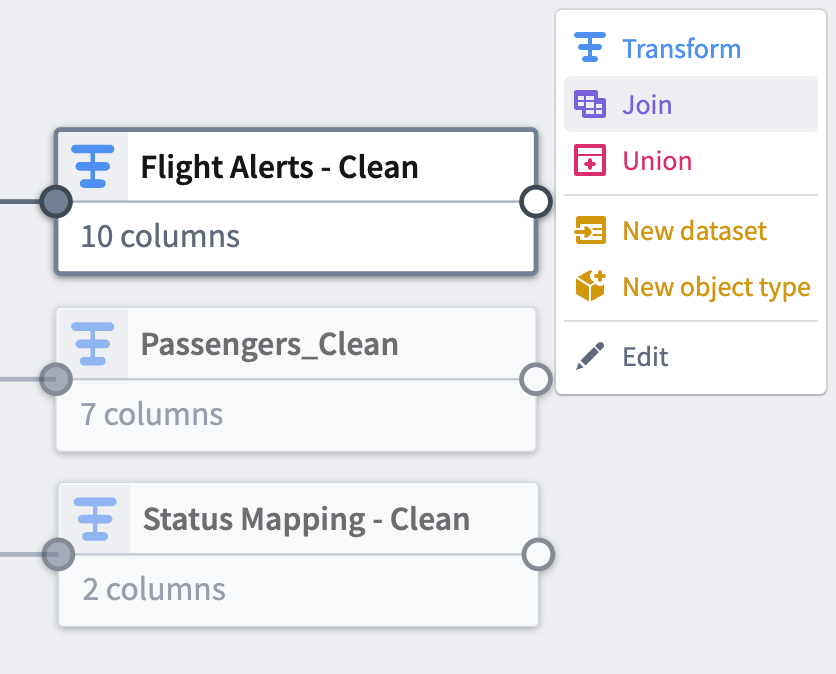
Flight Alerts - Cleanデータ加工ノードを選択します。これが結合の左側になります。 -
結合を選択します。
-
Status Mapping - Cleanノードを選択して、結合の右側として追加します。 -
編集開始を選択して、結合設定ボードを開きます。

-
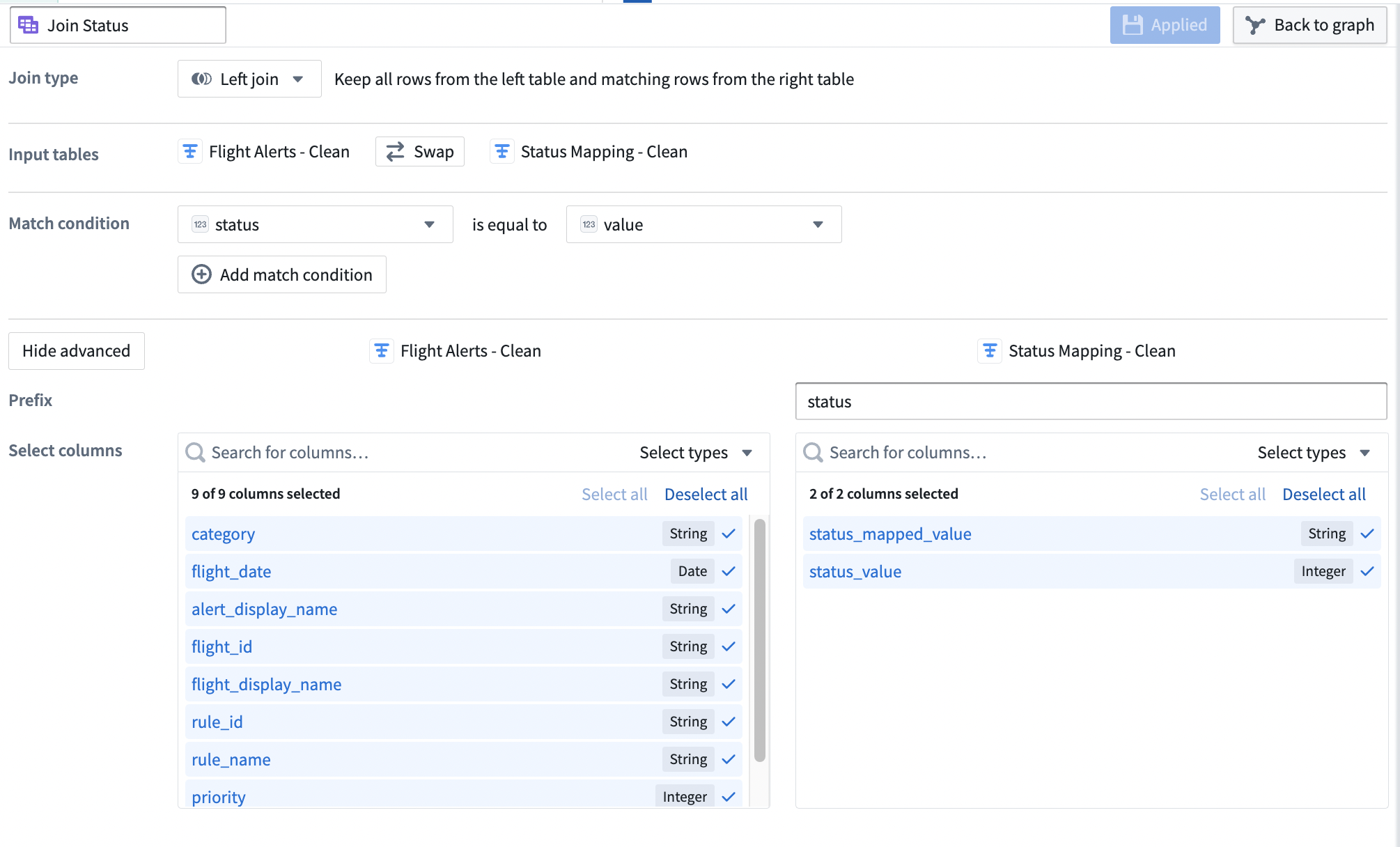
結合の種類が左結合に設定されていることを確認します。
-
結合条件の列を、
statusがvalueに等しいという条件に設定します。 -
詳細を表示を選択して、追加の設定オプションを表示します。
-
右側の
Status Mapping - Cleanデータセットのプレフィックスをstatusに設定します。結合設定ボードは次のようになります。
-
適用を選択して、パイプラインに結合を追加します。
-
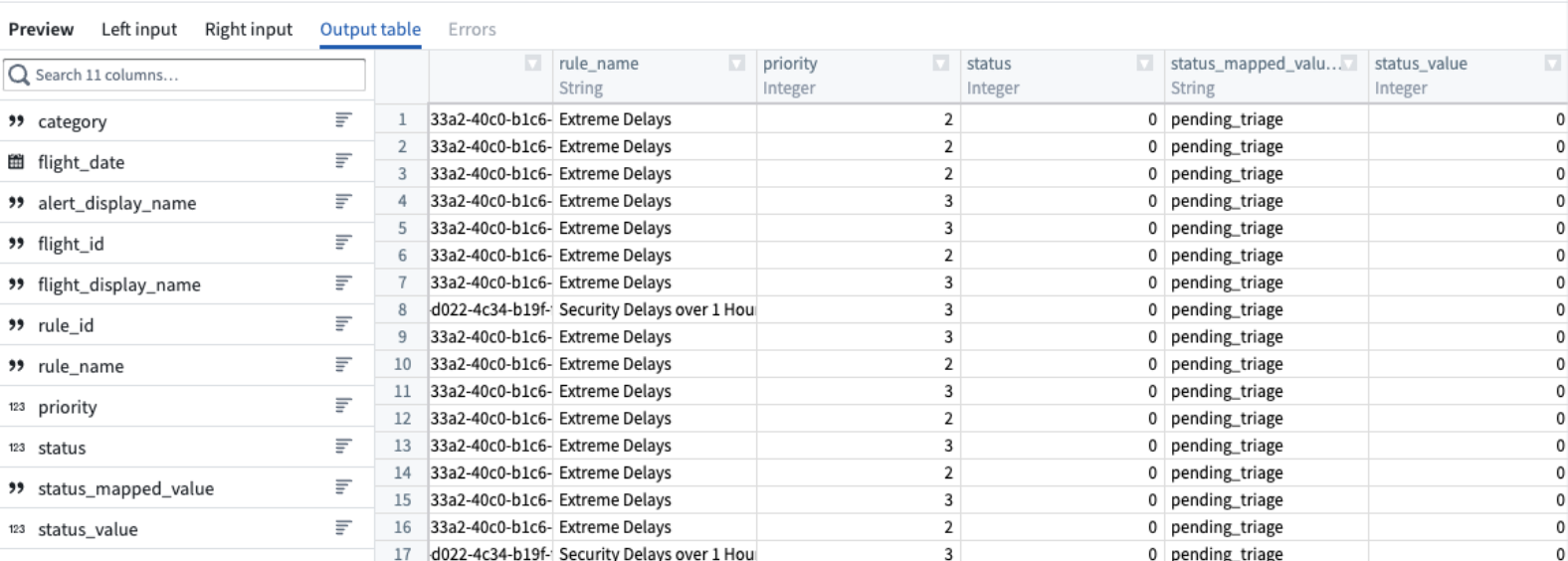
設定ウィンドウの下部にあるプレビューペインで、結合の出力テーブルのプレビューを表示します。
-
結合設定ウィンドウの左上で、結合の名前を
Join Statusに変更します。 -
右上のグラフに戻るを選択して、パイプライングラフに戻ります。
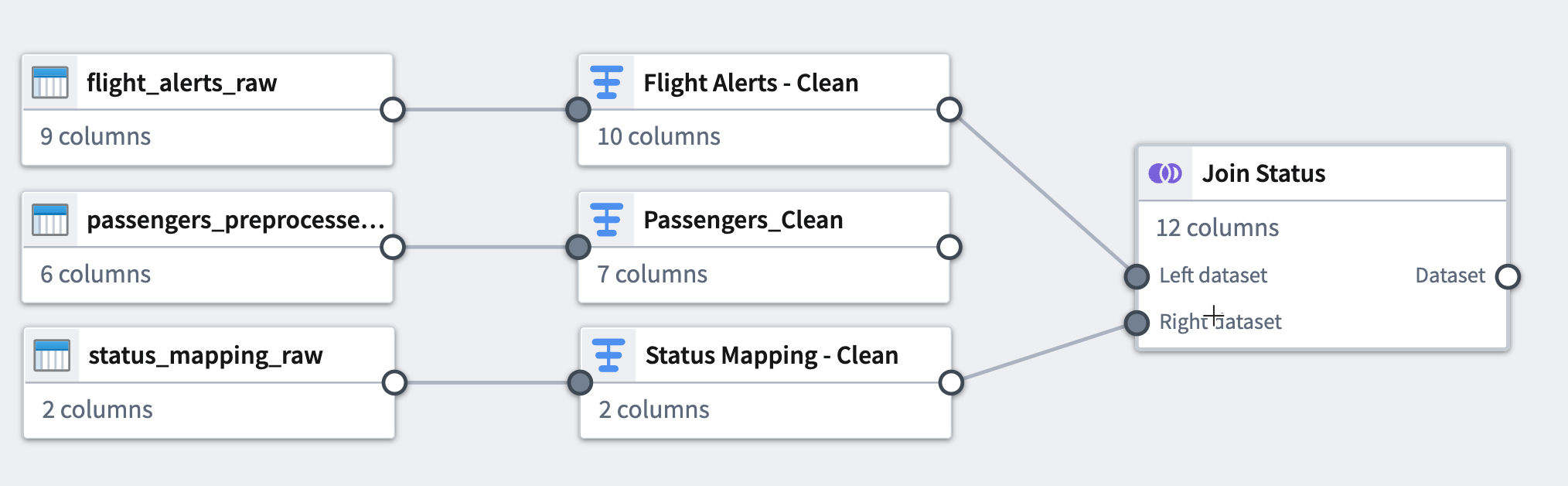
-
グラフを見やすくするには、配置アイコンを選択してデータセットを自動的に配置するか、接続された2個のデータセットを手動でドラッグして隣り合わせに配置します。
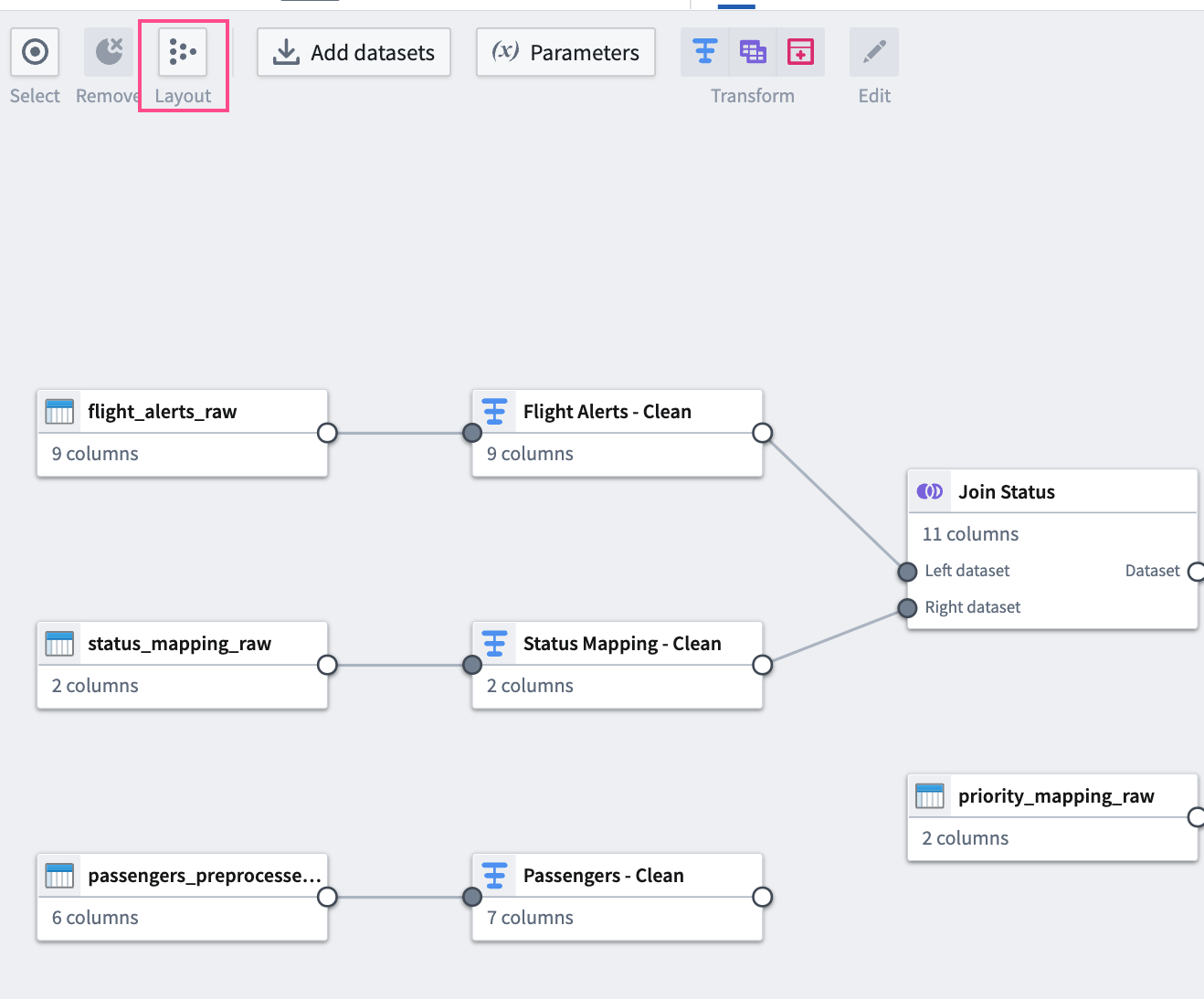
結合2
2個目の結合では、最初の結合の出力テーブルを別の生データセットと組み合わせます。
-
データセットを追加を選択して、
priority_mapping_rawデータセットをグラフに追加します。 -
グラフに追加した
Join Statusノードを選択します。これが結合の左側になります。 -
結合を選択します。
-
priority_mapping_rawデータセットノードを選択して、結合の右側として追加します。 -
編集開始を選択して、設定ボードを開きます。

-
結合の種類が左結合に設定されていることを確認します。
-
結合条件の列を、
priorityがvalueに等しいという条件に設定します。 -
詳細を表示を選択して、追加の設定オプションを表示します。
-
右側の
priority_mapping_rawデータセットのプレフィックスをpriorityに設定します。結合設定ボードは次のようになります。
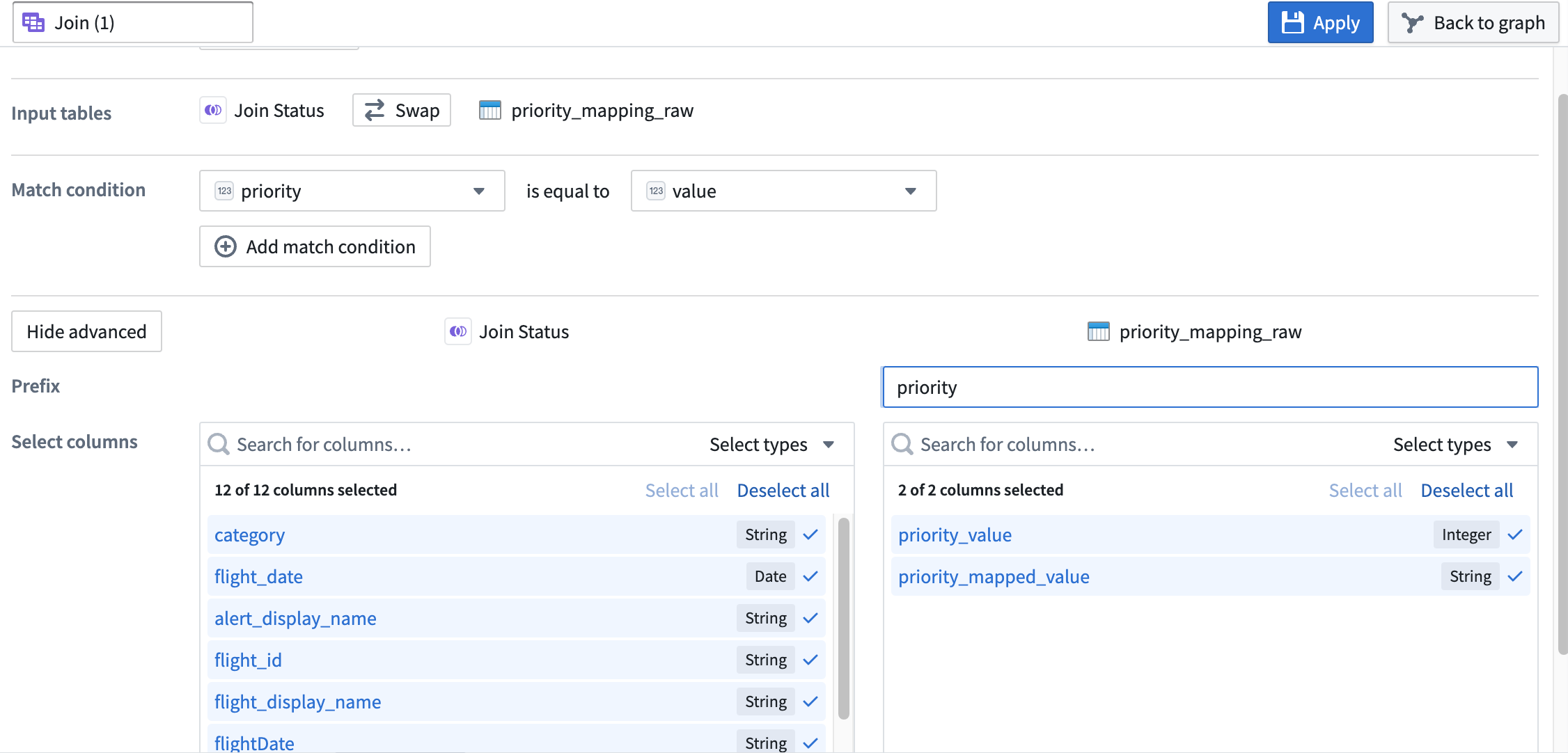
-
適用を選択して、パイプラインに結合を追加します。
-
設定ウィンドウの下部にあるプレビューペインで、結合の出力テーブルのプレビューを表示します。
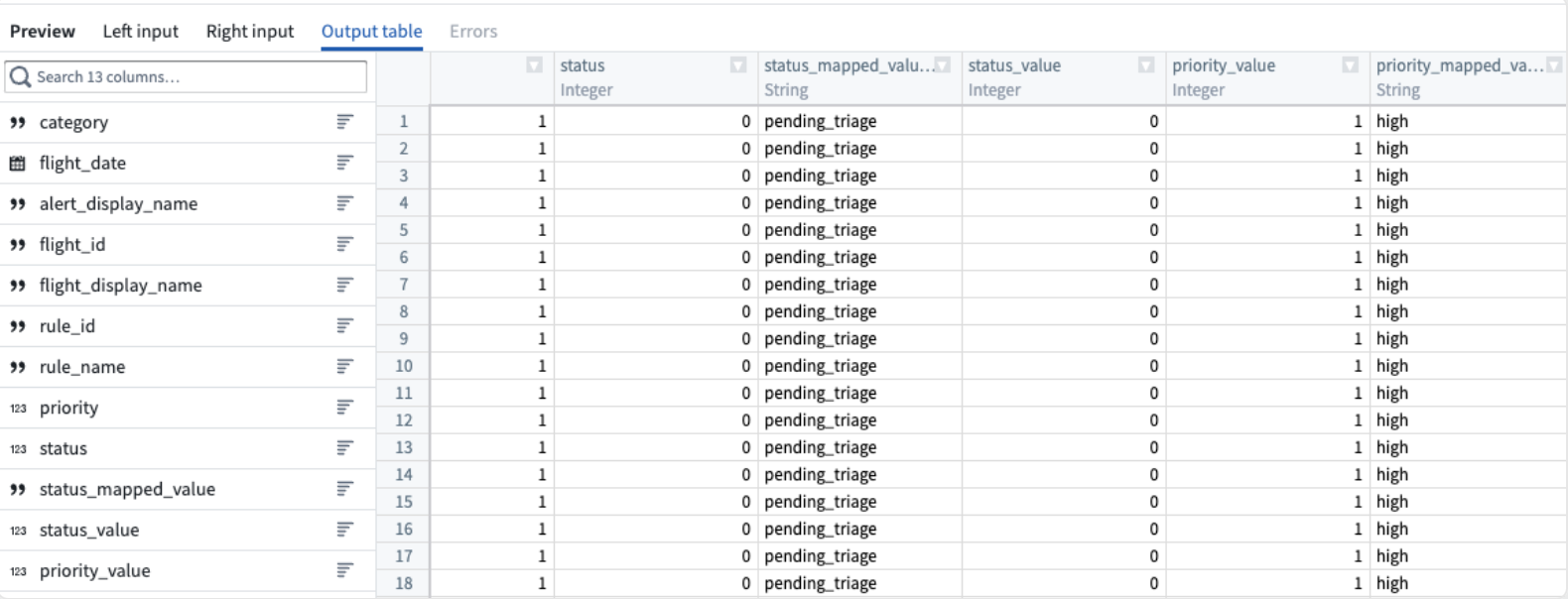
-
結合設定ウィンドウの左上で、結合の名前を
Join (2)に変更します。 -
右上のグラフに戻るを選択して、パイプライングラフに戻ります。
追加した結合と、その結合を適用したデータセットとの接続を確認できるようになりました。
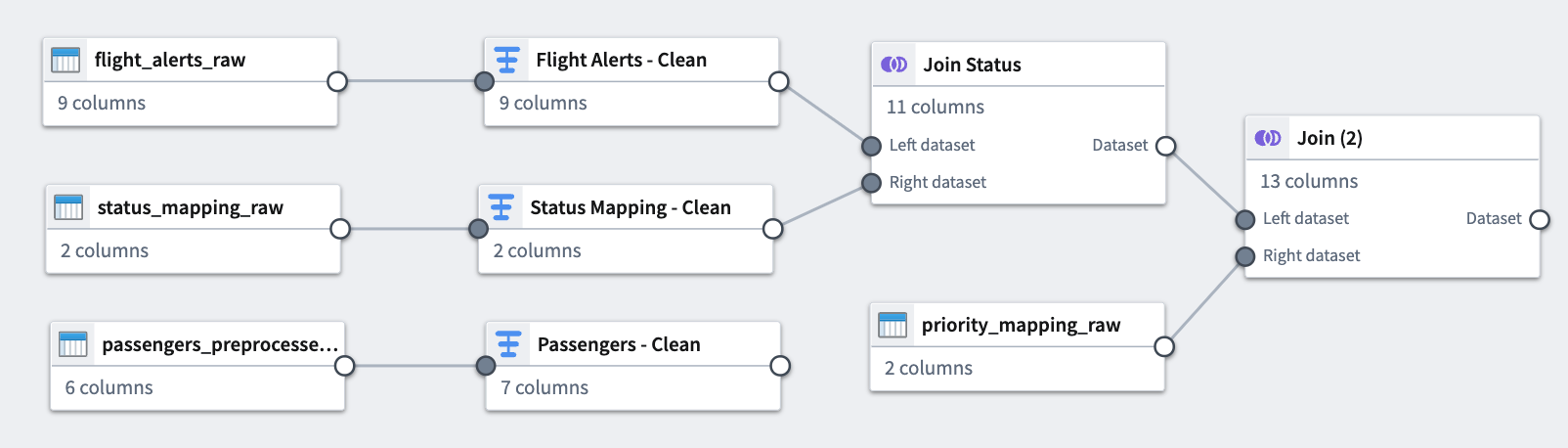
パート5:出力を追加する
データの加工と構造化が完了したので、出力を追加できます。このチュートリアルでは、データセット出力を追加します。
- Pipeline Builder のグラフの右側にあるパイプラインの出力サイドバーで、出力に
Flight Alerts dataという名前を付けます。次に、データセット出力を追加を選択します。 - 結合ノードの右側にある白い円を選択し、
Flight Alerts dataデータセットに接続して、Join (2)を出力にリンクします。 - 入力スキーマを使用を選択して、既存のスキーマを使用します。
- ここで、保持するデータの列を選択します。この例では、すべてのデータをまとめて保持します。
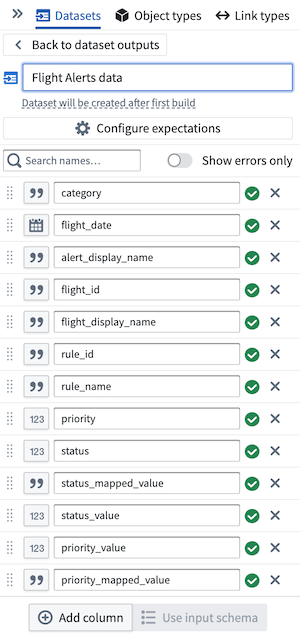
パート6:パイプラインをビルドする
パイプラインをビルドするには、グラフの右上にあるデプロイを選択します。次に、保存してデプロイを選択します。
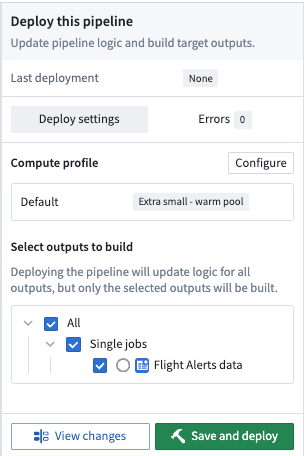
デプロイに成功したことを示す小さなアラートが表示されます。アラートボックスの表示を選択して、Build の進行状況ページを開きます。
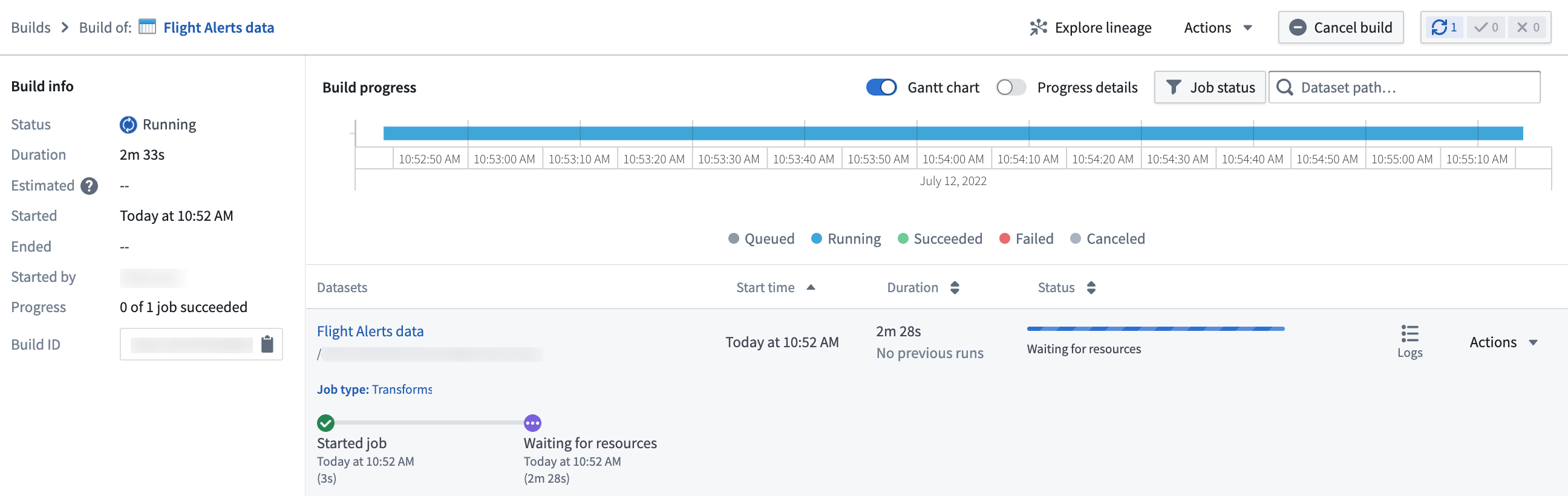
このページで、データセット出力の準備ができるまでビルドの進行状況を監視できます。
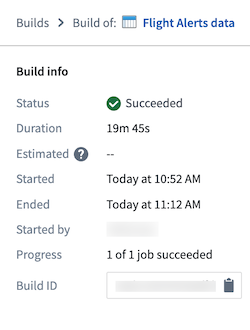
アクション > 開くを選択して、データセットにアクセスできるようになりました。
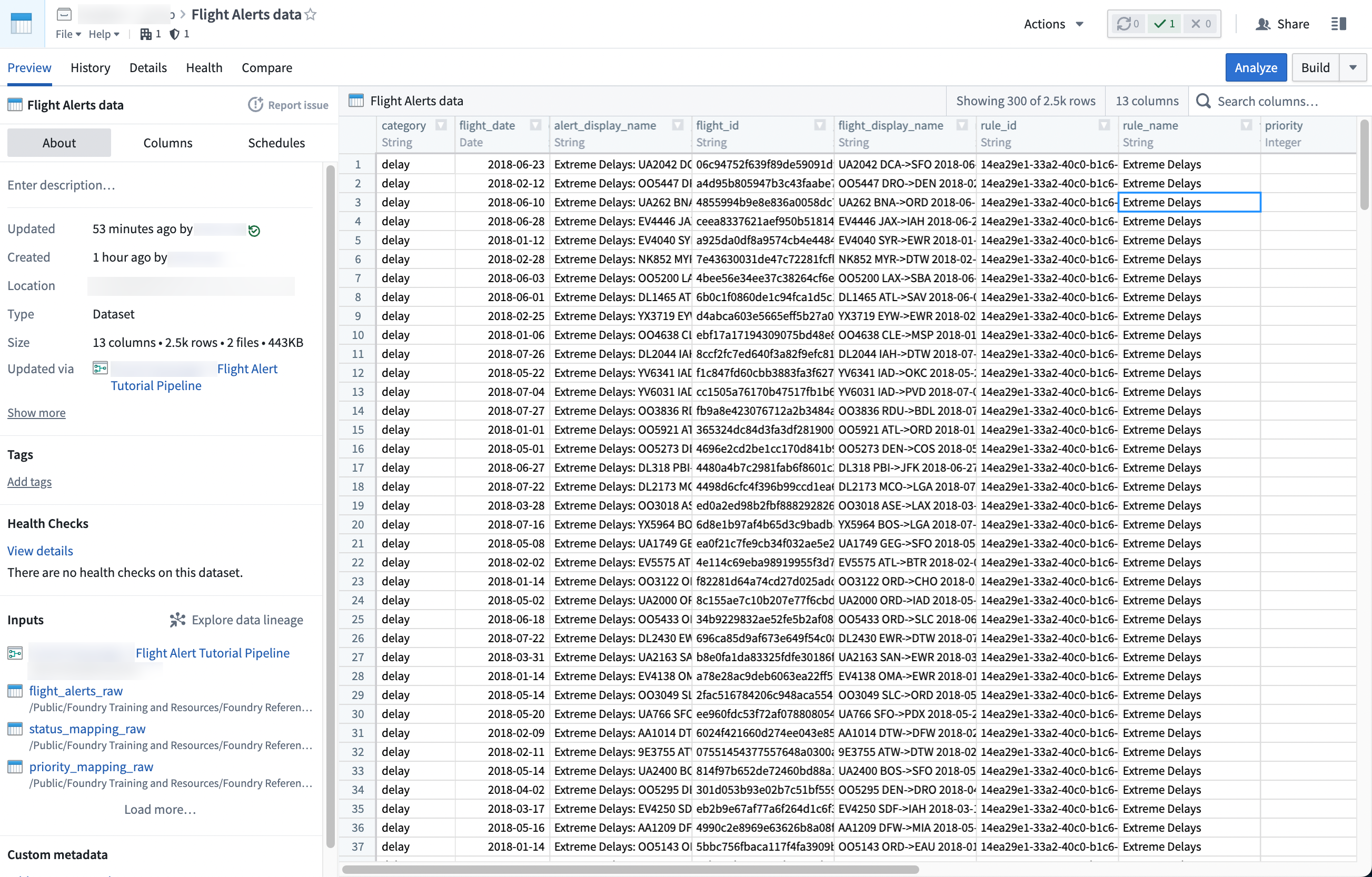
この最後のステップで、パイプラインの出力が生成されました。この出力はデータセットであり、Contour や Code Workbook など、Foundry のほかのアプリケーションでさらに探索できます。