注: 以下の翻訳の正確性は検証されていません。AIPを利用して英語版の原文から機械的に翻訳されたものです。
ピアプロファイル
ピアプロファイルは開発のベータ版段階にあり、お使いのエンロールメントでは利用できない場合があります。開発が活発に進められている間は、機能が変更される場合があります。ピアプロファイルの有効化に関するご質問は、Palantir サポートにお問い合わせください。
ピアプロファイルは、ピア接続を介して Foundry のエンロールメント間でデータを共有する方法を定義し、再利用可能なテンプレートとして機能します。ピア設定を1回定義すると、Foundry がその設定を多数の接続に一括で、一貫して適用します。
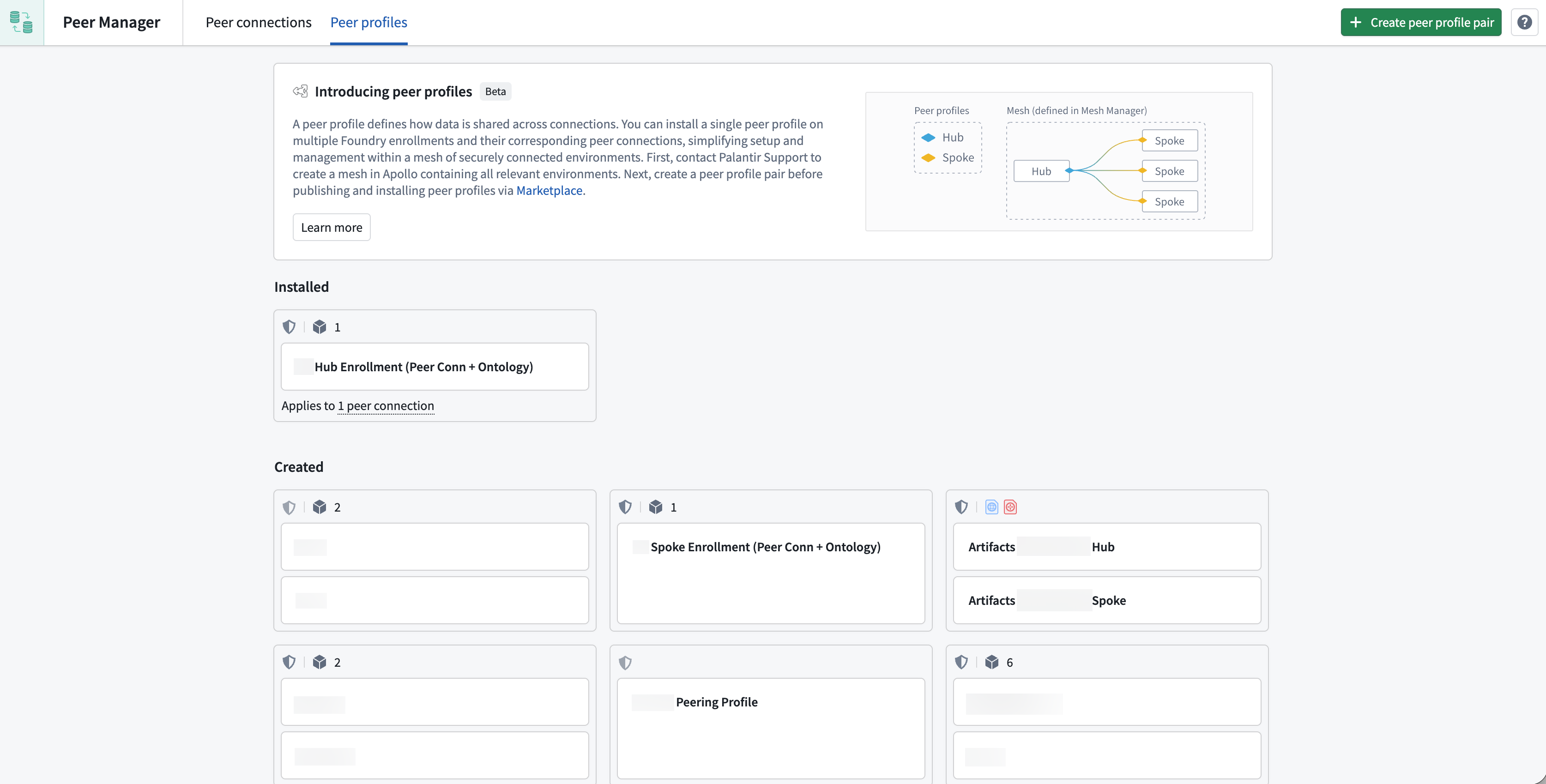
ピアプロファイルを使ってピア接続間での承認されたデータ共有を効率化する
ピアプロファイルは、Foundry エンロールメントのネットワーク内にある複数のピア接続で、オントロジーとファイルのピアリングによる承認されたデータ共有の設定と管理を簡素化します。特に、多数のエンロールメントで同じピアリング設定が必要な場合に役立ちます。
ピア接続を1つずつ設定することもできますが、ピアプロファイルを使ってピアリング設定を1回だけ定義し、多数のエッジエンロールメントに接続された中央ハブなど、エンロールメントのメッシュ全体で必要な場所に適用することを推奨します。
また、ピアプロファイルでは次のことができるため、多数のピア接続間でのデータ共有を効率化できます。
- ピア接続の自動作成と設定: ピアプロファイルを使って、ピア接続の自動作成、オントロジーからのデータ共有、ファイルピアリングの設定を行います。
- 接続メッシュの将来の拡張への対応: メッシュに参加する新しいエンロールメントには、手動でのセットアップ手順なしで、適切な設定が自動的に適用されます。
- 一貫した設定の適用: 同じプロファイルを使用するすべてのエンロールメントに同じデータ共有設定が適用されるため、不一致やエラーのリスクが軽減されます。
- Marketplace を介したピアプロファイルの配布: プロファイルを Marketplace に公開できるため、使い慣れたセルフサービスのワークフローを通じて対象のエンロールメントに簡単にインストールできます。
主要な概念
メッシュ
メッシュは、接続された Apollo 環境による安全なネットワークで、ピアプロファイルで定義された複数のピア接続間でのデータ共有を自動的に有効にします。
ピアプロファイルを作成する前に、Palantir サポートに連絡して、そのピアプロファイルを通じて接続する予定のすべての環境を含むメッシュを作成してもらってください。
プロファイルペア
Peer Manager で設定するピアプロファイルごとに、ピア接続の両側に1つずつプロファイルを持つプロファイルペアを作成します。この2つのプロファイルは、互いの設定を自動的に反映します。
たとえば、ハブと複数のスポークエンロールメントを持つ構成を考えてみます。この構成では、次のようになります。
- ハブは、中央または主要なエンロールメントです。
- スポークは、ハブに接続するエンロールメントです。
ハブプロファイルが特定のオブジェクトタイプをエクスポートするように設定されている場合、対応するスポークプロファイルは、同じオブジェクトタイプをインポートするように自動的に設定されます。ピアプロファイルを作成するときは、Peer Manager が対応するプロファイルを生成するため、プロファイルペアの片側を設定するだけで済みます。
リモート戦略
プロファイルをインストールするときに、適用先のリモートエンロールメントを選択します。利用可能な選択肢は次のとおりです。
- すべて: 利用可能なすべてのリモートエンロールメントに適用します。
- 特定のエンロールメント: 名前で指定した単一のエンロールメントに適用します。
- メッシュ: Palantir サポートが作成したメッシュ内のすべてのエンロールメントに適用します。
- メッシュノードラベル: 特定のラベルを持つ、メッシュ内のエンロールメントに適用します。このオプションは、大規模なネットワークの一部を対象にする場合に役立ちます。
ピアプロファイルの設定
単一のピアプロファイルを使って、オントロジーリソースとファイルを共有するためのピア接続の設定をまとめます。
ピア接続
ピアプロファイルは、次の設定を含めて、ピア接続を自動的に作成および管理できます。
- 接続のセキュリティ: 接続を介した転送が許可される機密情報区分のマーキングとセキュリティラベルを定義します。共有するデータは、これらの要件を満たす必要があります。詳細は、接続のセキュリティに関するドキュメントを参照してください。
- 許可されるデータの種類: オントロジーリソースとファイルを共有し、それらの転送方向(エクスポート、インポート、または両方)を指定します。
オントロジーピアリング
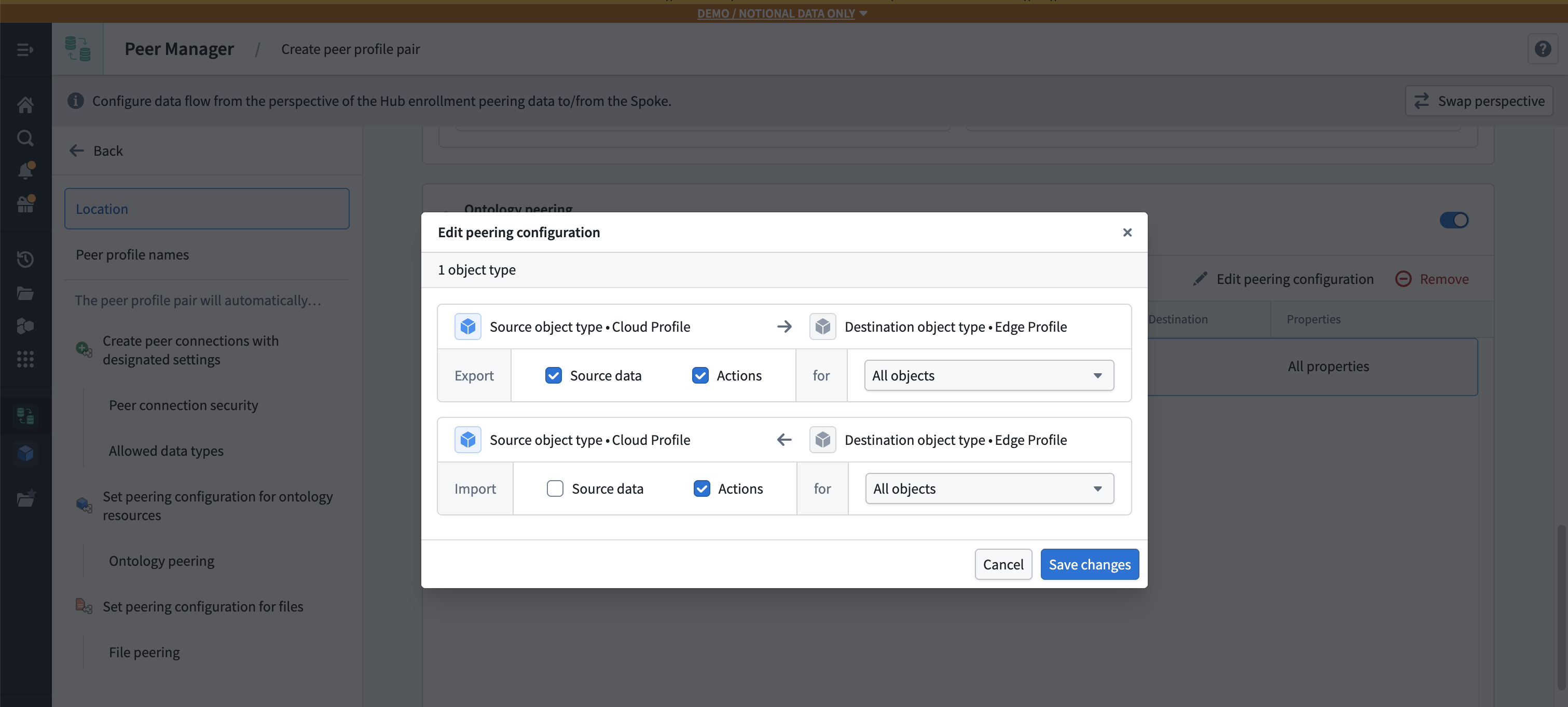
オントロジーピアリングは、エンロールメント間でオブジェクトタイプとリンクタイプを同期します。ピアプロファイル内では、次の内容を指定できます。
- 共有するオブジェクトタイプ。
- 各オブジェクトタイプの転送方向(ハブからエクスポート、スポークにインポート、または両方)。
- 含めるリンクタイプ。
これにより、エンロールメント間でオブジェクトを同期できます。リアルタイムのアクションピアリングも含まれるため、1つのエンロールメントでユーザーが行った編集が、ほかのエンロールメントに反映されます。
ファイルピアリング
ファイルピアリングは、Gaia マップなどの Gotham ファイルをエンロールメント間で同期します。ピアプロファイル内では、次の内容を指定できます。
- 含めるファイル形式。
- 各ファイル形式のピアリング方向。
- ユーザーがファイルピアリングを開始するために表示されるべきピアリングタグ。
プロファイルに含まれていないファイル形式は影響を受けません。
ピアプロファイルを作成して使用する方法
ステップ1:ピアプロファイルのペアを作成する
ピアプロファイルの設定中にハブ側とスポーク側の視点を切り替えるには、視点を切り替えを選択します。Peer Manager は、一方への変更をもう一方に自動的に反映します。
- Peer Manager を開き、ピアプロファイルタブに移動します。
- ピアプロファイルのペアを作成を選択します。
- 場所を設定セクションで変更を選択し、ピアプロファイルを保存するプロジェクトを選択します。
- ペアに名前を付けるセクションで、ハブプロファイルとスポークプロファイルの名前を入力します。ハブとスポークという用語は、ピア接続の両側を表すプレースホルダーです。
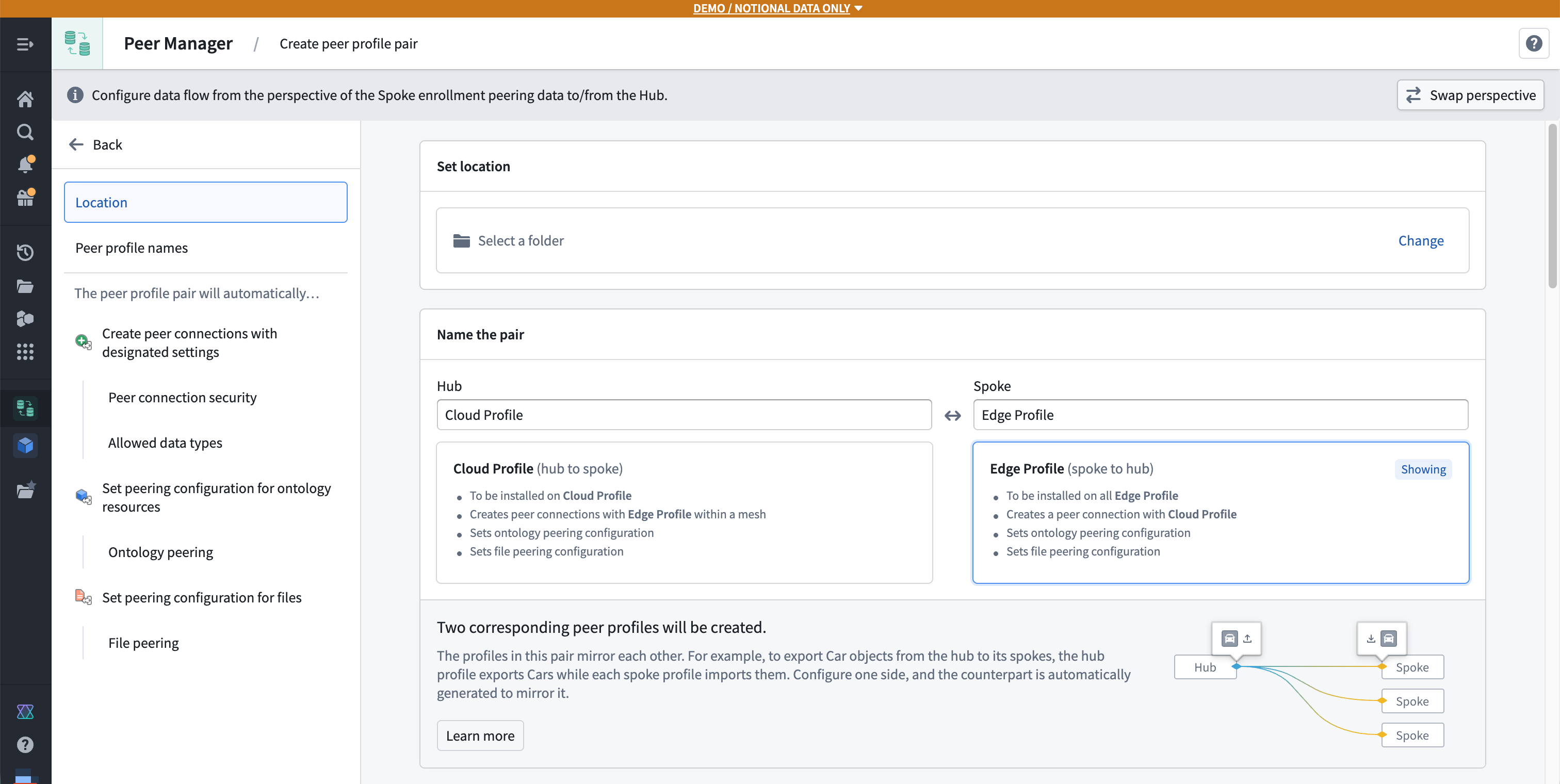
- 必要に応じて、作成と設定セクションの上部でピア接続の自動作成を有効にします。
- 該当する機密区分マーキングとその他のマーキングを選択して、ピア接続のセキュリティを設定します。
- オントロジーセクションで共有方向を設定して、オントロジーリソースのガバナンス戦略を選択します。
- ファイルセクションで共有方向を設定して、ファイルのガバナンス戦略を選択します。
- オントロジーのピアリングセクションで、ピアリングするすべてのオブジェクトタイプとリンクタイプを追加し、共有方向を設定します。
次に、以下の手順に沿って、ファイルのピアリングセクションで選択したファイルの種類のピアリング設定を行います。
- 追加を選択して該当するファイルの種類を選択し、[N]種類のファイルを追加を選択します。
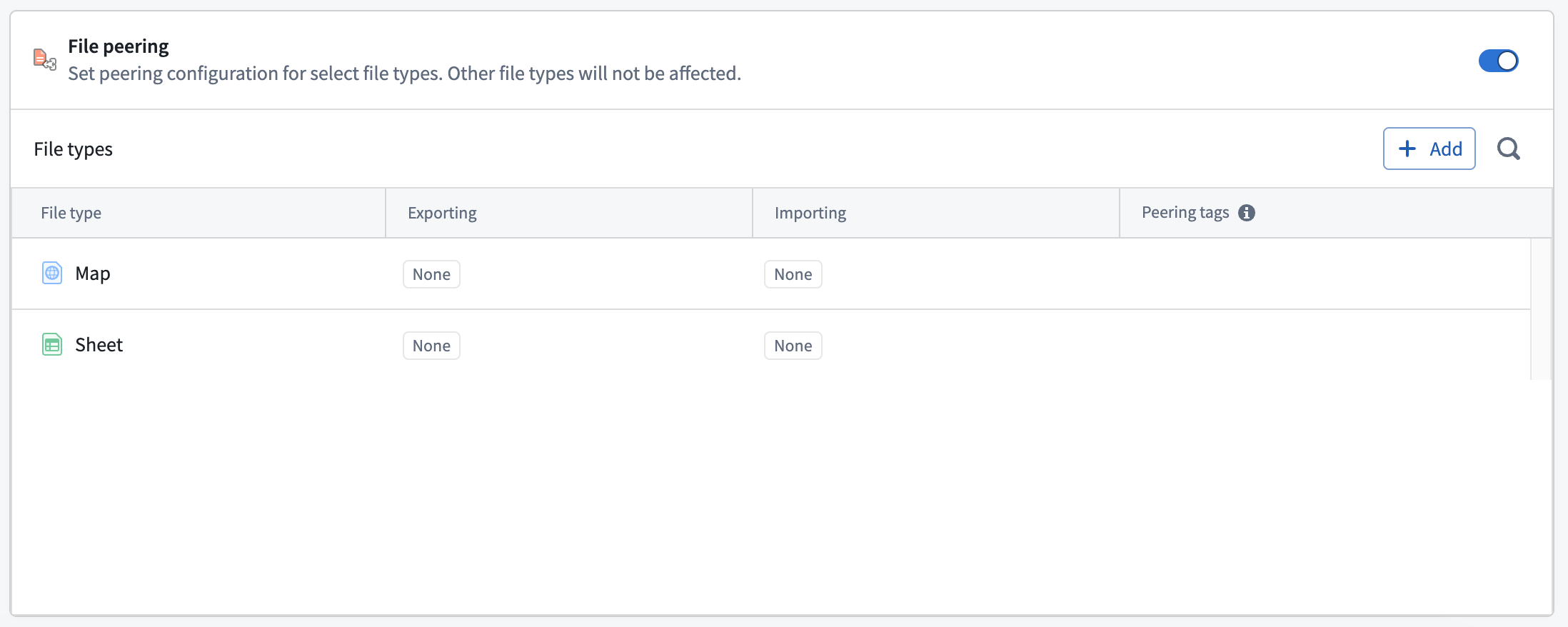
- ファイルの種類リストからファイルの種類を選択すると、その種類のピアリング設定ドロワーが画面の右側に表示されます。
- エクスポートの選択で必要な設定を選択します。その種類のすべてのファイルをピアリングするか、ユーザーがピアリングタグを適用してピアリングするファイルを選択できるようにします。
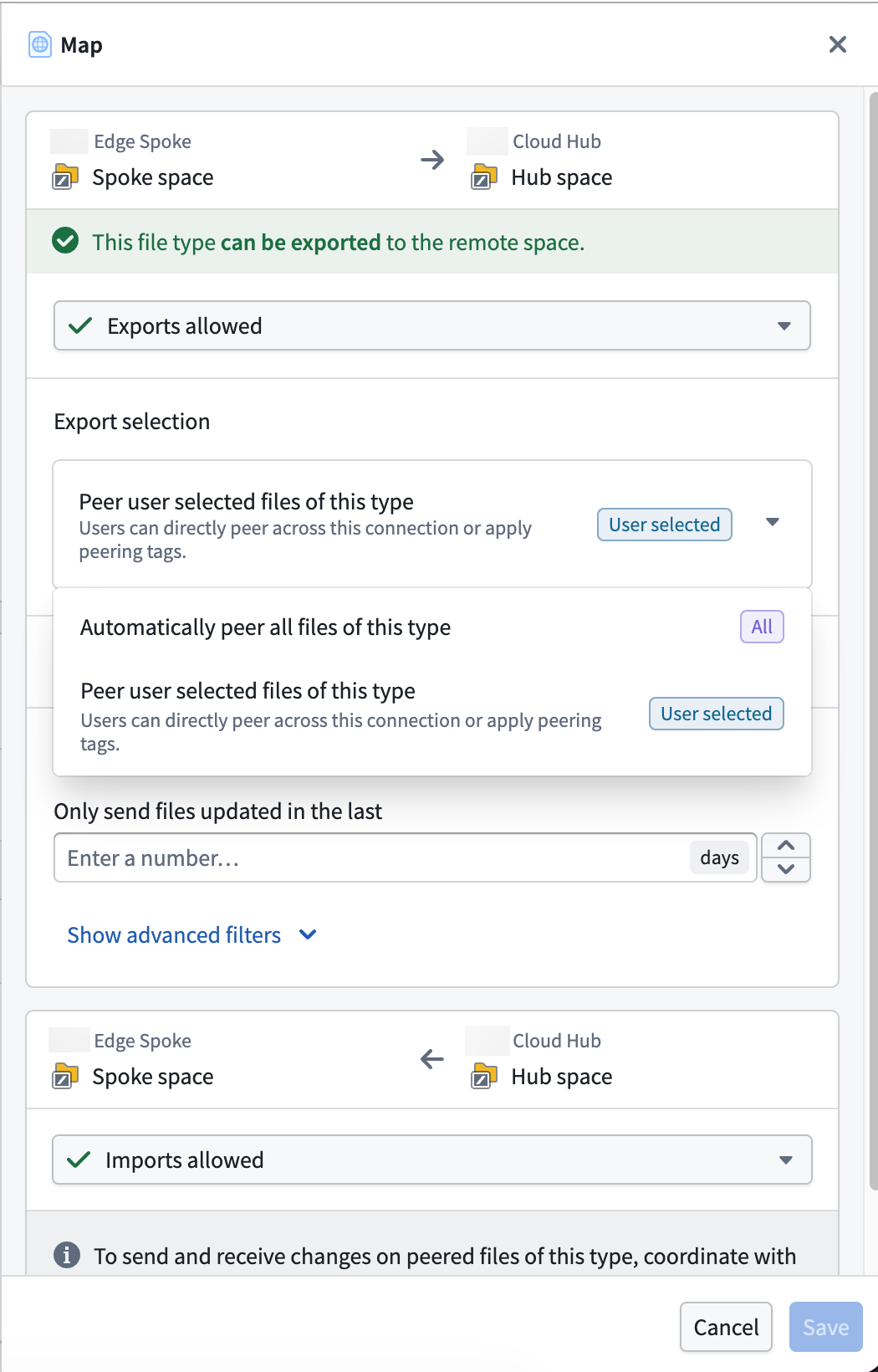
- 必要に応じて、ピアリングタグセクションで追加 > 新規ピアリングタグを作成を選択して新規ピアリングタグを作成モーダルを開き、ピアリングタグを作成します。
- ピアリングタグのユーザー向けの名前と説明を入力してから、一意の ID を入力します。
- 作成するを選択してモーダルを閉じ、ピアリングタグセクションにタグを追加します。
- 必要に応じてファイル名で検索… を使用し、指定した時間ウィンドウ内に更新されたファイルのみをピア接続経由で送信します。
- 保存を選択します。
ピアプロファイルのファイルピアリングの設定が完了したら、ピアプロファイルを作成を選択します。Peer Manager は、ピア接続の両側に1件ずつ、2件のドラフトピアプロファイルを作成します。
ステップ2:Marketplace に公開する
ピアプロファイルの公開には、Marketplace と DevOps を使用します。これらを使用して、Foundry エンロールメントの Marketplace ストアフロントで製品を作成、公開、インストールします。ピアプロファイルを作成を選択すると、Peer Manager は、ペアの各プロファイルを Marketplace に公開し、ハブとスポークのエンロールメントでインストールできるようにするために必要な次の手順を読み込みます。Peer Manager には、進行状況を追跡するためのチェックボックスが用意されています。
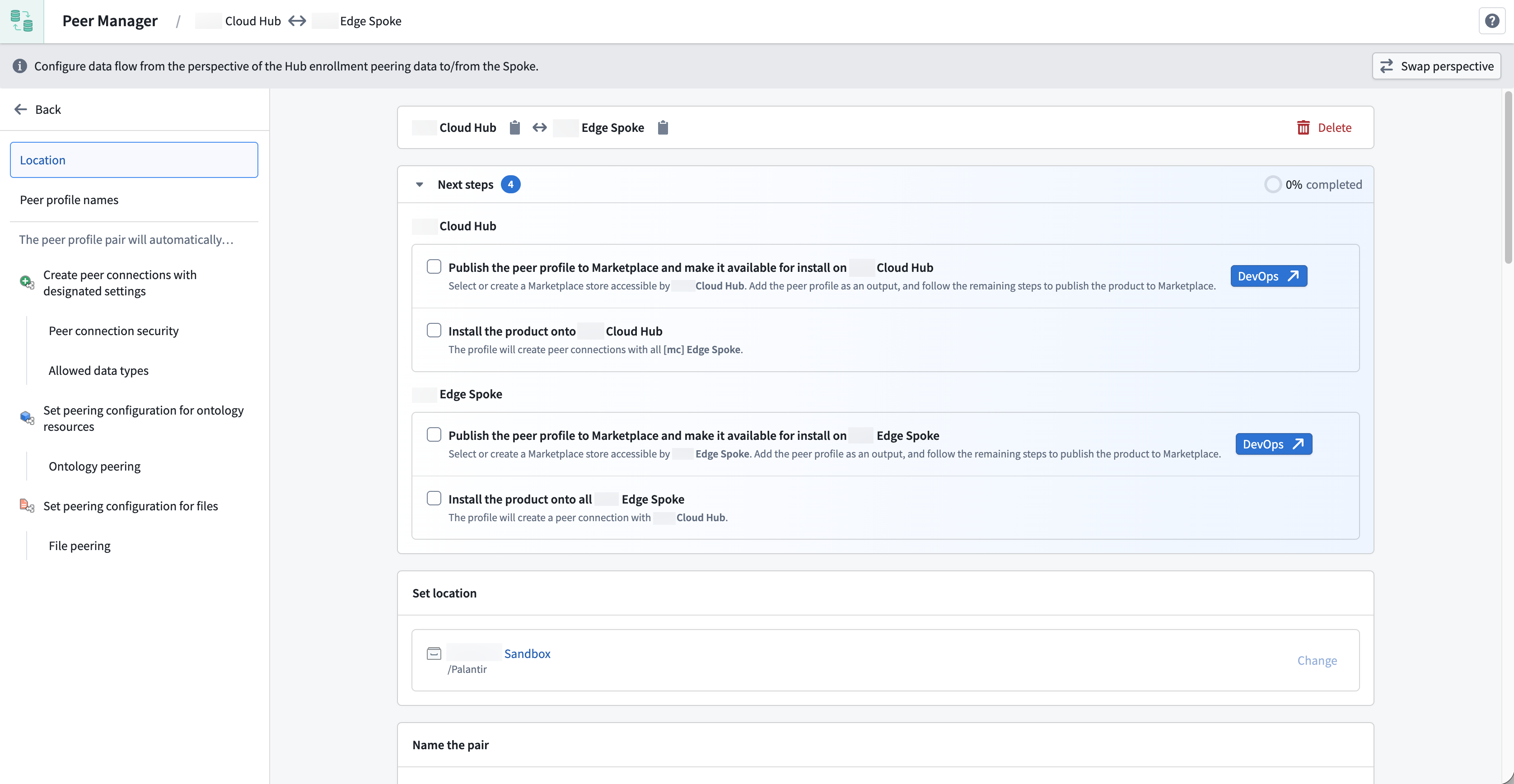
DevOps ↗ を選択すると、各プロファイルが設定済みの DevOps の製品ドラフトとして開きます。
ステップ3:対象エンロールメントにインストールする
Marketplace を使用して公開済みプロファイルをインストールし、各対象エンロールメントに導入します。インストール中に、次の項目を選択します。
- エンロールメント上のローカルスペース。
- このプロファイルが接続するリモートエンロールメントを決定するリモート戦略。
インストールされると、プロファイルは適切なピア接続を自動的に作成または設定し、ピア接続の設定に従ってデータの共有を開始します。
Marketplace のインストールについて詳しくはこちら。
インストール後にピアプロファイルを編集することはできません。ピアプロファイルをアンインストールし、変更を行って保存してから、対象エンロールメントに再インストールしてください。
ステップ4:ピアプロファイルを監視して管理する
各対象エンロールメントにピアプロファイルをインストールした後、ピアプロファイルページのインストール済みセクションからプロファイルを選択して、次の情報を表示できます。
- 接続ステータス:各ピア接続の正常性を表示します。接続が正常でない場合は、ネットワークパスが見つからない、セキュリティの不一致がある、リモート側で対応するプロファイルがまだインストールされていない、といったトラブルシューティング情報も表示します。
- オントロジーマッピングの進行状況:各接続で正常にマッピングされたオントロジーリソースの数を示します。
よくある質問
ピアプロファイルをインストールするとどうなりますか?
メッシュ内のピア接続は、プロファイルで定義された設定で自動的に作成されます。ピア接続がすでに存在する場合は、プロファイルの設定が既存の接続に適用されます。
ピアプロファイルは、後からメッシュに参加する新しいエンロールメントにも対応しますか?
はい。ただし、インストールされたピアプロファイルが使用するリモート戦略によって異なります。たとえば、ピアプロファイルがメッシュリモート戦略を使用する場合、指定したメッシュに含まれる現在のピア接続と将来のピア接続のすべてに、そのピアプロファイルが適用されます。
ピア接続のリモート側でピアプロファイルがまだインストールされていない場合はどうなりますか?
リモートシステムに、一致するインストール済み設定がないことを示すステータスが接続に表示されます。リモート側で対応するハブプロファイルまたはスポークプロファイルがインストールされると、接続は正常になります。