注: 以下の翻訳の正確性は検証されていません。AIPを利用して英語版の原文から機械的に翻訳されたものです。
ソース探索
HyperAuto V1 は開発のサンセット段階にあり、将来廃止されます。引き続き全面的なサポートを利用できます。V1 パイプラインの新規作成は推奨されません。移行ドキュメントに記載されているとおり、HyperAuto V1 から V2 に移行してください。
HyperAuto V1 のソース探索では、データセットを Foundry に同期する前に、Foundry のインターフェース内で外部データシステムを探索できます。Data Connection アプリケーションで、任意の HyperAuto コネクターの同期の探索と作成を選択するとアクセスできます。
Salesforce および NetSuite のソースは近い将来、デフォルトのソース探索に移行し、このページは廃止されます。
Salesforce または NetSuite のソースに SDDI リポジトリが接続されている場合、raw フォルダーは現在、ソースの概要ページで設定します。そこで定義されているフォルダーが、SDDI リポジトリ内の対応する SourceConfig-...-.yaml ファイルの設定と一致していることを確認してください。

ソース探索では、次のことができます。
- 生データセットを簡単に見つける
- 検索してデータセットを見つける
- さまざまなカテゴリー別フォルダーをクリックしてデータを閲覧する
- 強力なインターフェースを通じて、ソース上の生データセットのリレーションを探索する
- 関連するデータセットを展開または非表示にする
- データセットの属性を表示する
- データセットとそのスキーマおよびリレーションをプレビューする
- データセットの同期を直感的に作成および設定する
- クリック操作によるショッピングカート方式で同期を作成および設定する
インターフェースのクイックスタート
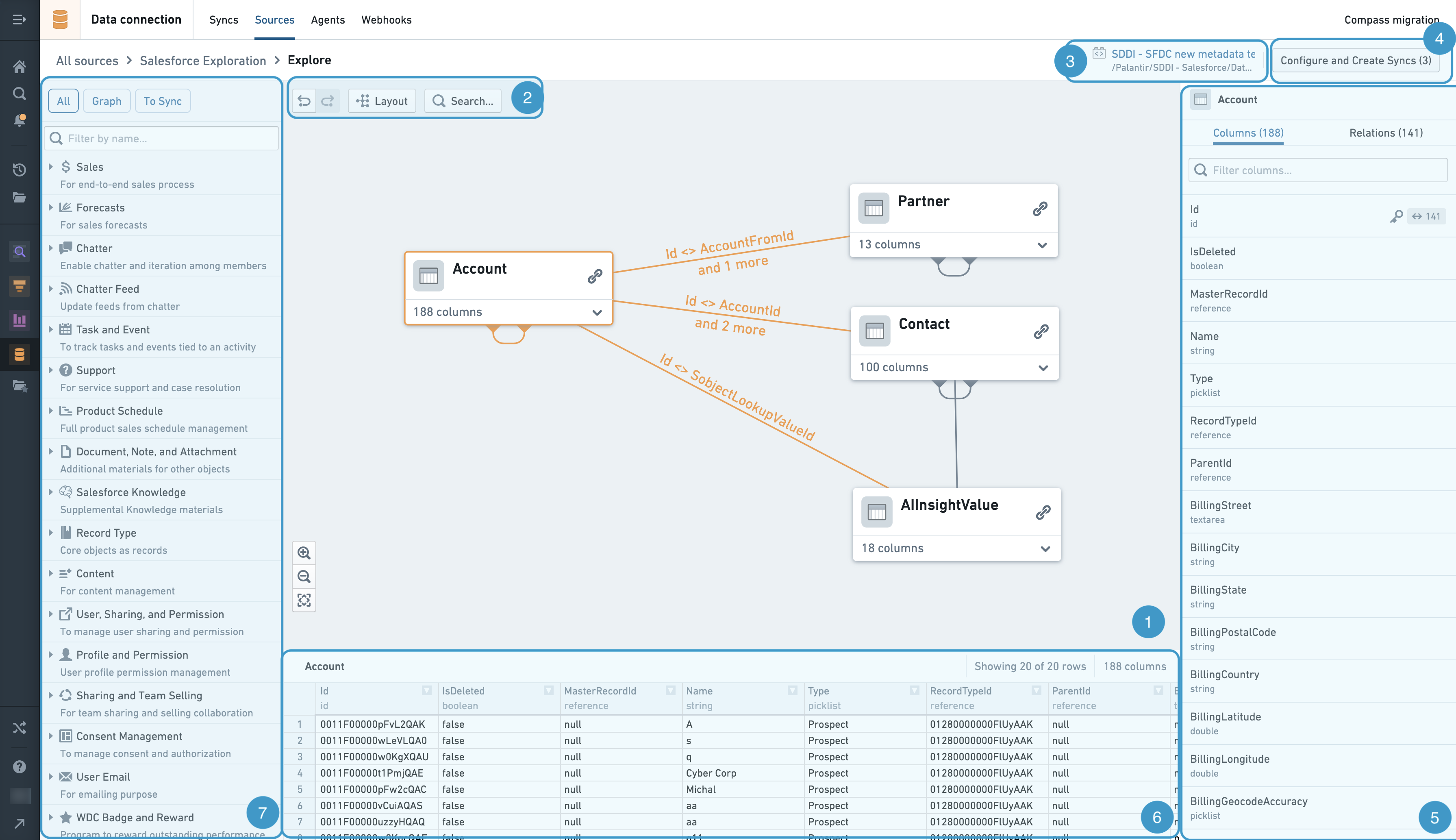
リネージグラフ
グラフは、ソース上のデータセットのリレーションを探索しながら、データセットノードを配置および操作するためのワークスペースです。
左側検索パネルを使用して、リネージグラフにデータセットノードを追加できます。グラフ上の各ノードの右下隅にある下向き矢印をクリックすると、このデータセットで利用可能な列の一覧を表示できます。次に、各ノードの右上隅にあるリンクアイコンをクリックして、関連するデータセットを追加できます。関連するデータセットを非表示にするには、右上隅にある矢印アイコンをクリックします。ノードをクリックしてドラッグすると、手動で並べ替えられます。レイアウトボタンをクリックして、ノードを自動的に配置することもできます。
ノードをクリックして選択したり、Ctrl + クリック(Mac では Cmd + クリック)で複数のノードを選択したりできます。1個または複数のノードを選択したら、いずれかのノードを右クリックして右クリックメニューを開き、ノードを削除するか、データセットのショッピングカートと同期設定に追加できます。1個のノードを選択した場合は、データセットプレビューパネルがポップアップし、データセットのプレビューが表示されます。
グラフツール
グラフツールは、グラフの探索、ナビゲーション、カスタマイズの機能を提供します。
- 元に戻すとやり直し - グラフの探索およびナビゲーション操作を元に戻す、またはやり直すためのボタン
- レイアウト - リネージグラフ内のデータセットノードを自動的に配置
- 検索 - 名前または列でデータセットノードを検索
基盤となるパイプラインジェネレーター
ソース探索では、探索と同期の作成が完了すると、関連する自動パイプラインジェネレーターに設定変更をプッシュするよう案内されます。基盤となるパイプラインジェネレーターは、ソース探索セッションに紐付く特定のパイプラインジェネレーターのコードリポジトリ、つまりパイプライン設定の反映先を示します。
基盤となるパイプラインジェネレーターを変更するには、Data Connection アプリケーションでソースのページに移動し、Pipeline Builder 設定を編集をクリックして、対応するパイプラインジェネレーターを選択します。
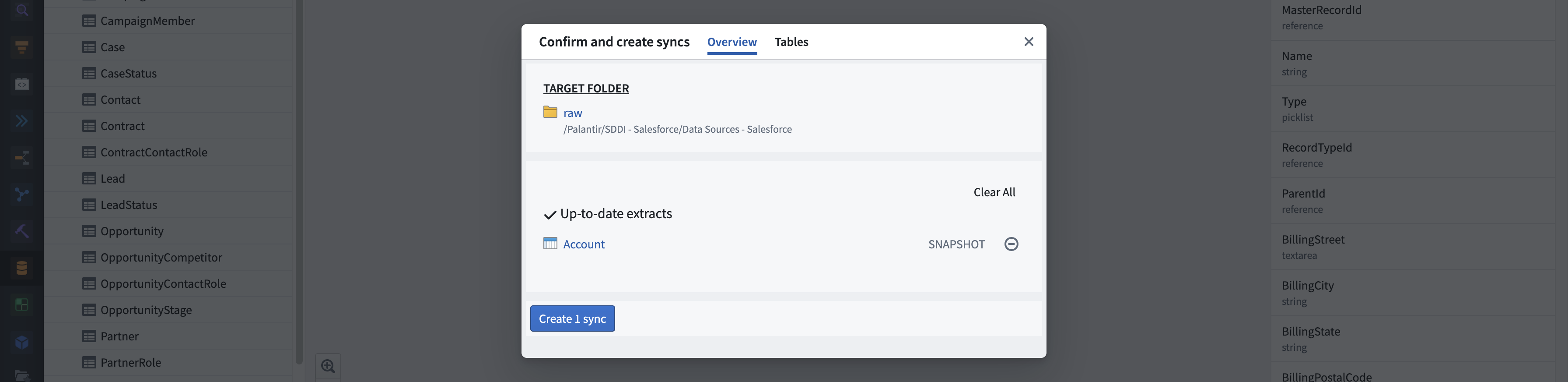
データセットのショッピングカートと同期設定
- 対象フォルダ。同期が作成されるフォルダーへのリンクです。自動パイプラインジェネレーター内で定義され、HyperAuto アプリケーションで設定できます。
- 概要タブ。同期作成用のショッピングカートの概要情報を含みます。
- 抽出を作成 / 抽出を更新 / データセットを上書き / 最新の抽出 - 実行される操作でグループ化された抽出の一覧
テーブルタブ。テーブルのプレビューを確認しながら、トランザクションの種類など、同期をさらに設定できます。
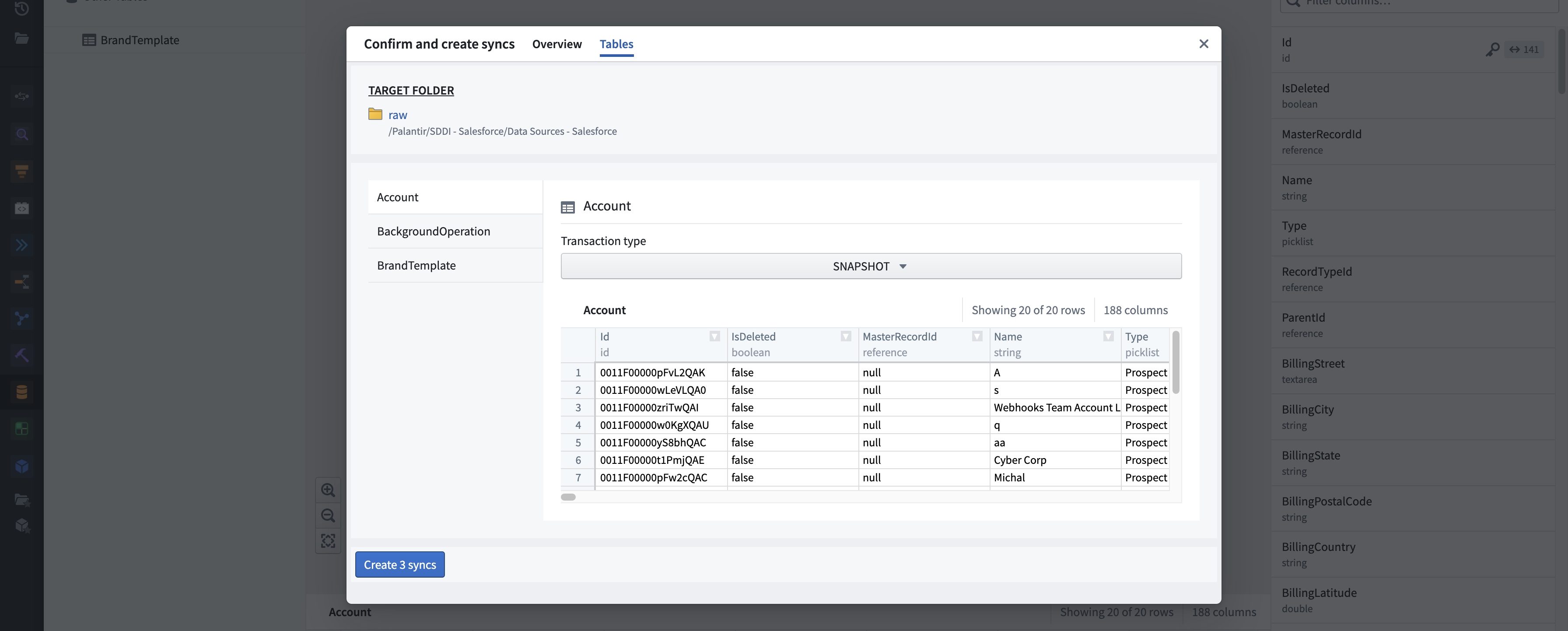
- 同期を作成して統合。同期を開始します。
- ステータスの概要。統合中に実行された操作のステータスを表示します。
右側パネル
- 列。データセットに含まれる列の全一覧を表示します。キーアイコンは、選択したデータセットのどの列が主キーを構成しているかを示します。
- リレーション。ソースシステム内の関連するデータセットのリレーションを表示します。
データセットプレビュー
選択したデータセットのデータのサンプルを表示します。
左側検索パネル
左側のサイドバーは、ナビゲーションおよび検索ツールとして機能します。このパネルに表示されるテーブルは、関連するソースシステムの種類に対して定義されたグループ化ロジックに基づいて分類されます。
検索語を入力し始めると、パネルが自動的に検索を実行し、一覧を関連するテーブルとカテゴリーに絞り込みます。適切なデータセットが見つかったら、左側パネルでデータセットにカーソルを合わせ、ショッピングカートとグラフに追加またはグラフに追加ボタンをクリックして、リネージグラフやデータセットのショッピングカートに追加できます。
パネルの上部では、3つのモードから選択できます。
- すべて。すべてのテーブルとカテゴリーを表示します。
- グラフ。グラフ上にあるすべてのテーブルと、そのカテゴリーを表示します。
- 同期するには。ショッピングカートにあるすべてのテーブルと、そのカテゴリーを表示します。