注: 以下の翻訳の正確性は検証されていません。AIPを利用して英語版の原文から機械的に翻訳されたものです。
Agent をセットアップする
Agent は、組織のネットワーク内にインストールし、Foundry の Data Connection インターフェースから管理する、ダウンロード可能なプログラムです。Agent は、組織のネットワーク内にあるさまざまなデータソースに接続できます。Agent プロキシのエグレスポリシーを有効にして非公開でホストされているソースへのネットワーク接続を提供するため、また、Agent ワーカー接続を有効にしてそれらのソースからデータを読み取り、制限付きアクセストークンを使用して Foundry に安全に取り込むために使用されます。
このガイドでは、Agent の作成に必要な手順を説明します。まず、次の手順を実行します。
- Palantir にログインしたら、左側のサイドバーから Data Connection に移動します。
- Agent タブを選択します。
- 右上隅の新規 Agent を選択します。
新しい Agent を作成する選択肢が表示されない場合は、作成に必要なロールがない可能性があります。Control Panel での Agent 作成ワークフローの管理について、詳しくはこちら。
Agent が稼働した後、ソースを Foundry に接続するには、Agent がデータを安全に読み取るために使用できるソースシステムの資格情報を取得する必要があります。組織のネットワーク設定によっては、Agent がソースシステムにアクセスできるようにネットワーク設定を行う必要もあります。
以下のセクションを確認して、Agent のセットアップを開始します。
セットアップ
Agent ホストを作成する
Agent プログラムを正常に実行するには、適切な環境(理想的には、オペレーティングシステムとして Linux を使用する環境)でホストする必要があります。
Foundry Agent のホスティングで最も一般的な方法は、クラウド環境に Linux 仮想マシン(VM)をプロビジョニングすることです。たとえば、AWS、Azure、GCP に Linux VM をプロビジョニングできますが、組織の Linux サーバーで Agent をホストすることもできます。Foundry Agent を Windows でホストすることは可能ですが、Palantir はこれを推奨していません。Linux 環境でホストできない場合にのみ使用してください。
Agent に使用するホストは、単一の Foundry Agent の実行専用とし、ほかのサービスやプロセスと同居させないでください。 同じマシンで複数の Foundry Agent を実行することには対応していません。
Agent をホストする適切な場所を確保したら、次に、Foundry Agent の動作に必要なハードウェアおよび OS の要件をホストが満たしていることを確認します。要件には次のものが含まれます。
-
64 ビット Linux またはその他の Linux オペレーティングシステム(RHEL 8以降、Ubuntu 22.04以降、または同等のものを推奨)
-
Agent は、Linux/x86-64 向けにコンパイルされた専用の JDK で実行されます。必要な場合(たとえば、AWS Graviton またはその他の ARM ベースの CPU で実行する場合)は、
service/bin/launcher-static.ymlのjavaHomeの値を変更することで、別の JDK で Agent を実行できます。一般に、別の JDK で Agent を実行することは推奨しておらず、今後は対応しなくなる可能性があります。
-
-
4 CPU コア
-
16 GB RAM
-
/optにマウントされた 500 GB のディスク空き容量(SSD を推奨)
推奨される制限値は次のとおりです。
- コアファイルサイズ: ハードリミットとソフトリミットを0に設定
- ファイルを開く: ハードリミットとソフトリミットを262144に設定
- 実行中のプロセス: ハードリミットとソフトリミットを65536に設定
- スタックサイズ: ハードリミットとソフトリミットを32768 (KB) に設定
- ロック可能なメモリーの最大量: ハードリミットとソフトリミットを「無制限」に設定

Agent のネットワークアクセスを設定する
Agent は Foundry へのアウトバウンド接続のみを行います。ネットワークアクセスを正常に確立するには、次の通信を許可する必要があります。
エグレスとイングレスを許可したら、Agent ホストで次のコマンドを実行して、ホストが Foundry Virtual Private Cloud (VPC) と通信できることを確認します。
Copied!1curl -s https://<your domain name>/magritte-coordinator/api/ping > /dev/null && echo pass || echo fail
すべてが期待されるとおりに動作していれば、出力に pass が表示されます。fail は、Foundry VPC への接続テストが完了していないことを示します。
Agent ホストでのエグレス
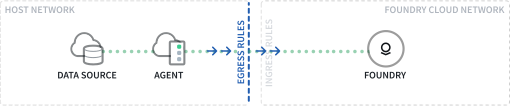
Agent がインターネット経由でアクセスする Foundry VPC に到達するには、ネットワークエグレスが必要です。ネットワークでデフォルトでエグレスを許可していない場合は、Agent(および/またはそのホスト)から Foundry インスタンスへのアウトバウンド接続を許可するために、特定の設定が必要になる場合があります。たとえば、ファイアウォールを開放したり、エグレス用にプロキシを設定したりします。
エグレスのネットワークアクセスを適切に設定するために、Data Connection の Agent セットアップワークフローにあるサーバーの設定タブから、Foundry のドメイン名とポートをコピーできます。
Foundry でのイングレス
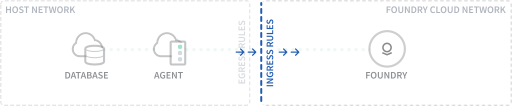
Foundry は、サーバーの IP からのインバウンドトラフィックを許可する必要があります。イングレスルールは、Control Panel のネットワークのイングレスページから管理できます。承認されたイングレスルールの範囲外からは、Foundry ドメインにアクセスできません。
ファイアウォールで Agent ホストを保護する
Agent ホストにファイアウォールを設定し、ネットワークトラフィックを監視して、厳密に必要な宛先のみに制限することを強く推奨します。その際も、Agent ホストと Foundry の通信は必ず許可してください。利用可能なファイアウォールおよび監視のオプションは、Agent の実行に使用するオペレーティングシステムと、組織のセキュリティのベストプラクティスによって異なります。
自動再起動を設定する
自動再起動を設定していない場合、Agent がクラッシュしたり、Agent ホストが再起動したりするたびに、サービスが停止します。
Agent マネージャーがクラッシュした場合の自動再起動を設定するには、cron ジョブを作成する権限を持つユーザーとして、VM またはマシンのターミナルで、Agent マネージャーのサービスディレクトリからコマンド ${AGENT_MANAGER_DIR}/service/bin/auto_restart.sh を実行します。
自動再起動を停止する必要がある場合(たとえば、Agent マネージャーのアップグレード時)は、${AGENT_MANAGER_DIR}/service/bin/auto_restart.sh clear を実行して停止できます。
Agent リソースをプロジェクトに保存する
次に、新しい Agent に名前を付け、保存先のプロジェクトを選択する必要があります。Foundry では、Agent はリソースとして扱われ、権限を柔軟に設定できるようにプロジェクトに保存されます。
Agent を保存するための新しいプロジェクトを作成することを推奨します。
Foundry の権限は広範なトピックです。詳しくは、次のリソースを参照できます。
Agent をダウンロードしてインストールする
ホスト上でプラットフォーム内のガイドに沿って、必要なディスク容量を確保したディレクトリにパッケージをダウンロードして展開し、Agent を起動します。
プロキシを設定する必要がある場合は、プロキシ設定のドキュメントで詳細を確認できます。
Agent が正常に起動したら、自動アップグレードを設定する手順に沿って、Agent が最新の状態に保たれるようにします。
次のステップ
Agent の作成、インストール、起動が完了したら、Data Connection の Agent ページに移動します。そこで、Agent の権限、健全性、接続を設定して監視できます。
Agent のセットアップが完了したら、ソースのセットアップに進み、Agent を組織のデータソースに接続できます。