注: 以下の翻訳の正確性は検証されていません。AIPを利用して英語版の原文から機械的に翻訳されたものです。
出力からマーキングと組織を外す
プラットフォームリソースのアクセス要件は、マーキングと組織によって制御されます。マーキングによるアクセス制限は、すべての条件を満たす必要がある方式です。リソースにアクセスするには、ユーザーはそのリソースに適用されているすべてのマーキングのメンバーである必要があります。また、マーキングはファイル階層と直接の依存関係を通じて継承されます。一方、組織の場合、アクセス要件を満たすには、プロジェクトに適用されている組織の1つ以上でメンバーまたはゲストメンバーである必要があります。組織はファイル階層と直接の依存関係を通じて継承されます。
特定のマーキングに対してマーキングの削除権限がある場合、Pipeline Builder の出力から、その継承されたマーキングを外せるようになりました。これは、Code Repositories の stop_propagation 引数と同等です。出力からマーキングを外すことは、入力からのマーキングの伝播を停止することと同等です。
前提条件
Pipeline Builder を使用してマーキングや組織を外すには、事前に次の手順を完了する必要があります。
ブランチ保護を有効にする
- Pipeline Builder で、設定、次にブランチの管理を選択します。

- ブランチの保護タブを選択します。

コード承認を必須にする
- ブランチの保護タブで、保護されたブランチの更新に提案を必須とするとマージ前に承認を必須とするのチェックボックスをオンにします。
- 希望する承認ポリシーを指定します。承認ポリシーの例を以下に示します。

パイプライン設定でセキュリティマーキングの変更を有効にする
セキュリティ承認タブに移動し、このパイプラインでセキュリティマーキングの変更を有効にするの横にあるチェックボックスをオンにします。この手順を完了するには、パイプラインに対する所有者ロールが必要です。

このパイプラインでセキュリティマーキングの変更を有効にするを有効にすると、ブランチ保護を無効にしたり、コード承認の要件を外したりすることはできません。これらの機能を無効にするには、このパイプラインでセキュリティマーキングの変更を有効にするを無効にする必要があります。
保護されたブランチでマーキングを外すと、セキュリティ承認タブからこのパイプラインでセキュリティマーキングの変更を有効にするを無効にすることはできません。この設定を無効にするには、まずマーキングを外した操作を元に戻す必要があります。
マーキングまたは組織を削除する
-
保護されたブランチからブランチを作成します。
-
画面右側のパイプラインの出力に移動し、削除するマーキングが付いた出力にカーソルを合わせます。次に、編集を選択します。

- 出力データセットの下にあるマーキングを設定ドロップダウンメニューを選択します。

- マーキングを削除するには、ポップアップメニューのマーキングタブで、削除するマーキングの横にある赤い削除アイコンを選択します。マーキングは名前またはマーキングIDで検索できます。ID で検索するには、セキュリティマーキングモーダルで設定アイコンを選択して ID で検索を選び、すべてのマーキング ID を検索検索バーにマーキングIDを入力します。

削除したマーキングが、ダイアログのマーキングが削除されましたセクションに表示されます。

- 組織を削除するには、組織タブを選択します。組織マーキングを完全に削除するには、削除する組織を含むすべての入力を外す必要があります。すべての入力からすべての組織を削除する場合は、すべての入力を外すを選択します。
出力は、所属するプロジェクトから組織を継承します。現在のプロジェクトに設定されている組織を削除する必要がある場合は、出力を別のプロジェクトに移動してください。
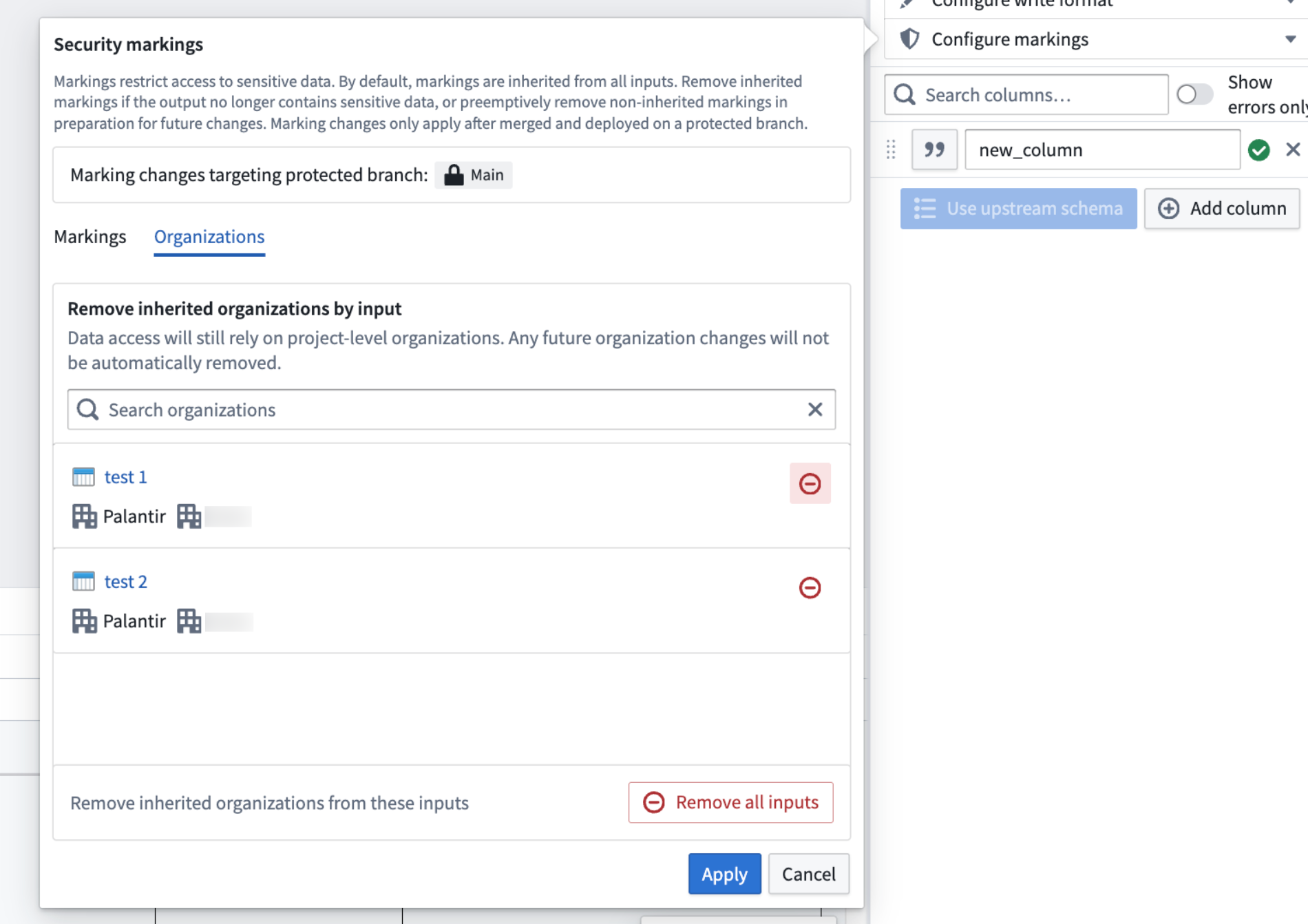
- 適用を選択します。出力ボードの左上に盾アイコンが表示され、削除するマーキングと組織の数が負の数で示されます。

出力のマーキングと組織に適用した変更は、ブランチが正常にマージされ、保護されたブランチにデプロイされるまで反映されません。このブランチでデータセットをビルドしても、元のマーキングが表示されます。
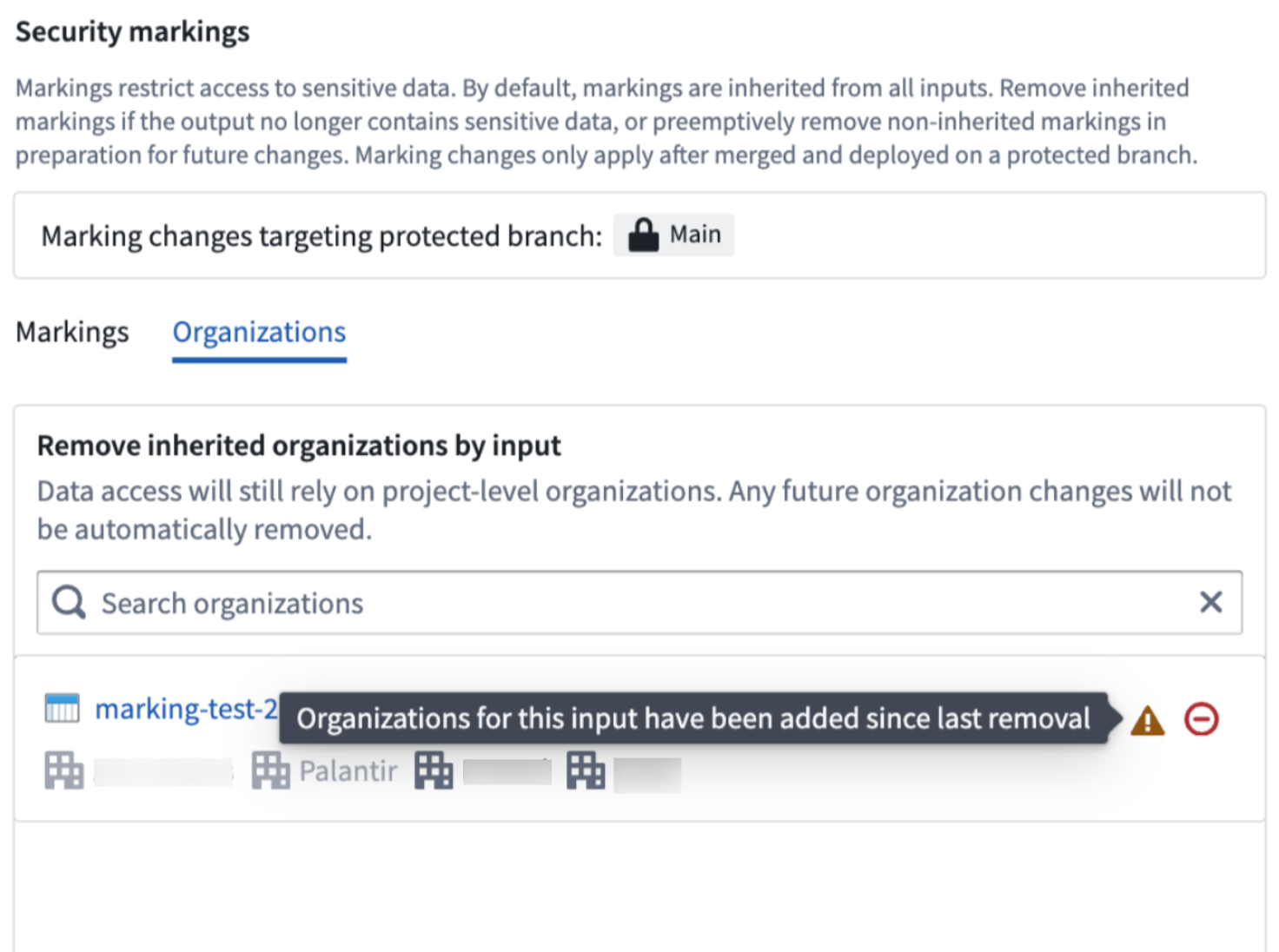
組織の削除は、削除時点で入力に設定されている組織にのみ適用されます。前回の削除以降に入力に関連付けられた組織が変更された場合は、警告アイコンが表示され、この入力の組織が前回の削除操作以降に変更されたことを示します。
変更を提案する
- パイプライン出力のマーキングと組織に対する変更を反映するには、変更を保護されたブランチにマージするための提案を作成します。提案には、パイプラインコードの承認と同様の機能として、マーキングの削除を承認するセクションが含まれます。
変更を承認するには、マーキングを削除権限が必要です。マーキングを削除する提案の承認者は、パイプラインの所有者である必要はなく、提案への閲覧アクセス権限のみが必要です。

削除するマーキングまたは組織ごとに個別のチェックが必要なため、1件の提案に複数のチェックが含まれる場合があります。マーキングの削除を承認すると、レビュー権限を持つすべてのマーキングに承認が適用されます。
必要な承認がすべて得られると、提案をマージできるようになります。そのバージョンをデプロイすると、マーキングの削除が反映されます。
パイプライン出力からのマーキングまたは組織の削除を元に戻す
マーキングを削除する場合とは異なり、マーキングの削除を元に戻すために昇格された権限は必要ありません。
-
マーキングの削除を元に戻すには、画面右側のパイプラインの出力に移動し、マーキングを削除した出力にカーソルを合わせます。
-
編集を選択します。
- 出力データセットの下にあるマーキングを設定ドロップダウンメニューを選択します。
- マーキングの場合は、ポップアップダイアログの伝播されないマーキングセクションの横にある元に戻すアイコンを選択します。

- 組織の場合は、その組織に関連付けられた入力の横にある元に戻すアイコンを選択します。
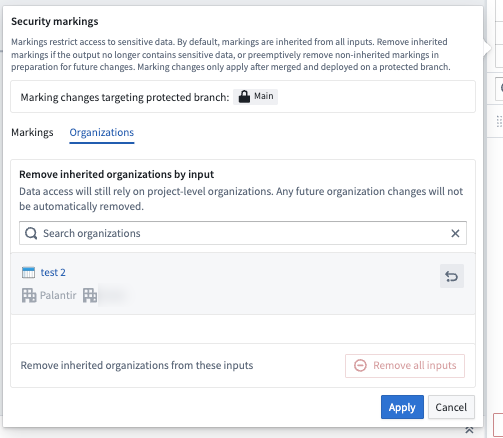
- 適用を選択し、画面右上からパイプラインを保存します。

マーキングとジョブグループ
ジョブグループでは、すべての入力のマーキングが、同じジョブグループ内のすべての出力に継承されます。Pipeline Builder では、同じジョブグループ内のほかの入力からマーキングが適用される可能性がある出力に、ツールチップ付きのバッジアイコンが表示されます。この視覚的な表示により、パイプラインのコンポーネント間でマーキングが継承されていることを確認できます。ジョブグループの例と詳しい情報については、ドキュメントを参照してください。
マーキングと複数の保護されたブランチ
いずれかのブランチでマーキングが削除されている場合、ブランチを保護または保護解除する前に、パイプライン内のすべてのブランチでマーキングの削除を停止する必要があります。複数のブランチが保護されている場合、マーキングの削除はすべての保護されたブランチを対象とします。
セキュリティ承認設定が有効な場合、ブランチの保護や保護解除を含むブランチ保護設定は変更できません。