注: 以下の翻訳の正確性は検証されていません。AIPを利用して英語版の原文から機械的に翻訳されたものです。
時系列アラートを設定する
このページでは、仮のルートオブジェクトタイプ Machine に属する機械の圧力損失が 120 kPa を超える期間を特定する、時系列アラートの自動化を作成する手順を説明します。
1. Automate で新しい時系列条件を作成する
Automate アプリケーションで新規の自動化を作成し、自動化に時系列条件を追加します。
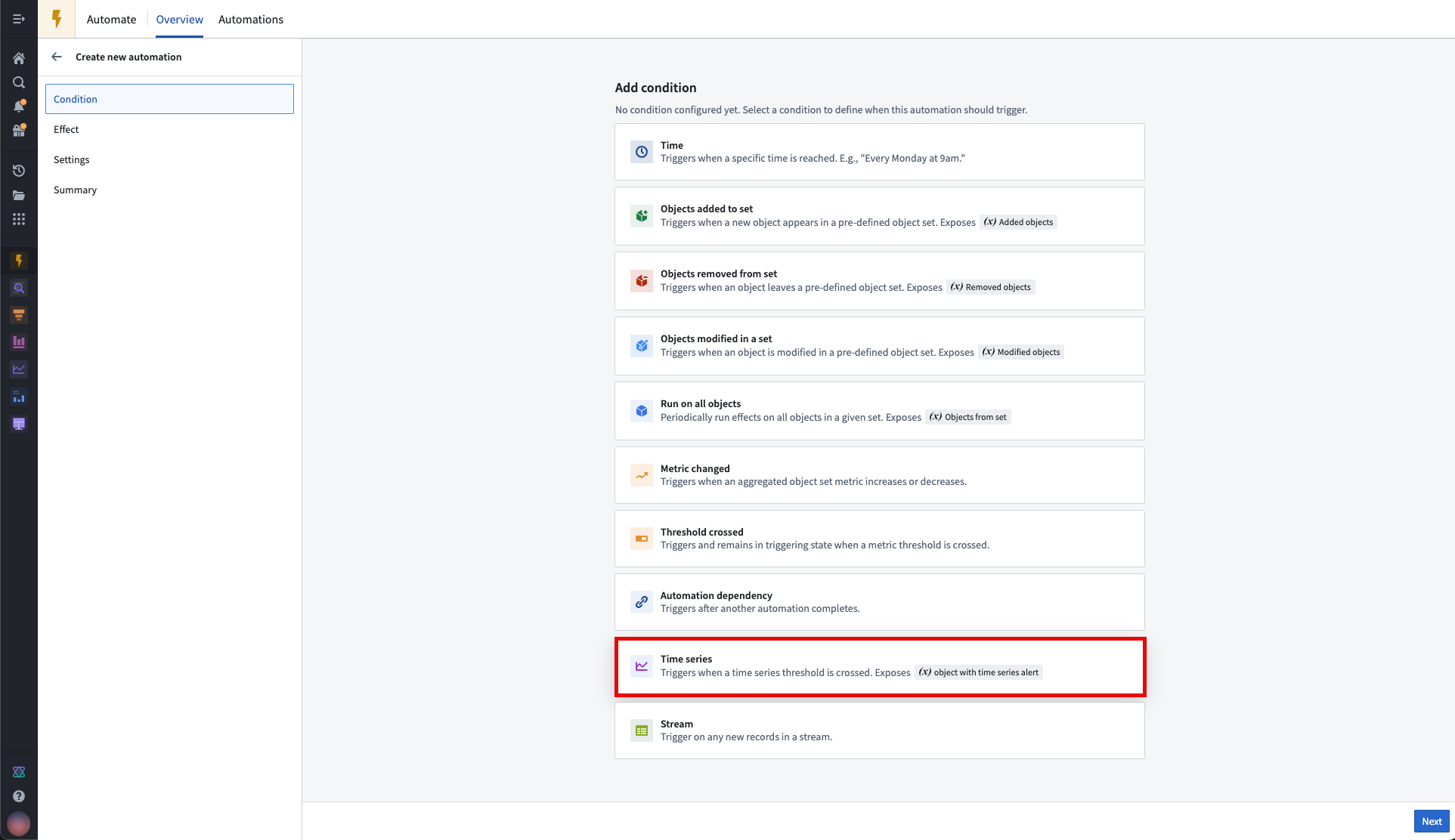
時系列条件の概要ページで、ロジックを作成を選択して、自動化の時系列ロジックとスコープを定義します。

時系列アラートの出力タイプを選択する
時系列アラートを設定する際、アラートの出力タイプを選択して、アラートの低遅延を制御できます。
- バッチアラート: 入力をデプロイするたびに、入力と出力が更新されます。定期的に送信するアラートを作成する場合に使用します。
- ストリーミングアラート: 新しいデータが利用可能になると、入力と出力が継続的に更新されます。低遅延で送信するアラートを作成する場合に使用します。
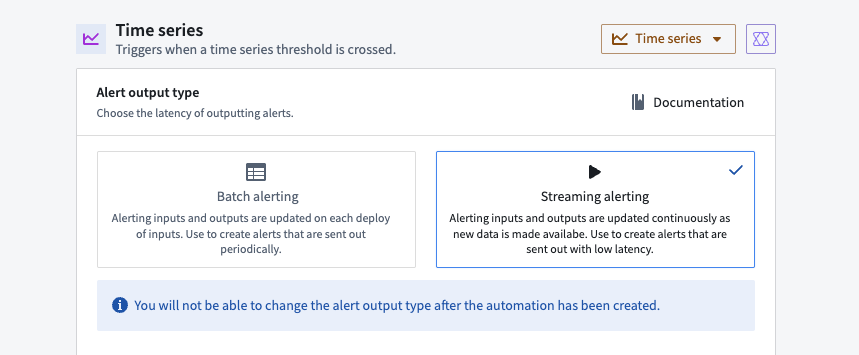
自動化を作成した後は、アラートの出力タイプを変更できません。
2. 時系列アラートのオブジェクトタイプを選択する
次に、新しいイベントをオブジェクトとして追加するオブジェクトタイプを選択する必要があります。時系列条件ページの編集表示で、時系列アラートのオブジェクトタイプを選択セクションに移動します。時系列アラートの自動化をサポートするオブジェクトタイプがまだない場合は、新しいオブジェクトタイプを作成するを選択します。新しいオブジェクトタイプを作成するには、Marketplace でのインストールを実行する権限と、元データセットを持つオブジェクトタイプを作成する権限が必要です。また、オブジェクトタイプと時系列アラートの自動化は、同じプロジェクトに保存する必要があります。
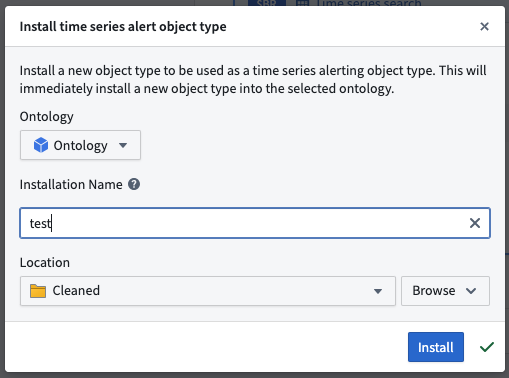
新しいオブジェクトタイプを作成した場合は、オントロジーへのインデックス化が完全に完了するまで待ってから、自動化の設定を進める必要があります。最大10分間待つことを推奨します。
次のタイプクラスを持つプロパティがあれば、既存のオブジェクトタイプを使用できます。
timeseries:alert_event_idtimeseries:automation_ridtimeseries:automation_versiontimeseries:root_object_pktimeseries:root_object_type_api_nametimeseries:start_timetimeseries:end_timetimeseries:generation_timetimeseries:event_start_cause(ストリーミングのみ)timeseries:event_end_cause(ストリーミングのみ)timeseries:template_rid(ストリーミングのみ)timeseries:template_version(ストリーミングのみ)
3. ルートオブジェクトタイプを選択する
時系列ロジックエディターを開くと、アラートの作成元となるオブジェクトタイプの選択画面が表示されます。この例では、Machine オブジェクトタイプを選択します。開始するを選択して続行します。
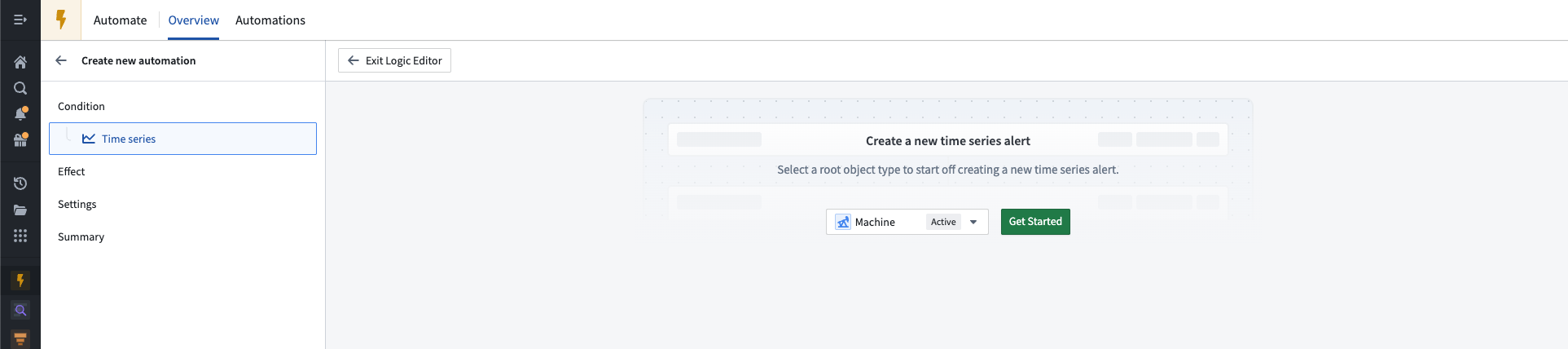
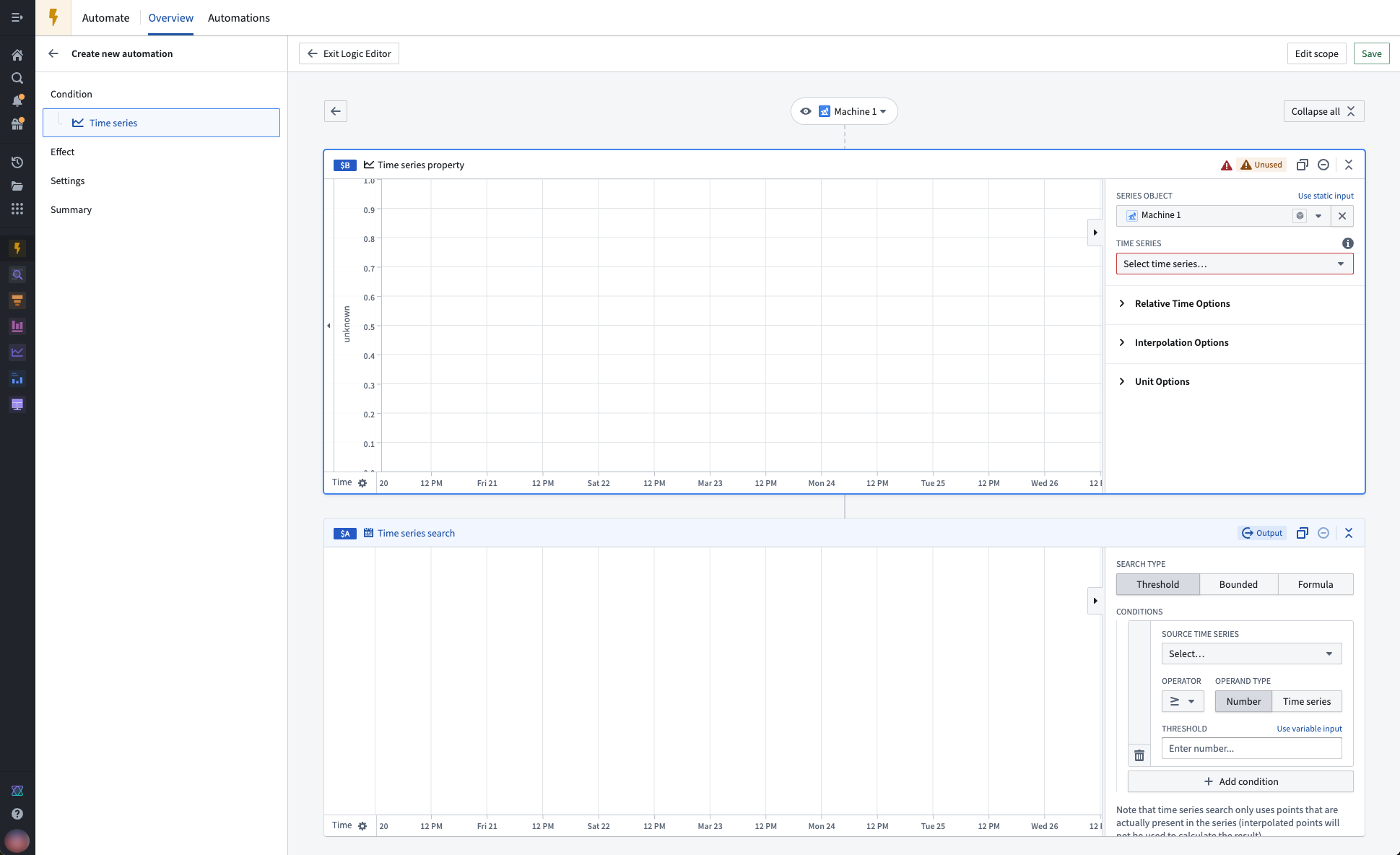
続いて、時系列ロジックパスのひな形が表示されます。これには、パスの開始カード(オブジェクトの time series プロパティカード)と、必須の出力カード(時系列検索カード)が含まれます。パスの上部には、指定されたオブジェクトタイプのデフォルトのオブジェクトが設定されます。このオブジェクトは、指定されたオブジェクトタイプの別のオブジェクトに変更できます。この例では、Machine 1 オブジェクトをプレビューしています。
プレビューオブジェクトは、ロジックエディターで時系列の変換を例示するためだけに使用されます。時系列アラートがどのオブジェクトを評価するかには影響しません。
4. 入力として時系列プロパティを選択する
以下の例では、Machine オブジェクトタイプには、Inlet pressure と Outlet pressure の2個の時系列プロパティ(TSP)があります。オブジェクトの time series プロパティカードを使用して、目的の TSP をロジックパスに追加します。これらの TSP は、次のステップで計算の入力になります。
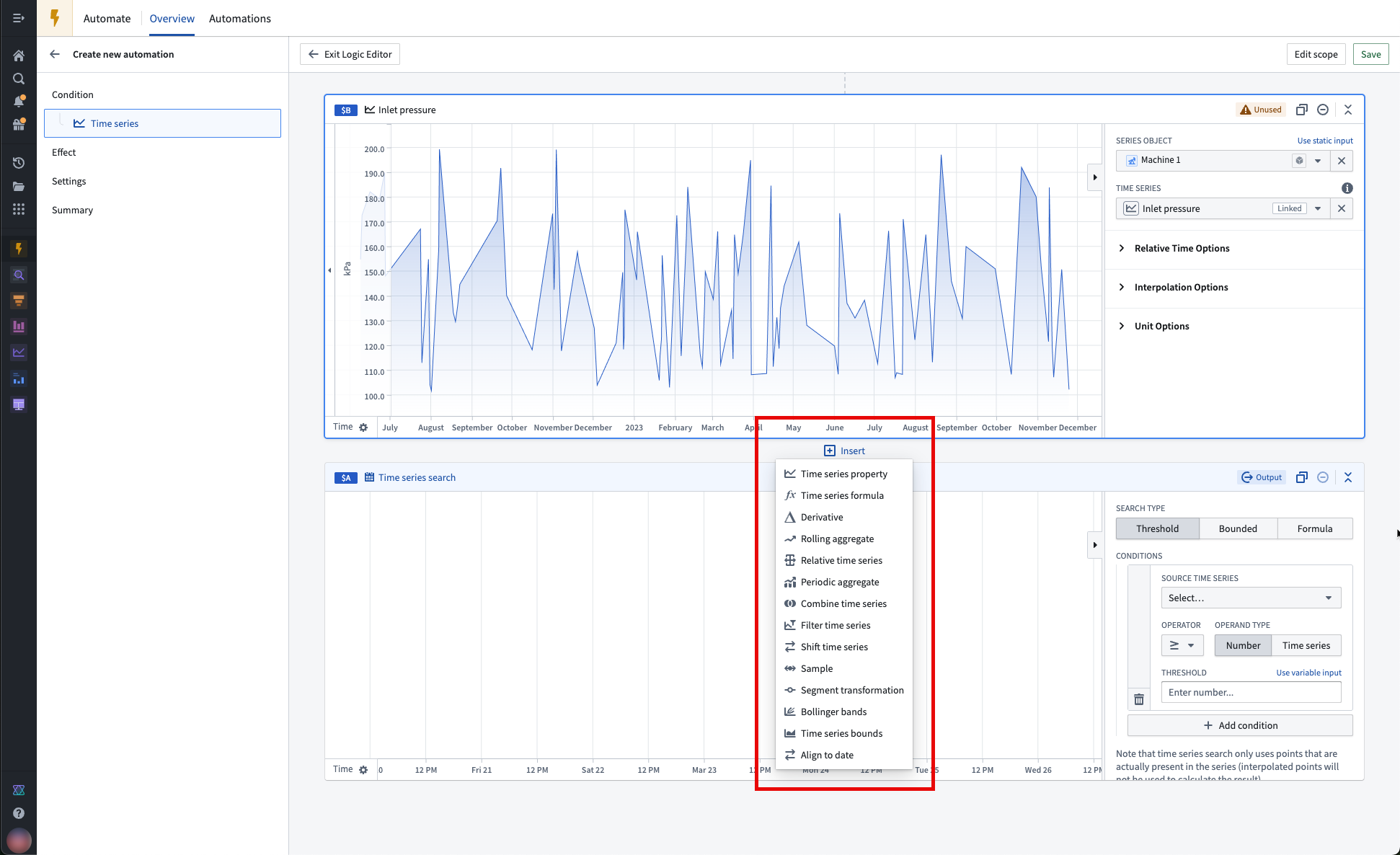
2個のカードの間にカーソルを合わせ、追加を選択してから、追加するカードを選択すると、ロジックパスに新しいカードを追加できます。
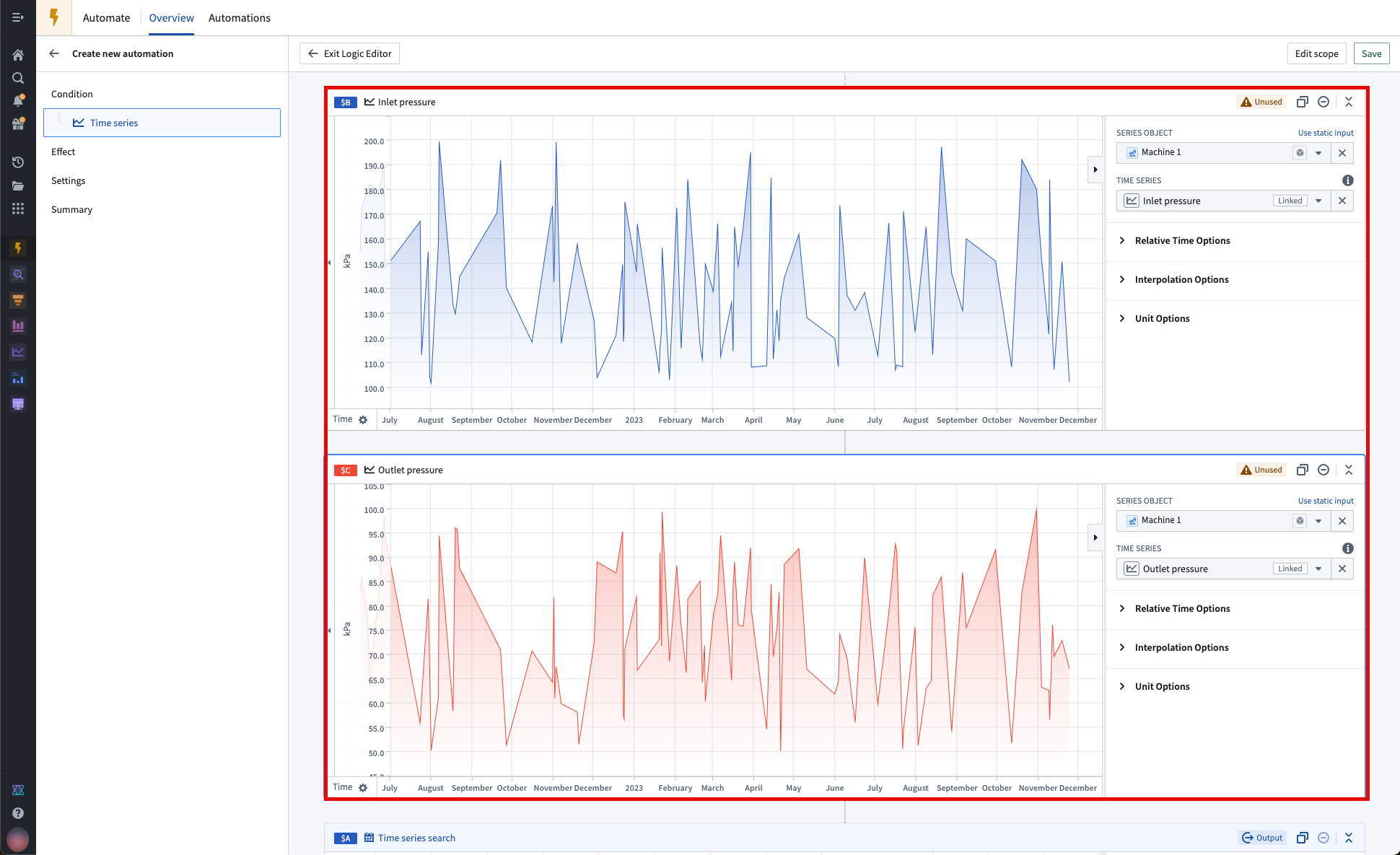
生の時系列と派生時系列のどちらも、時系列アラートの自動化への入力として使用できます。
5. 時系列変換を適用する(任意)
微分や移動平均など、Quiver の幅広い時系列変換がサポートされています。サポートされる操作の一覧を参照してください。
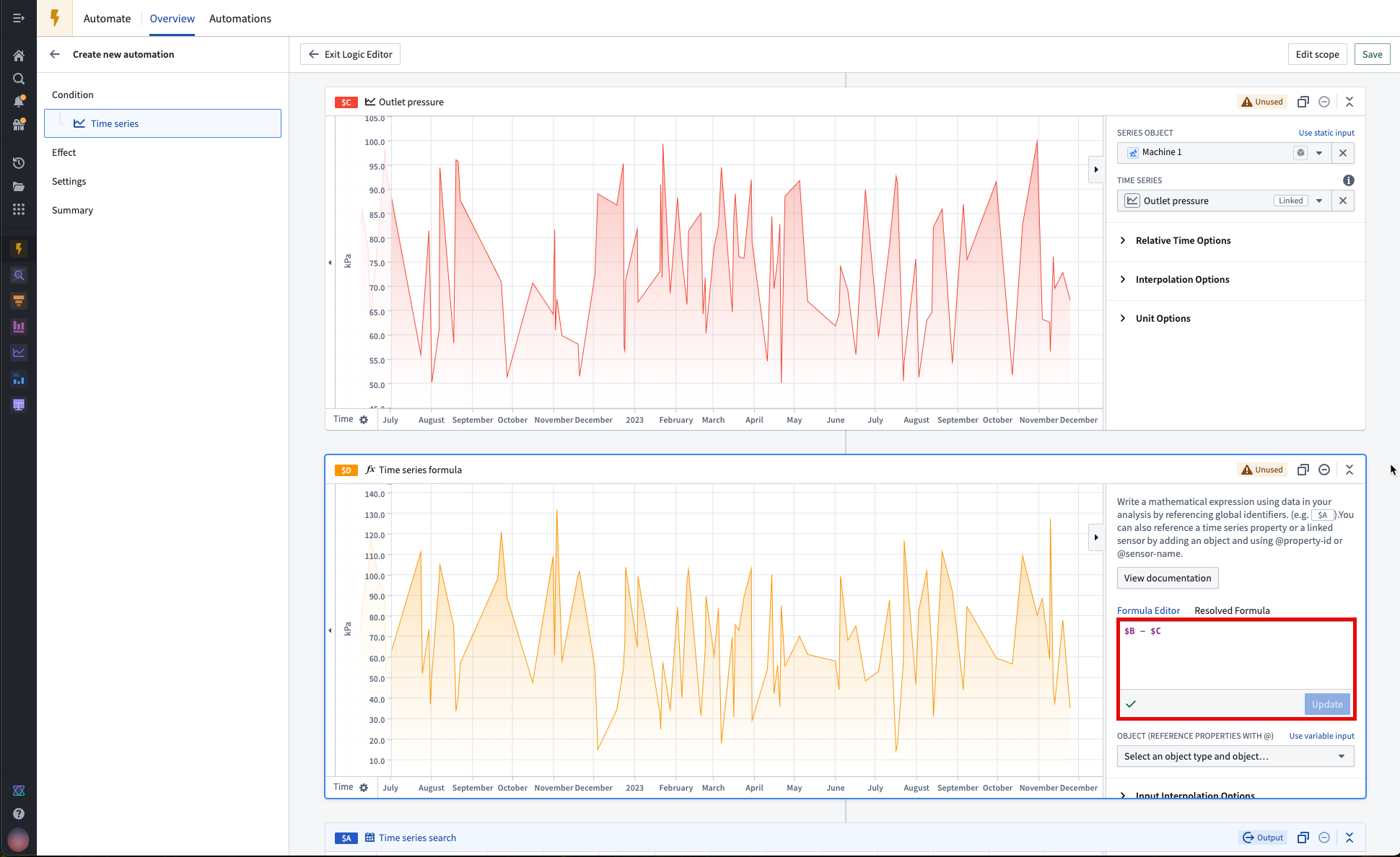
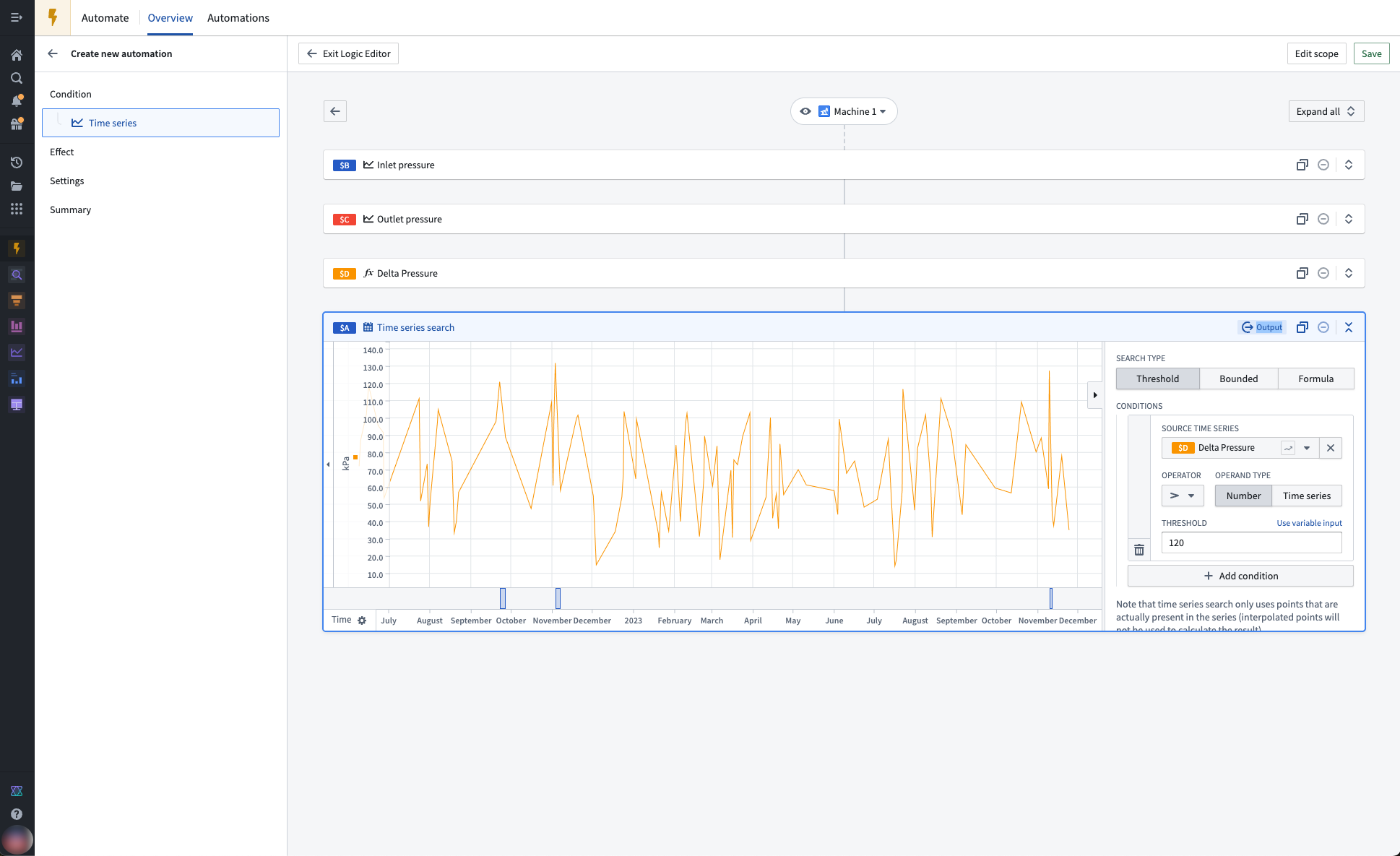
この例では、時系列式カードを使用して、Machine 1 オブジェクトの入口圧力と出口圧力の差を計算する変換を追加します。
6. 時系列検索を適用する
時系列内の注目する期間を特定するには、最後の変換をパス内の出力時系列検索カードに接続します。この例では、圧力の変化が 120 kPa より大きかった期間を特定します。
現在、時系列アラートの自動化は、基本的な時系列検索のみをサポートしています。次のいずれかの設定を使用した場合、自動化は保存できません。
- 時系列検索の式の種類がマルチ
- 複数の条件(代わりに、1個の条件内で
&&または||を使用してください)
次の設定は、自動化では無視されます。
- 定義済みの検索時間範囲
- 最大継続時間
- バッチアラートの最小継続時間。ただし、ストリーミングアラートでは最小継続時間がサポートされています。
7. 自動化のスコープを変更する(任意)
デフォルトでは、選択したルートオブジェクトタイプのすべてのオブジェクトに時系列検索ロジックが適用されます。この例では、10台の機械の圧力低下を分析します。ロジックツリーの上部にあるドロップダウンメニューを選択すると、別のルートオブジェクトでロジックをプレビューできます。
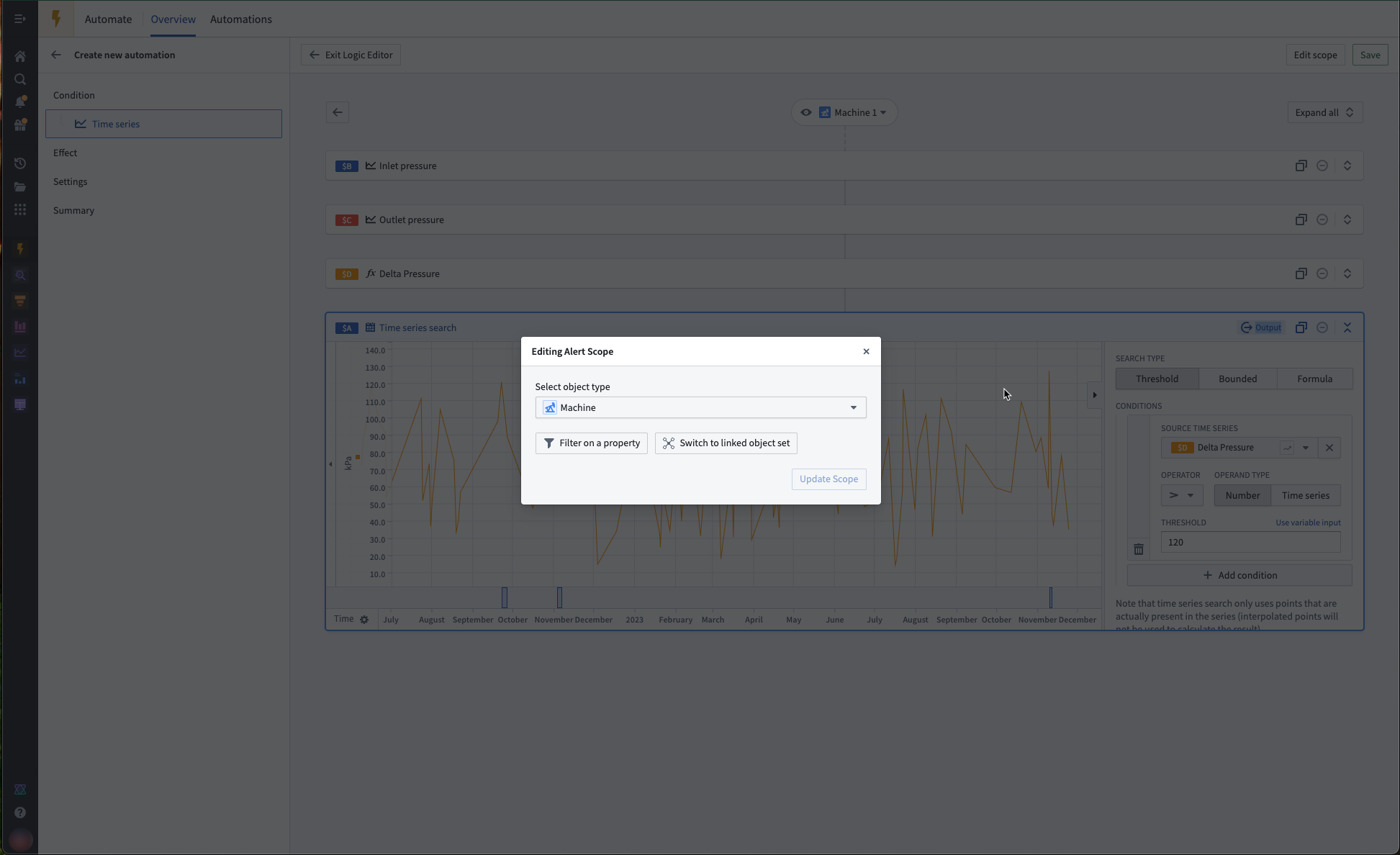
自動化のスコープを制限するには、スコープを編集を選択します。フィルターを適用した後は、忘れずにスコープを更新も選択してください。
8. 時系列検索ロジックを自動化として保存する
追加の設定オプションについては、時系列アラートの追加設定に関するドキュメントを参照してください。
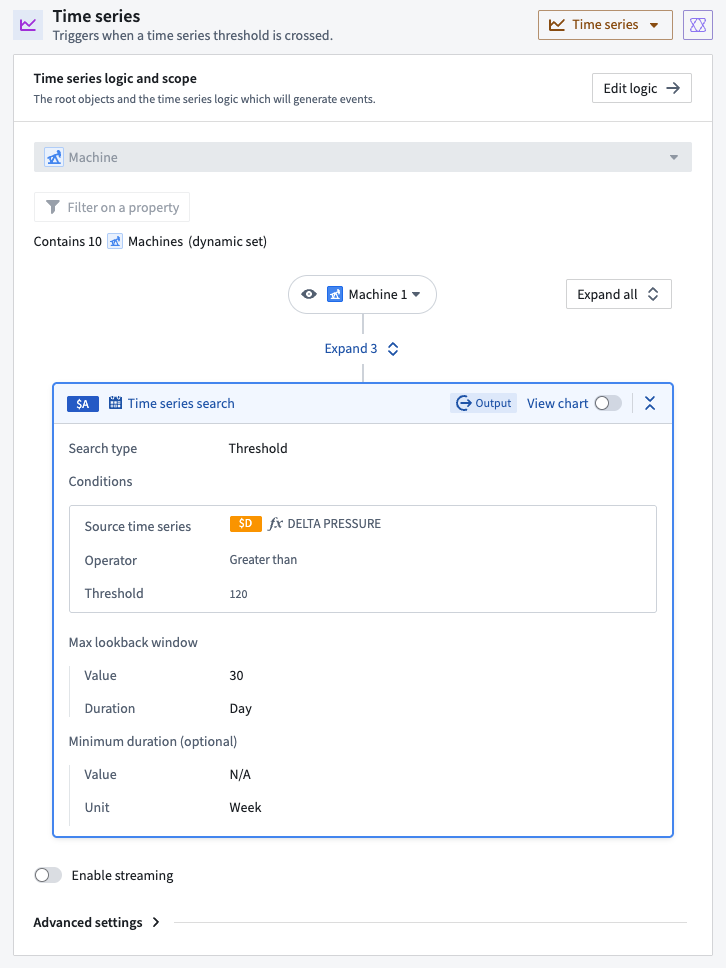
パスの右上にある保存を選択します。すると、時系列条件のメインページに戻り、定義した時系列ロジックとスコープの概要が表示されます。
9. 必要に応じて評価頻度を変更する
概要ドキュメントで説明したように、時系列アラートのオブジェクトタイプには、1つまたは複数の自動化からのアラートを格納できます。このオブジェクトタイプは、必ず1つの評価ジョブに関連付けられます。そのため、1つのジョブを複数の自動化に関連付けることができます。ジョブは Spark(バッチアラート)または Flink(ストリーミングアラート)のジョブであり、Builds アプリケーションで表示できます。具体的には、ジョブはアラートオブジェクトタイプの元データとなるデータセットまたはストリームを出力し、その各行がアラートになります。
ジョブの実行動作は、選択したアラートの種類によって異なります。
- バッチアラート: デフォルトでは、アラートロジックで使用する時系列の元データセットに新しいデータが追加されるたびに、ジョブが実行されます。ただし、自動化を保存した後、必要に応じて評価ジョブを時間ベースのスケジュールで実行するように設定できます。
- ストリーミングアラート: ジョブはスケジュールに従って継続的に実行され、ストリーミングデータが到着するたびに処理することで、低遅延のアラートを提供します。
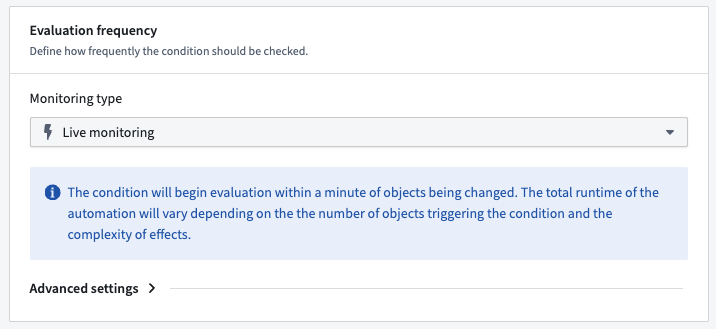
自動化のセットアップのこの段階で設定する評価頻度は、評価ジョブのスケジュールと同じものではありません。評価頻度は、自動化に含まれる効果をトリガーする頻度を定義します。効果は任意のため、この評価頻度が自動化に影響しない場合もあります。
10. 必要に応じて残りの項目を変更する
自動化は、効果やカスタム設定なしで保存できます。残りの設定セクションを必要に応じて変更し、概要ページに到達するまで次へを選択します。
11. 自動化を作成する
自動化の名前を入力し、保存場所を選択します。自動化は、選択したアラートオブジェクトタイプと同じプロジェクトに保存する必要があります。セキュリティ設定セクションで強調表示された問題を解決します。最後に、自動化を作成を選択します。