注: 以下の翻訳の正確性は検証されていません。AIPを利用して英語版の原文から機械的に翻訳されたものです。
Pipeline Builder のサブグラフ
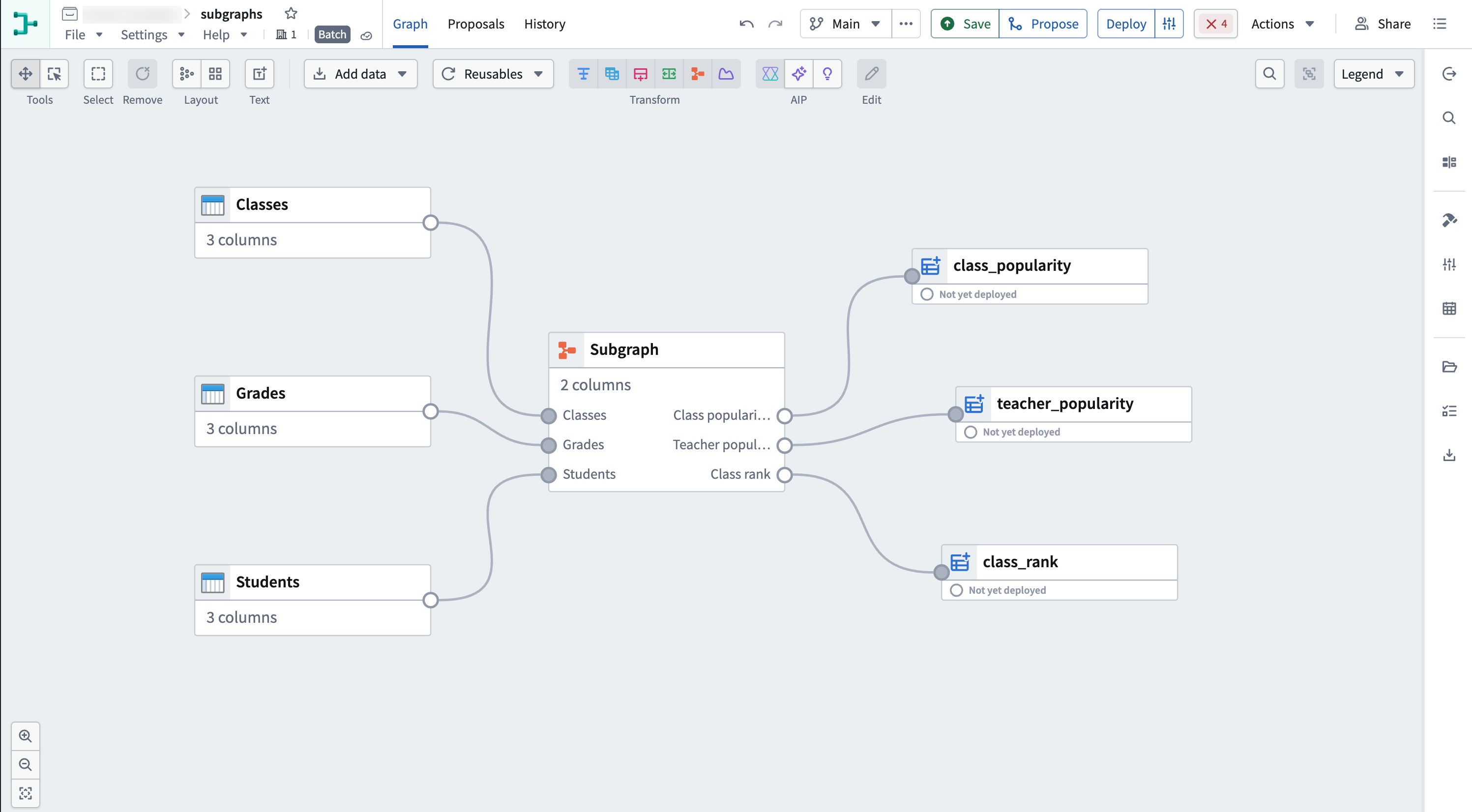
Pipeline Builder のサブグラフ機能では、1個以上のデータ加工を再利用可能なブロックにまとめられます。そのブロックをパイプライン内の任意の場所に適用でき、毎回ロジックを作り直す必要がありません。サブグラフを適用したそれぞれの箇所が、そのサブグラフのインスタンスになります。サブグラフには次のような利点があります。
- ロジックの再利用: 複雑なロジックをまとめて、パイプライン内の複数の場所やブランチ間で適用できます。
- 重複の削減: サブグラフを1回更新すると、そのすべてのインスタンスに変更が反映されます。
- パイプラインの簡素化: 長く連なるノードを1個のサブグラフノードに置き換えることで、グラフが読みやすくなり、保守しやすくなります。
このガイドでは、次の方法を説明します。
新しいサブグラフを最初から作成する
サブグラフは変数・関数メニューから作成および管理します。
-
Pipeline Builder で、サブグラフを定義するパイプラインを開きます。
-
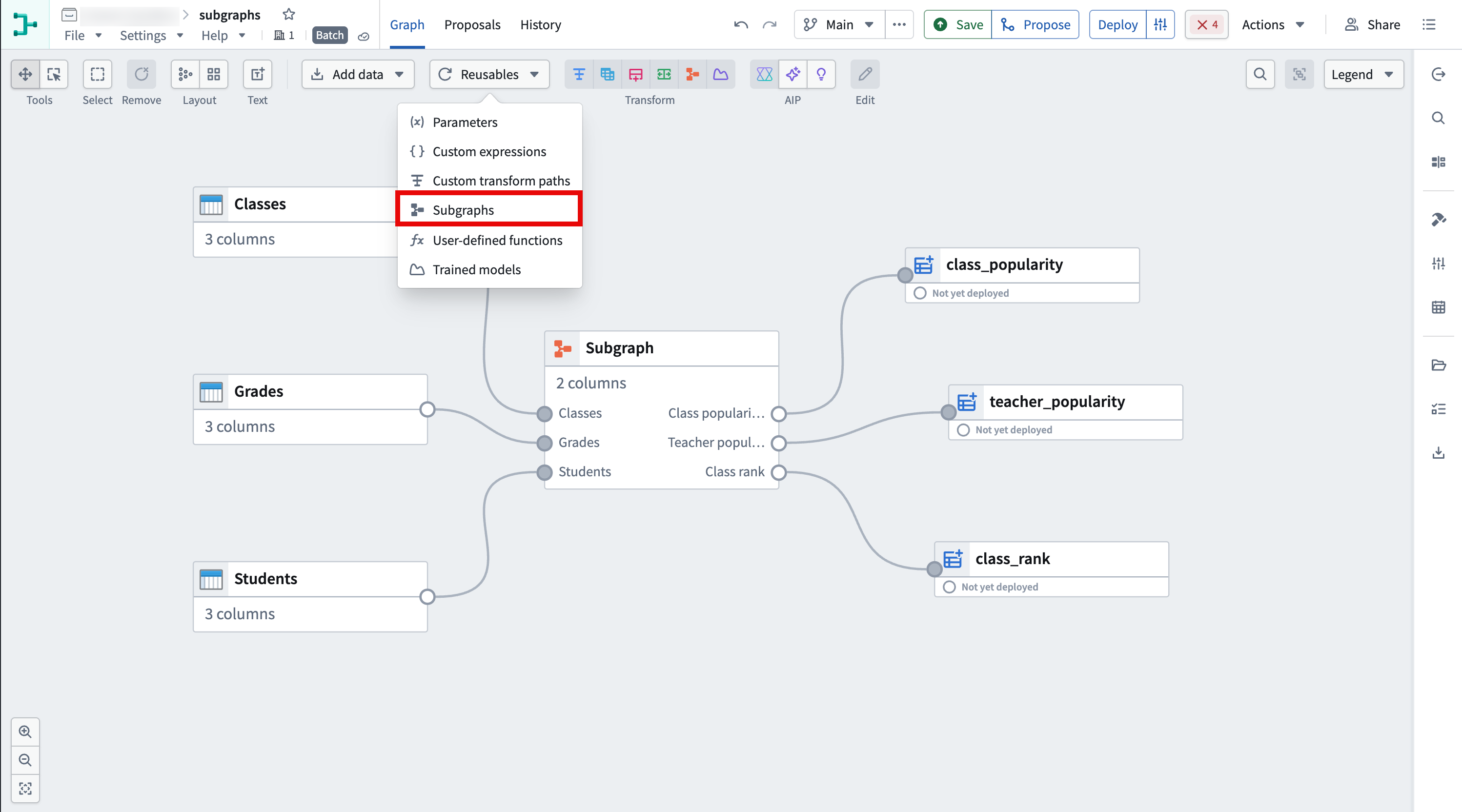
グラフの上部で変数・関数を選択し、次にサブグラフを選択します。
-
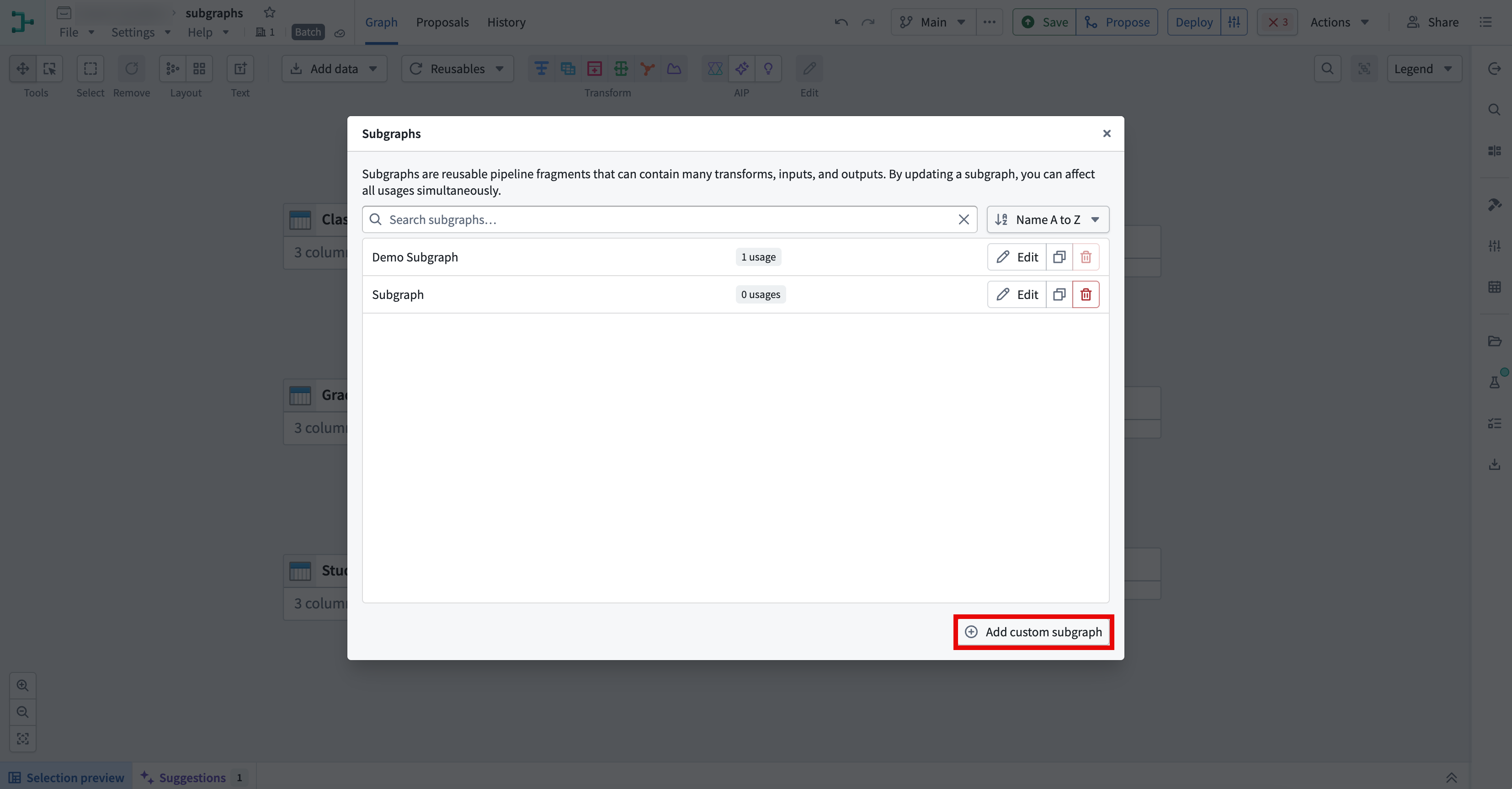
サブグラフウィンドウで、カスタムサブグラフを追加を選択します。
サブグラフの入力を設定する
サブグラフエディターの入力は、Pipeline Builder のメイングラフの入力とは動作が異なります。サブグラフの入力は、そのサブグラフが必要とする列を定義します。空のサブグラフ入力も有効で、必要な列がないことを意味します。サブグラフが列を必要とする場合は、パイプラインにサブグラフを適用するときに、必要な列をそれぞれメイングラフ内の対応する列にマッピングする必要があります。
-
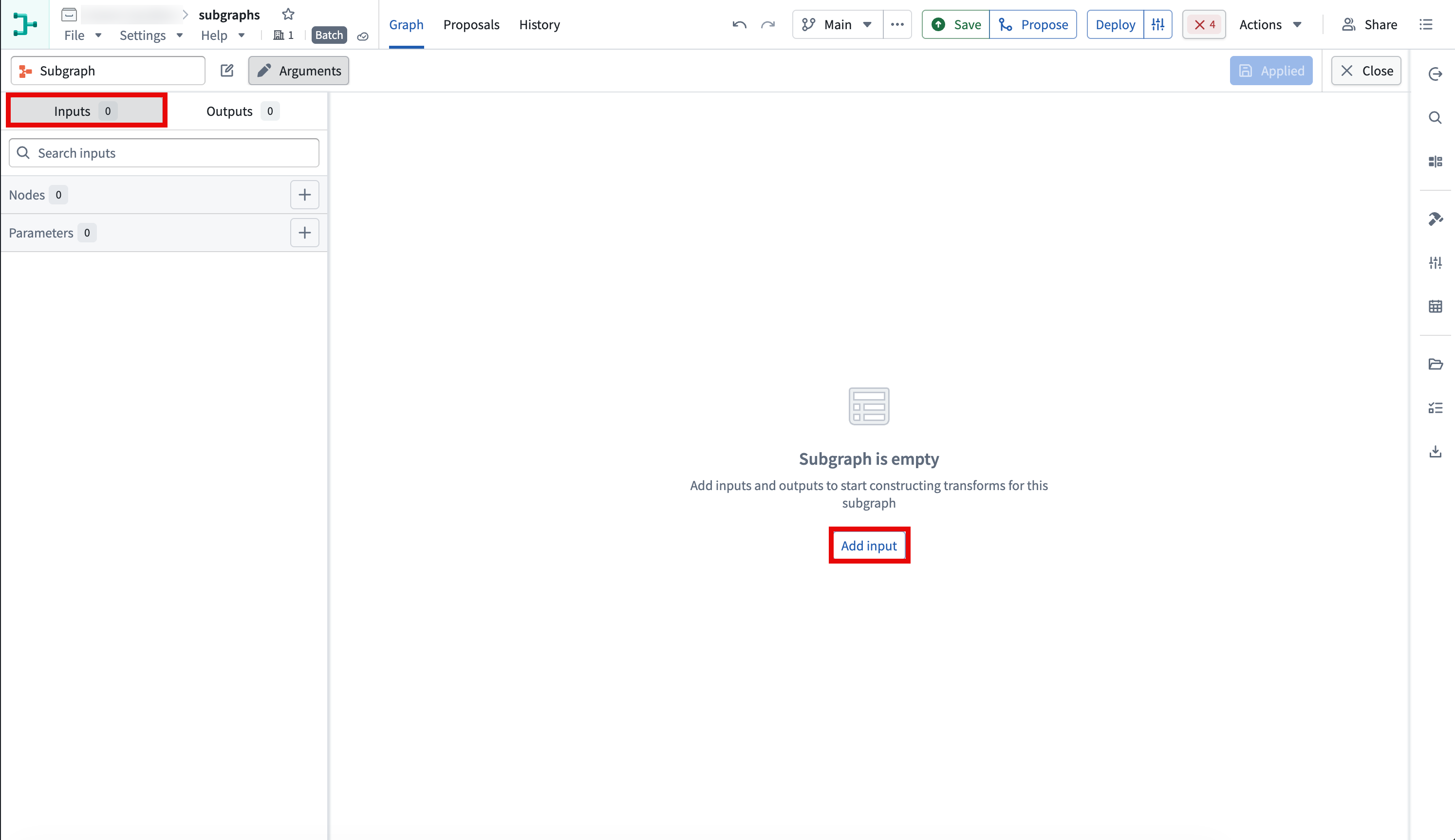
入力を管理するには左上のインプットタブを選択し、ノード入力を追加するには画面中央の入力を追加を選択します。
-
ノード入力を追加するには、ノードの横にある + を選択します。パラメーター入力を追加するには、パラメーターの横にある + を選択します。
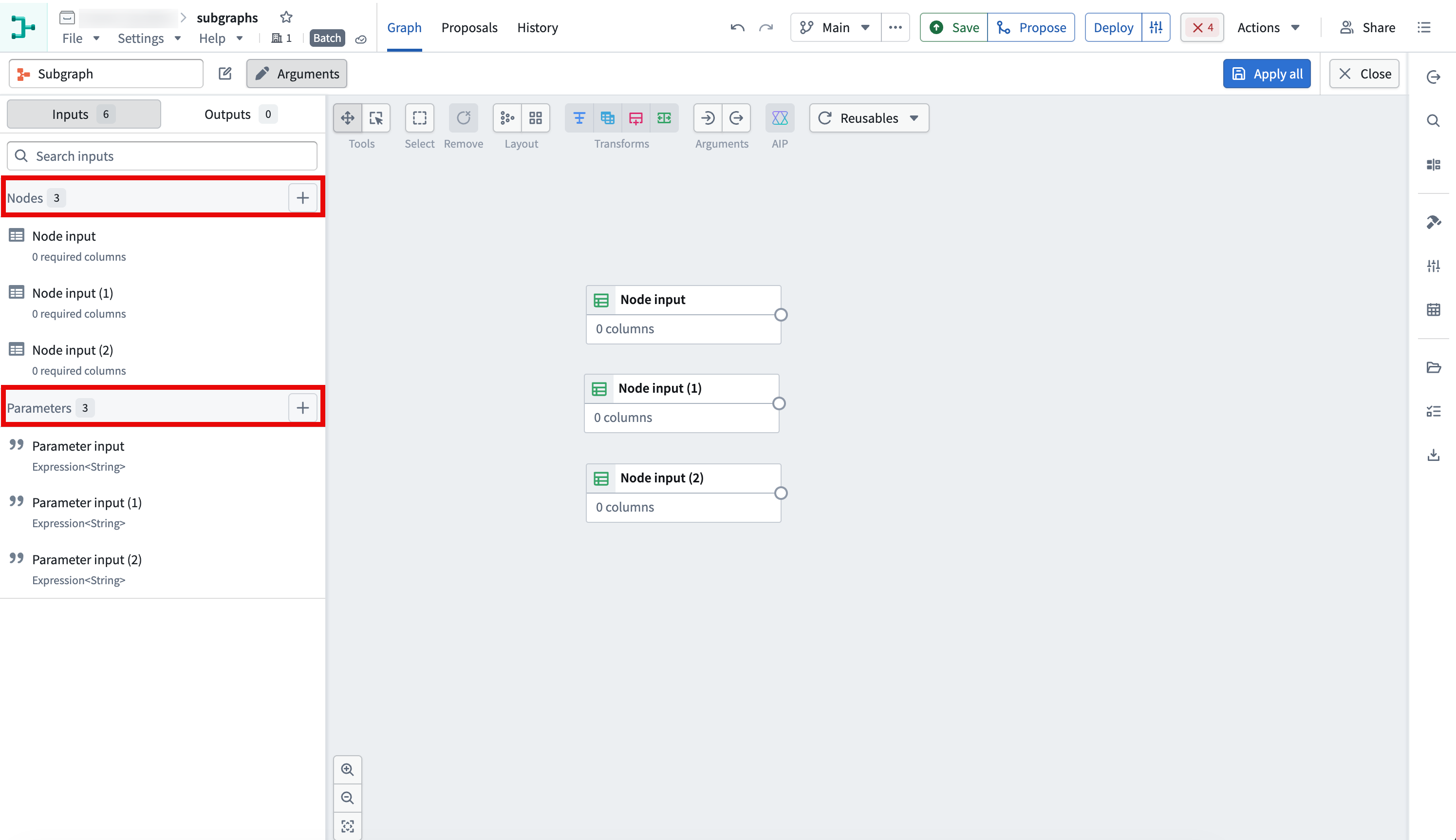
ノード入力
-
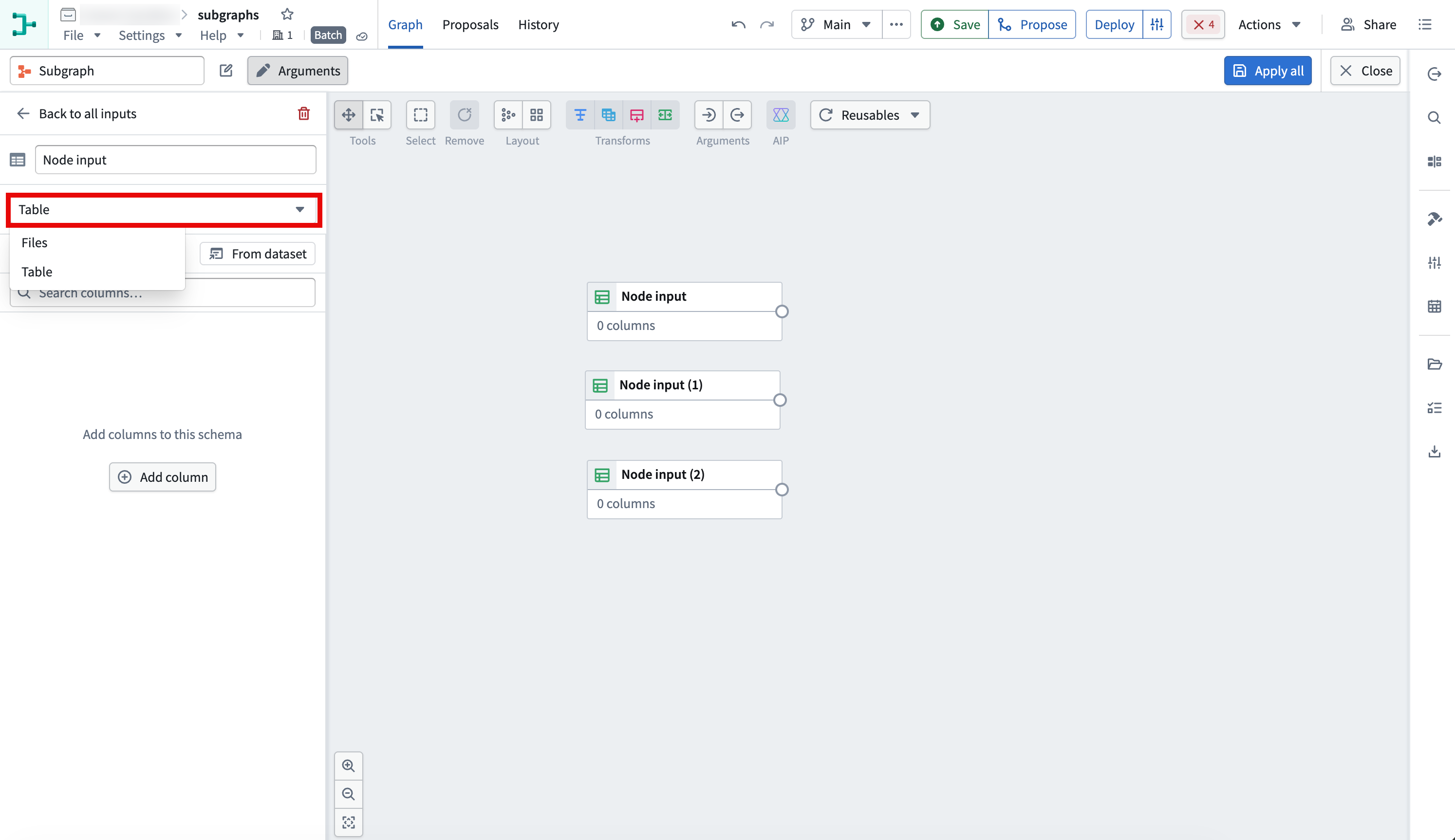
ドロップダウンメニューから、入力の種類としてファイルまたはテーブルを選択します。
-
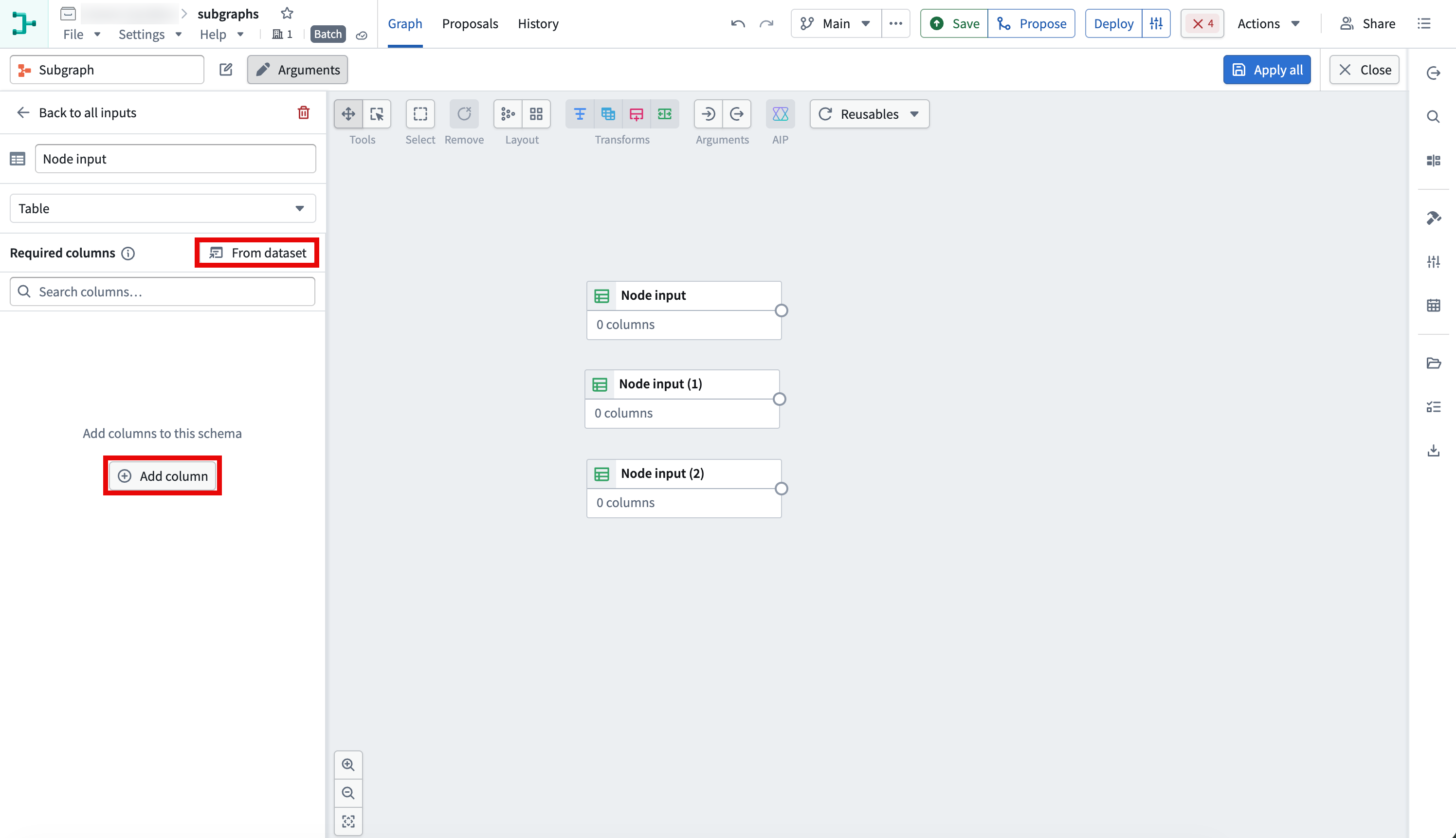
スキーマを追加するには、データセットからボタンを使って既存のデータセットから必要な列をコピーするか、列を追加ボタンを使って列を手動で追加します。
パラメーター入力
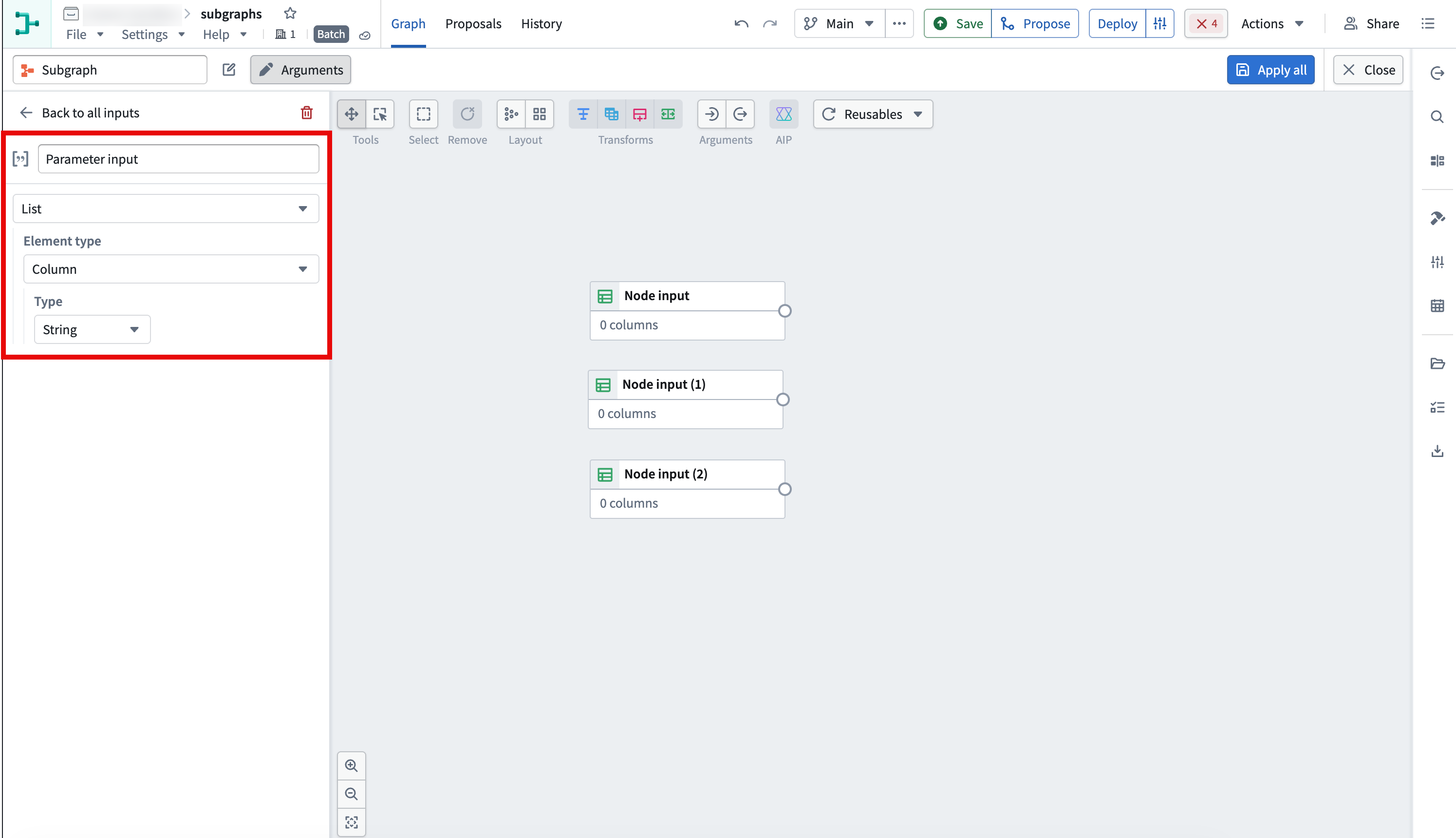
パラメーター入力は再利用可能なサブグラフ内で定義され、インスタンスごとに独自の設定値を指定できます。サブグラフ内の対応するデータ加工のフィールドでパラメーターを参照し、インスタンスの追加時または編集時にその値を設定します。
パラメーター入力を設定するには、最初のドロップダウンメニューからパラメーターのデータ型を選択します。追加の項目は選択したパラメーターのデータ型によって異なりますが、要素タイプやデータ型が含まれる場合があります。
サブグラフのロジックを構築する
入力を定義したら、メイングラフ表示と同じようにサブグラフのロジックを構築できます。
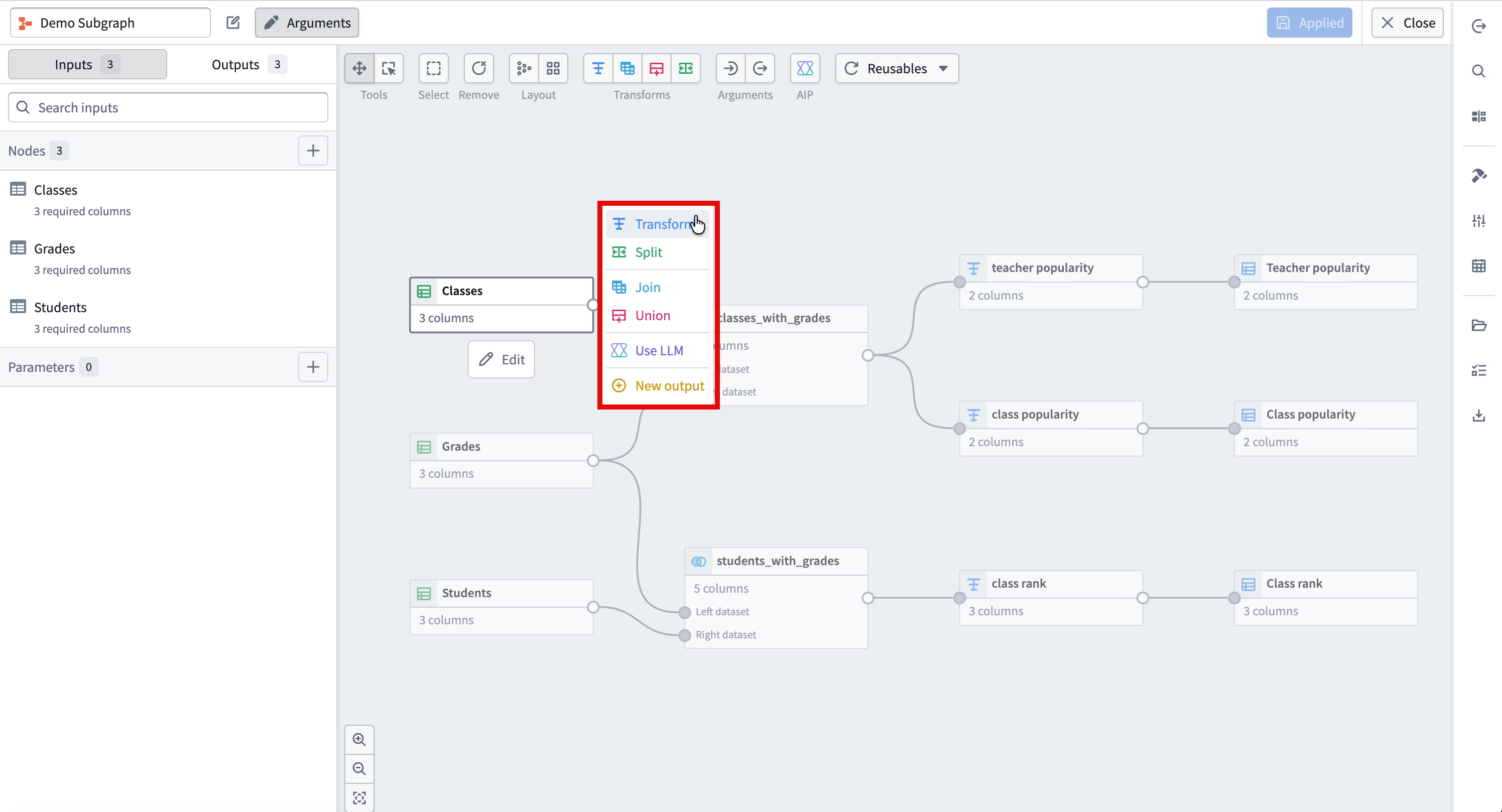
- 入力ノードから、データ加工、分割、結合、その他のロジックを追加します。
- 新しい出力を使って、データ加工パスの末尾に出力ノードを作成します。
- 期待される出力がすべてサブグラフエディターの出力タブに一覧表示されていることを確認します。
作業が終わったら、左上のサブグラフ名の項目に分かりやすい名前を入力し、右上のすべての変更を適用を選択します。閉じるを選択してサブグラフエディターを終了します。これで、変数・関数メニューからサブグラフを利用できるようになります。

既存のノードからサブグラフを作成する
再利用したいノードの一連の処理がすでにある場合は、それらのノードを新しいサブグラフにまとめられます。
まとめるノードを選択する
-
メインパイプラインで、まとめたいノードを選択します。たとえば、結合、並べ替え、集計という一連の処理を選択できます。
-
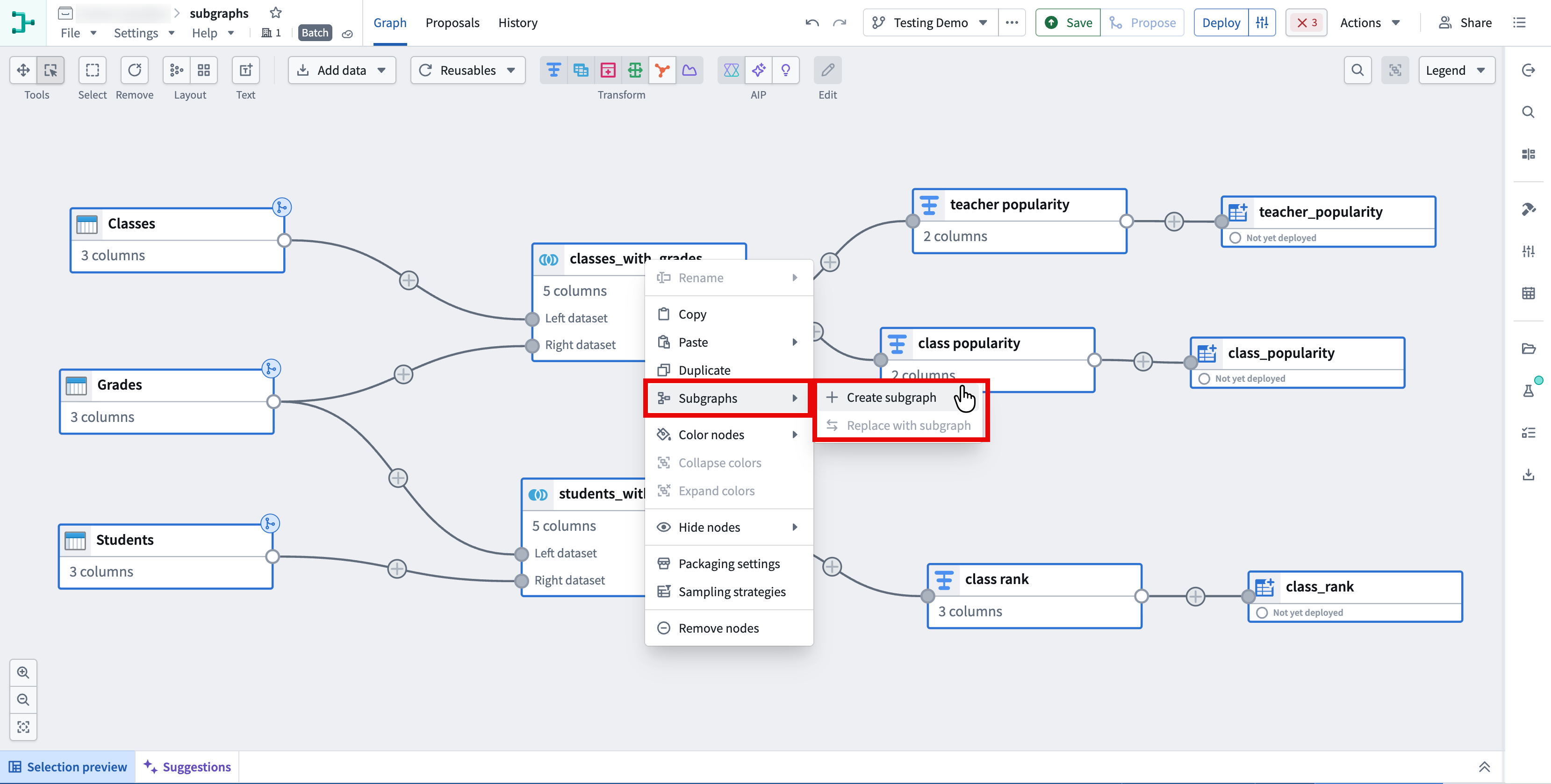
選択したノードを右クリックし、サブグラフを選択します。
-
ノードを新しいサブグラフにまとめるには、サブグラフを作成を選択します。
-
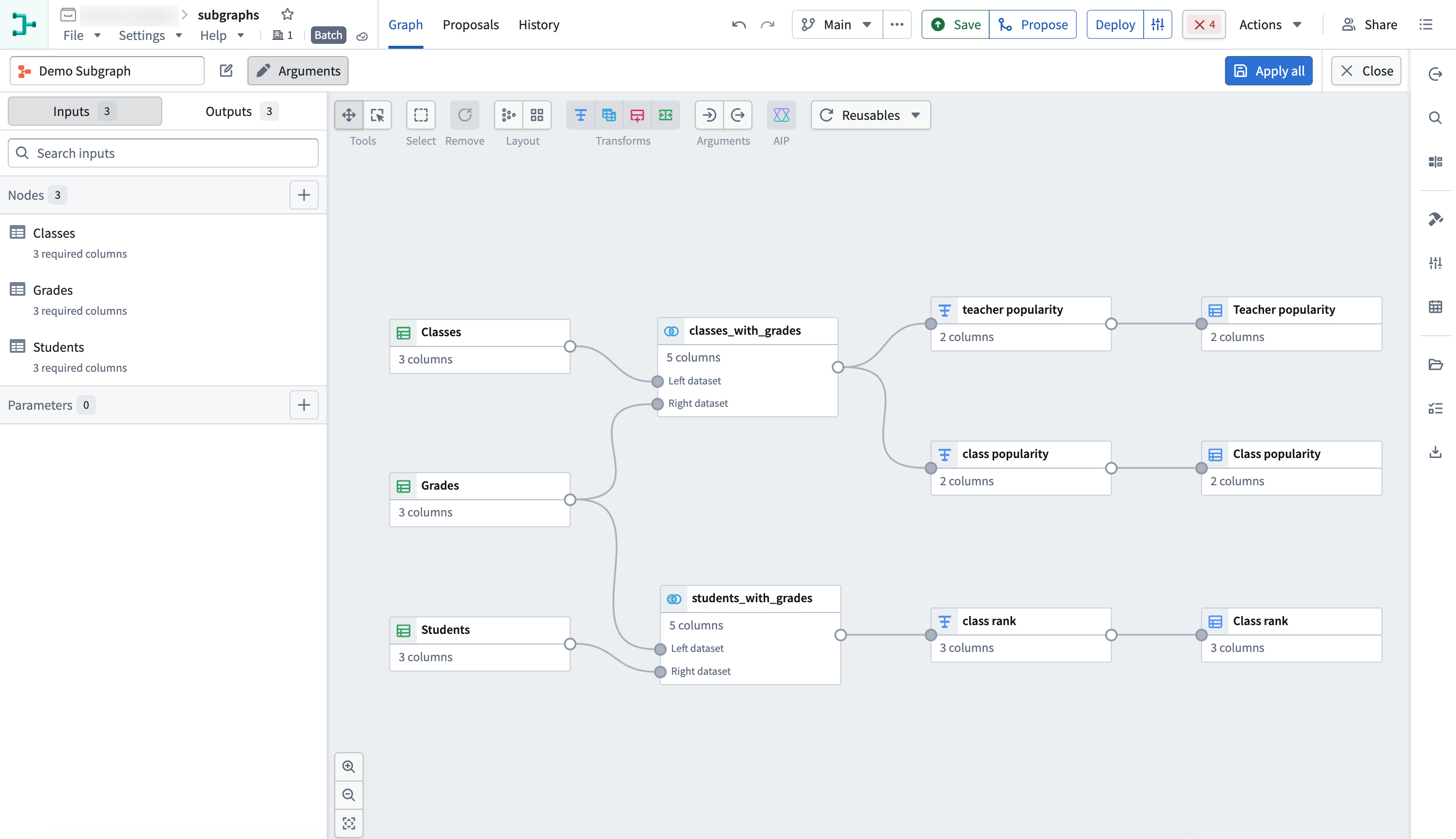
選択したノードが含まれ、入力スキーマがすでに設定された状態で、新しいサブグラフエディターが開きます。
-
サブグラフが有効でスキーマエラーが表示されていないことを確認したら、すべての変更を適用を選択し、次に閉じるを選択してサブグラフエディターを終了します。
-
次に、Pipeline Builder のメイングラフ表示で入力をマッピングします。
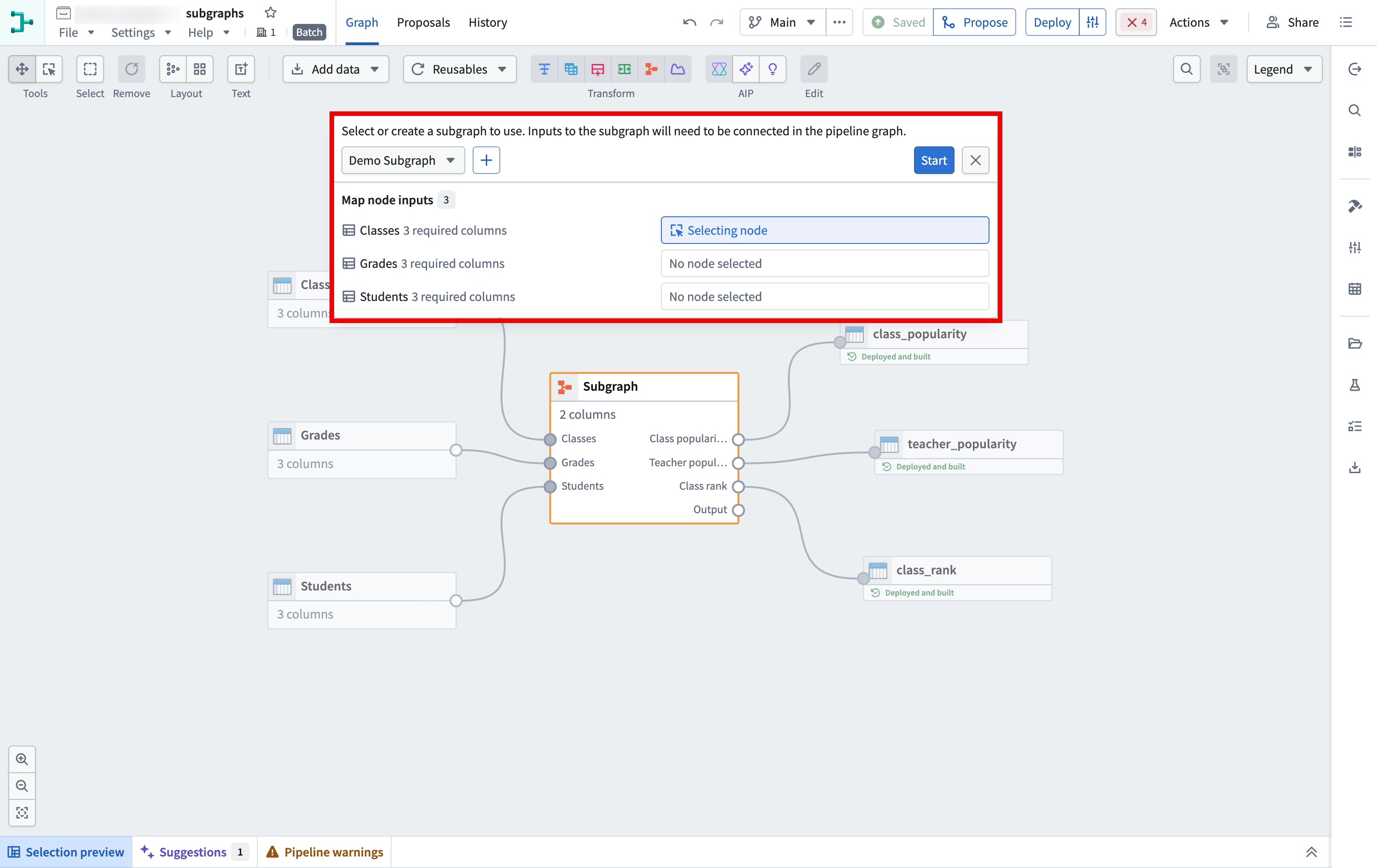
-
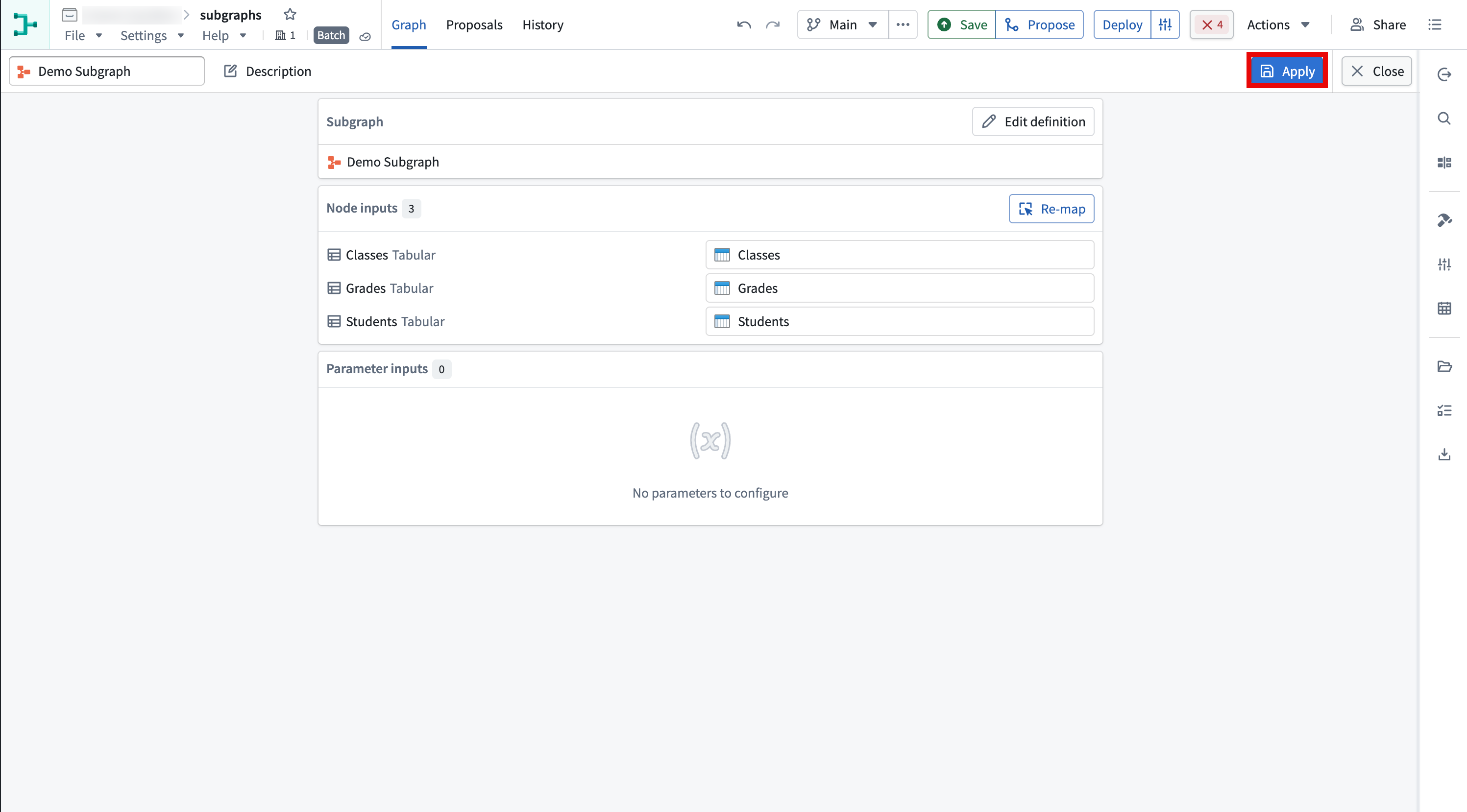
入力をマッピングしたら、マッピング表示の右上にある編集開始を選択します。次に、設定表示で適用を選択します。サブグラフにパラメーター入力がない場合、設定表示には「設定するパラメーターはありません」と表示されます。
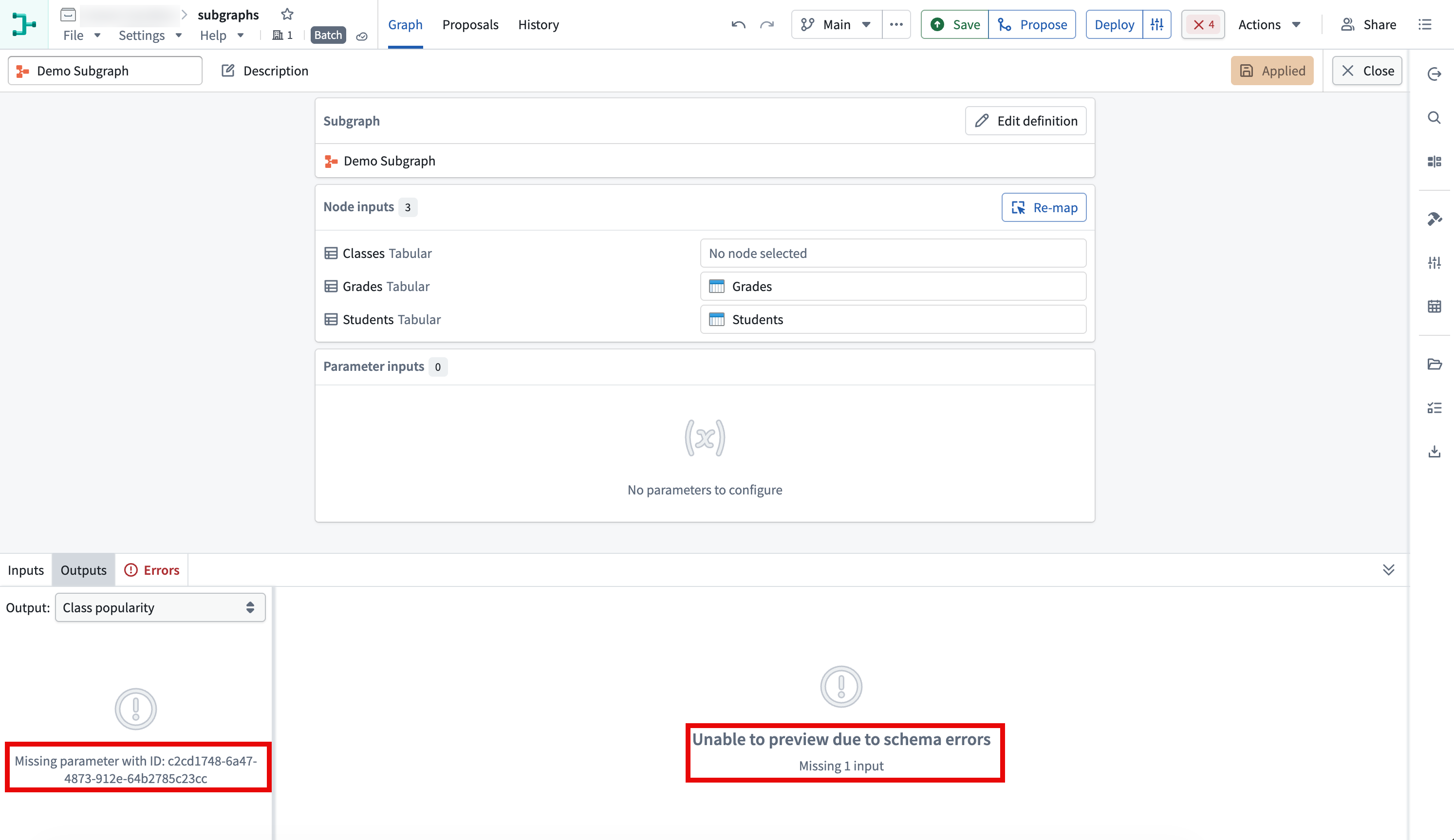
必要な入力が不足している場合、エラータブとパイプライングラフにスキーマエラーが表示されます。
パイプラインにサブグラフを追加する
既存のサブグラフをパイプラインに追加したり、選択したデータ加工をサブグラフで置き換えたりできます。
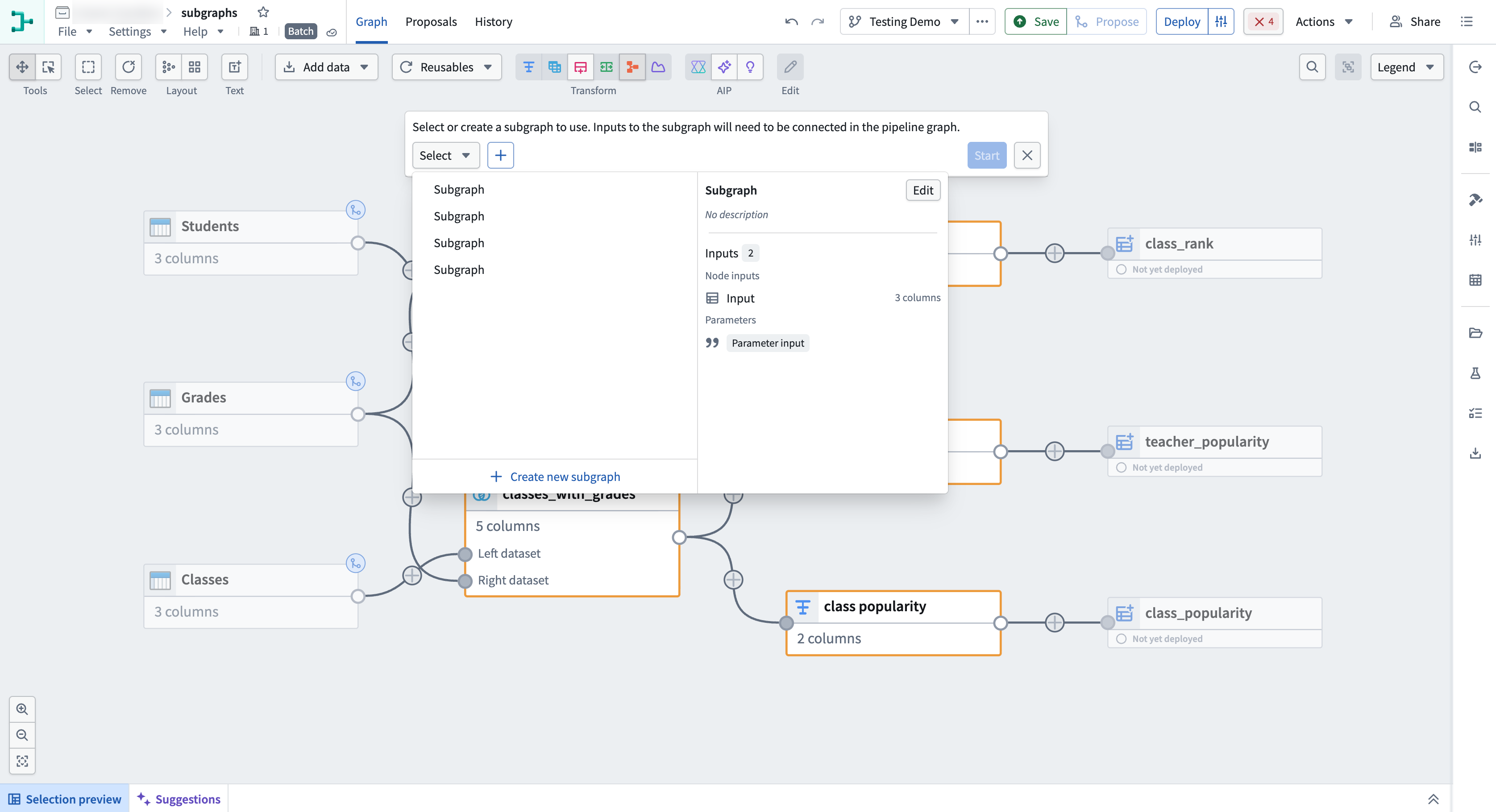
選択したノードにサブグラフを適用する
- サブグラフのソースノードを1個以上選択します。
- ツールバーで、サブグラフをテーブルに適用アイコンを選択します。
- パイプラインに追加するサブグラフを選択します。
選択したデータ加工をサブグラフで置き換える
サブグラフで置き換えが有効になるには、選択したすべてのノードがデータ加工である必要があります。
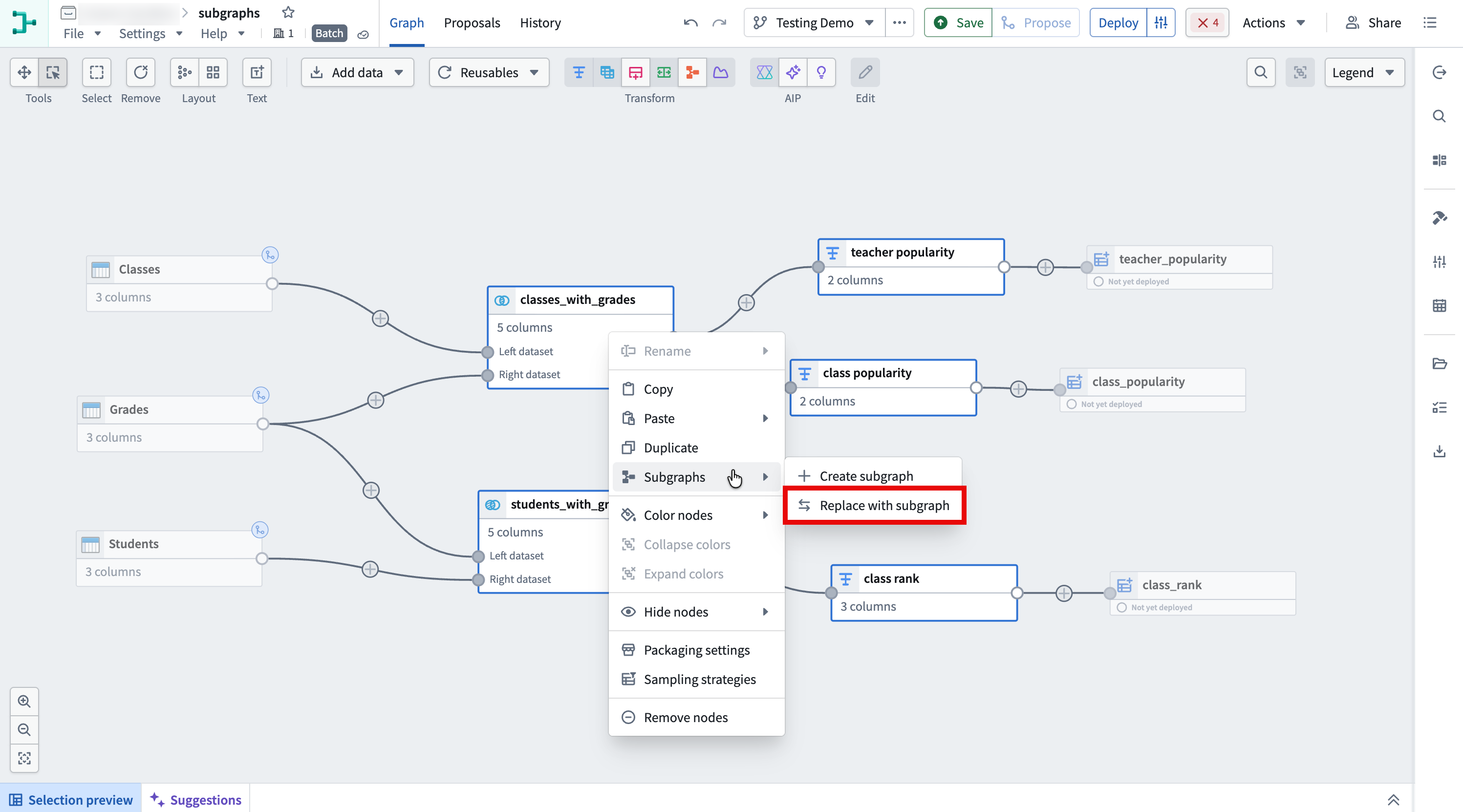
- 置き換えるデータ加工を選択し、選択範囲を右クリックして、サブグラフ > サブグラフで置き換えを選択します。
- 既存のサブグラフを選択し、そのノードの入力をパイプライン内のノードにマッピングして、編集開始を選択します。
- 設定ビューでパラメーター入力を設定し、適用を選択すると、選択したデータ加工が置き換えられます。