注: 以下の翻訳の正確性は検証されていません。AIPを利用して英語版の原文から機械的に翻訳されたものです。
HyperAuto V2 のはじめに
このガイドは HyperAuto V2 を対象としています。HyperAuto V1 をはじめるには、HyperAuto V1 のドキュメントを参照してください。
システムへの直接接続がなく、静的データを扱っている場合は、以下の手順に沿って進める代わりに、フォルダーベースのパイプラインを作成できます。
次の手順に沿って、最初の HyperAuto パイプラインを作成します。
-
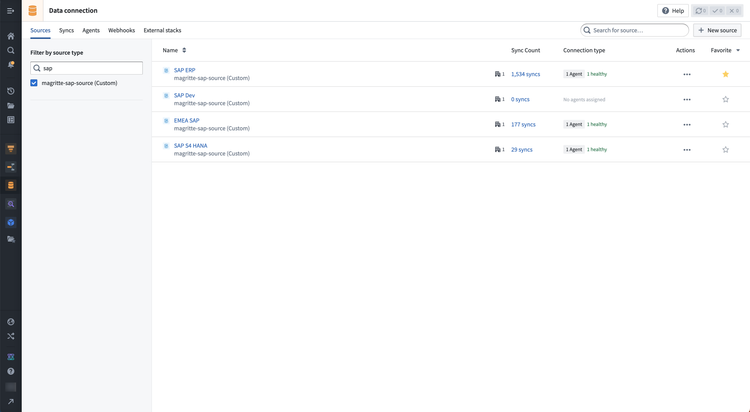
データの同期元にするサポート対象のソースに移動します。Foundry インスタンス上のすべてのソースの一覧は、Data Connection アプリで確認できます。
-
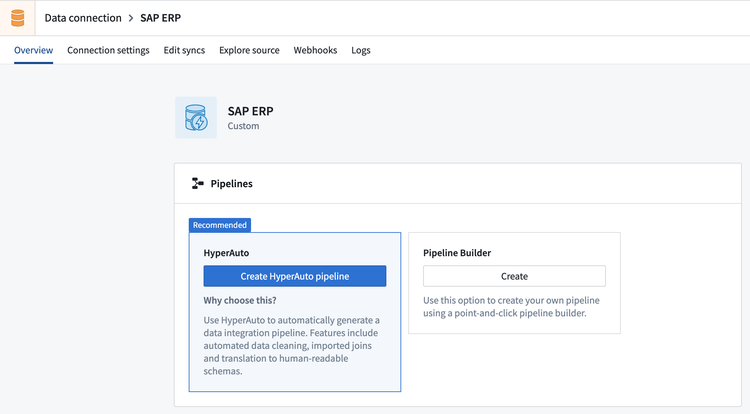
対象ソースの概要タブで、HyperAuto パイプラインを作成を選択して、HyperAuto パイプラインウィザードを開きます。
-
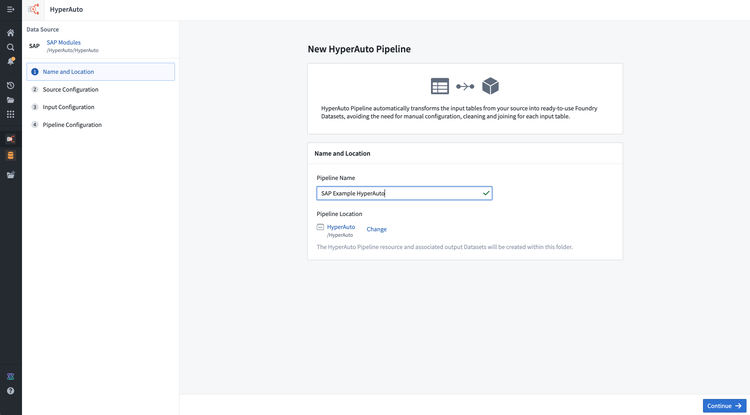
新しい HyperAuto パイプラインリソースと、それに対応して生成されるリソースの名前と場所を指定します。HyperAuto パイプラインは、入力データセットと同じプロジェクト内に配置する必要があります。
-
該当する場合は、ソースのサブシステム(たとえば、SAP ソースの「コンテキスト」)と取り込み方法を選択します(バッチまたはストリーミング。詳細はアーキテクチャを参照してください)。
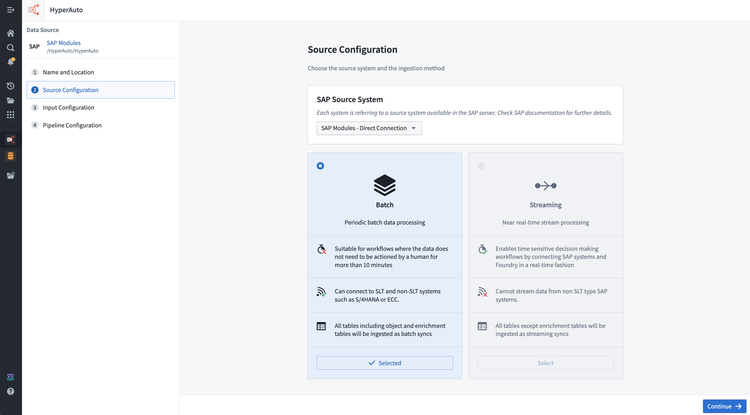
-
入力設定のステップで、処理するデータのソーステーブルを選択します。テーブルは個別に選択することも、カテゴリー(「モジュール」)またはワークフロー別に選択することもできます。Data Connection の同期がないテーブルも入力として選択できます。選択した入力に既存の同期がある場合、HyperAuto はデフォルトで最新の同期を使用します。選択した入力を再設定するには、テーブルの入力を設定ボタンにカーソルを合わせます。このメニューで、別の既存の同期を選択するか、新しい同期を作成できます。
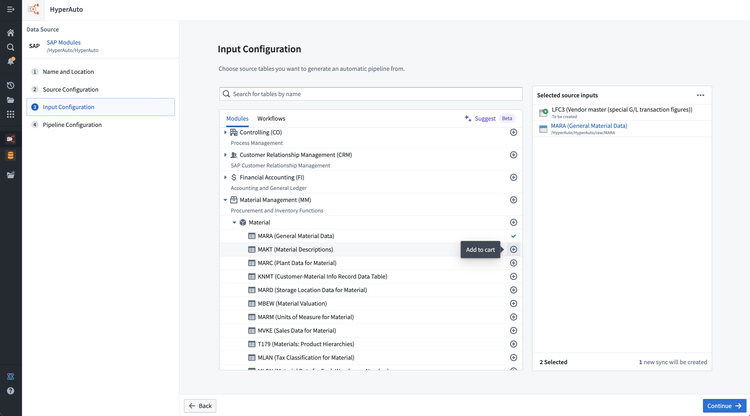
-
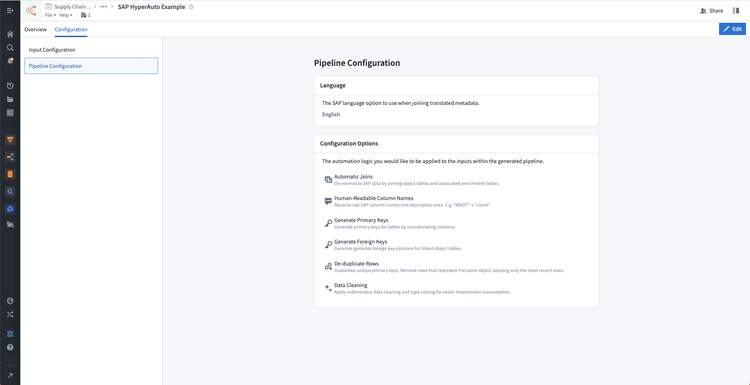
言語や変換オプションを含め、パイプラインの設定を決定します。詳細は設定オプションを参照してください。
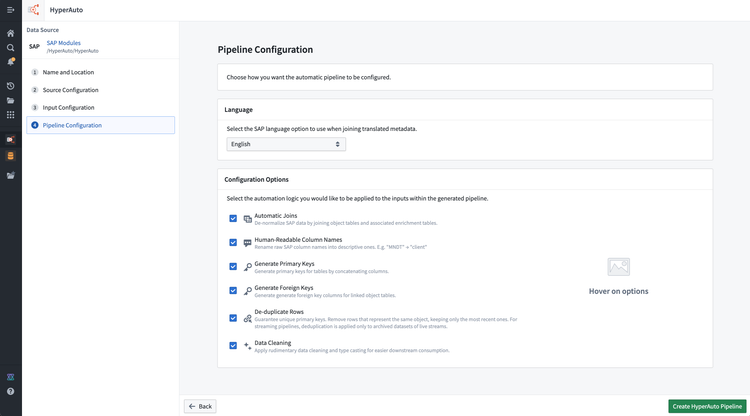
-
HyperAuto パイプラインを作成を選択します。新しい HyperAuto パイプラインが作成され、データ処理が始まります。パイプラインの概要ページにリダイレクトされ、生成の進行状況を監視できます。
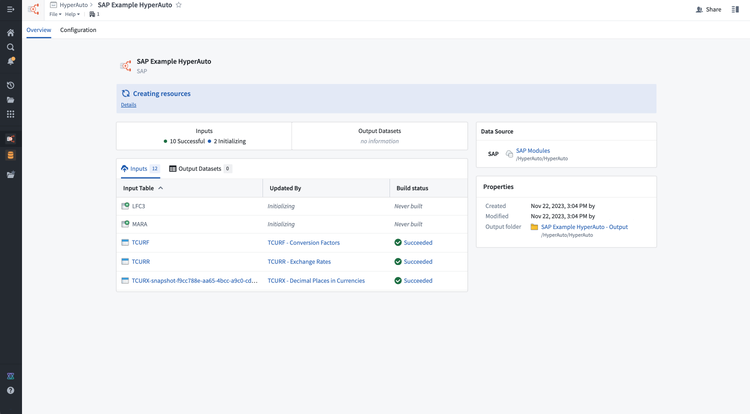
-
生成に成功すると、概要ページでパイプラインと関連リソースを管理および監視できます。関連リソースには、入力の同期とデータセット、出力のデータセットとオブジェクトが含まれます。
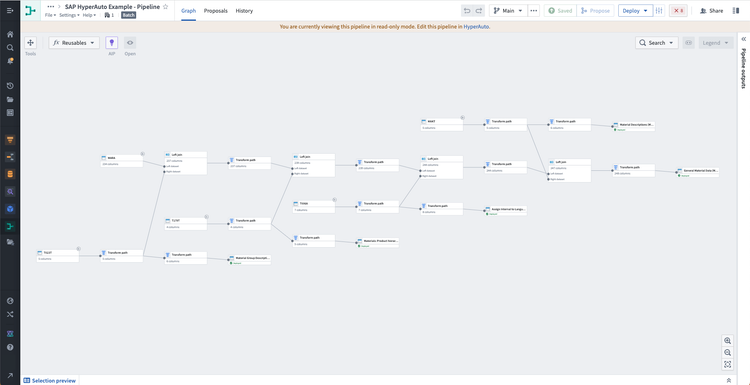
- ビルダーパイプラインを表示を選択して、読み取り専用のビルダーパイプラインを開き、変換ロジックをより詳しく表示します。
-
設定タブには、HyperAuto パイプラインの入力設定とパイプライン設定が表示されます。このタブで編集を選択して、新しい提案を作成し、設定を更新します。