注: 以下の翻訳の正確性は検証されていません。AIPを利用して英語版の原文から機械的に翻訳されたものです。
Workshop モジュールと Quiver 分析でオブジェクトの時系列プロパティを使用する
この例で作成する Workshop モジュール([Example] Time Series Properties on Objects | Delay TSP)は、参照オントロジー内の航空オントロジーに基づいています。このオントロジーは、お使いのエンロールメントでは利用できない場合があります。これらのオブジェクト間の関係について詳しくは、ユースケースの概要を参照してください。このサンプルモジュールは、時系列プロパティを使用する Workshop モジュールを設定する際の参考になります。
Workshop でオブジェクトを選択する
モジュールのオブジェクトの選択セクションには、標準的な Workshop ウィジェットの機能が2つ含まれています。以下では、これらのウィジェットについて簡単に説明します。Workshop の一般的な機能については、ドキュメントを参照してください。モジュールに時系列プロパティを追加する前に、以下の手順に沿ってこれらのウィジェットを設定します。
パート1:フィルターリストウィジェットを追加する
フィルターウィジェットは、Flight オブジェクトセットを受け取り、Airport のプロパティに基づいてフィルターを適用するように設定します。フィルターウィジェットは、オブジェクトテーブルウィジェットで使用できる Airport フィルターを出力するように設定します。
- Workshop モジュールで + ウィジェットを追加を選択し、フィルターリストウィジェットを選択します。
- フィルターリストウィジェットの右側の設定で、オブジェクトセット入力用の新しい変数を作成し、「All airports」という名前を付けます。開始オブジェクトセットには、
[Example] Airportオブジェクトタイプを使用します。
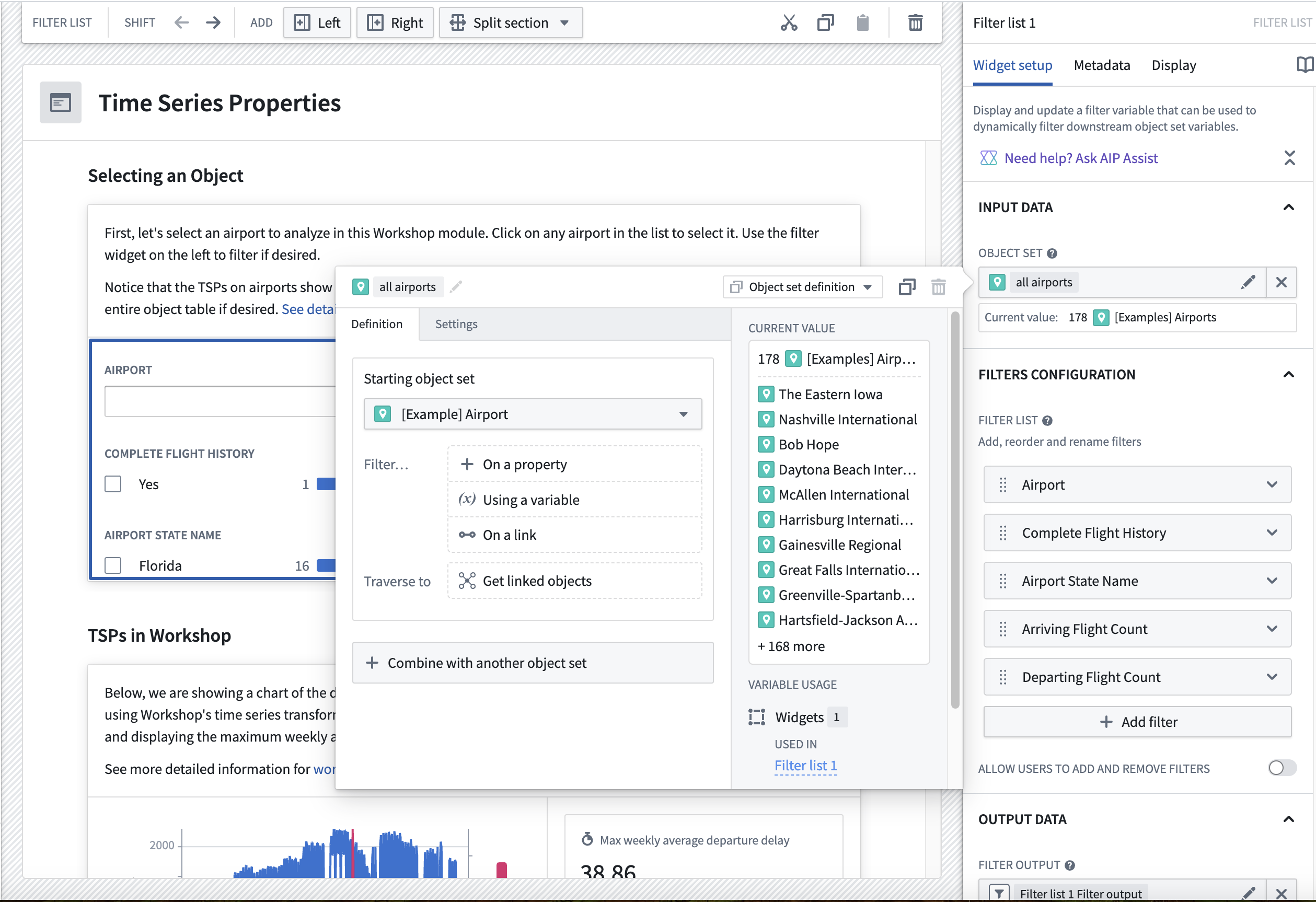
- + フィルターを追加ボタンを選択して、
Airport、Complete Flight History、Airport State Name、Arriving Flight Count、Departing Flight Countのプロパティを追加します。

- 下にあるフィルター出力項目に移動すると、フィルター出力がすでに作成されていることが確認できます。「airport filter」などのわかりやすい名前を付けます。ほかの設定は不要です。
パート2:オブジェクトテーブルウィジェットを追加する
オブジェクトテーブルウィジェットを使用すると、ユーザーはオブジェクトセットを絞り込み、さらに調査する空港を選択できます。
- Workshop モジュールで + ウィジェットを追加を選択し、オブジェクトテーブルウィジェットを選択します。
- 入力データセクションで、新しい変数を作成し、「filtered airports」という名前を付けます。開始オブジェクトセットで、
all airportsの既存のオブジェクトセット変数を選択します。

- フィルター… セクションで、変数を使用を選択し、フィルターリストウィジェットの出力として作成した
airport_filter変数を選択します。
-
列の設定で、+ 列を追加を選択して、
Title、Daily Avg Arr Delay、Daily Avg Dep Delay、Daily count of flightsの列を追加します。 -
デフォルトの並べ替えをプロパティに設定し、並べ替えの基準となるプロパティを選択を選択します。次に、
Arriving Flight Countを選択します。

- オブジェクトテーブルの設定の選択セクションで、選択したテーブルの出力を設定します。選択した空港の時系列プロパティに対して分析を実行するように出力を設定します。

Workshop の時系列プロパティ
モジュールの Workshop の時系列プロパティセクションでは、利用可能な Workshop の時系列変換を使用します。以下の手順に沿って、ダッシュボードに表示されている Chart XY ウィジェットとメトリックカードウィジェットを設定します。
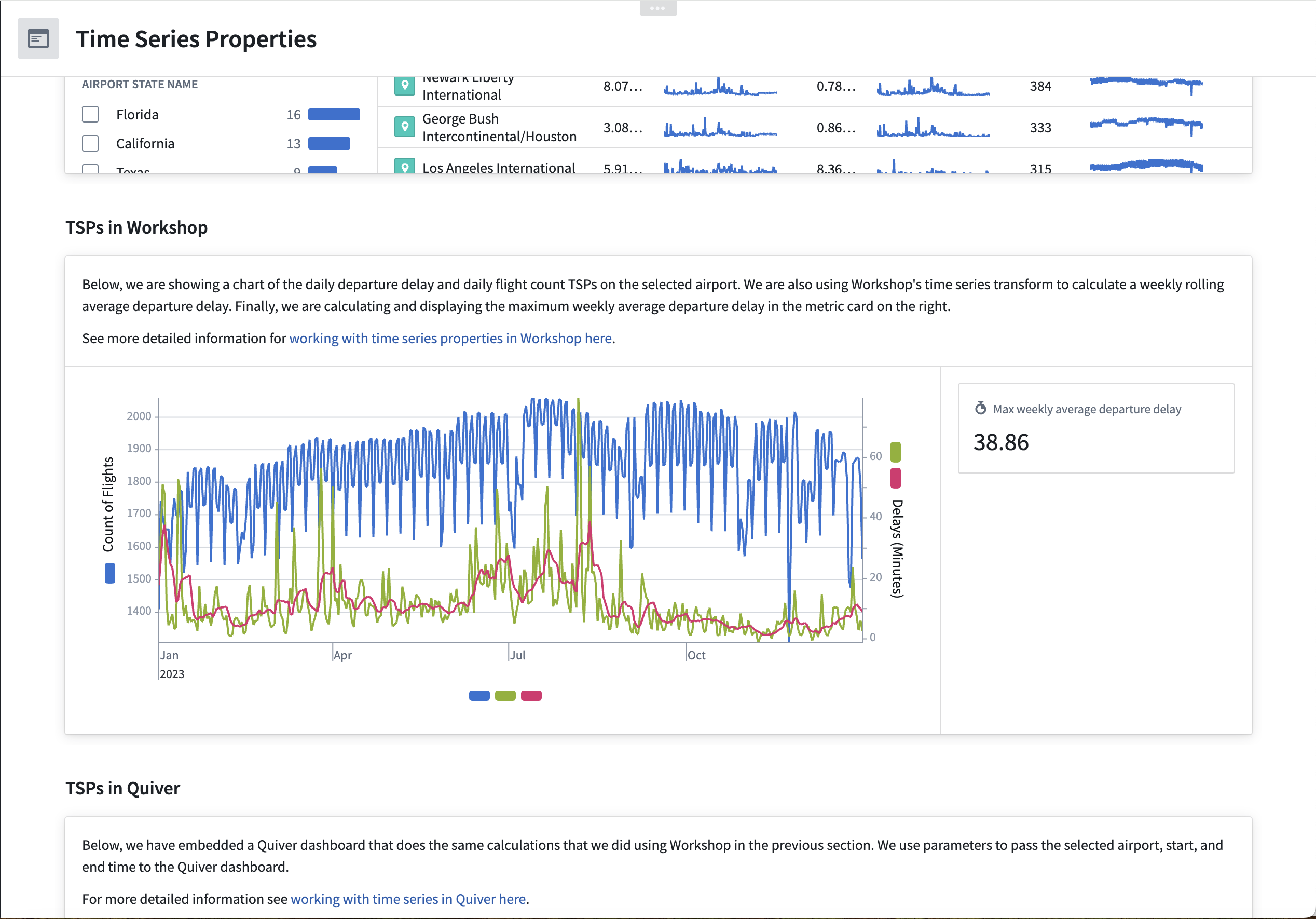
パート1:Chart XY ウィジェットを追加する
- Workshop モジュールで + ウィジェットを追加を選択し、Chart XY ウィジェットを選択します。
- 右側の設定メニューで、プロットレイヤーの追加を選択します。
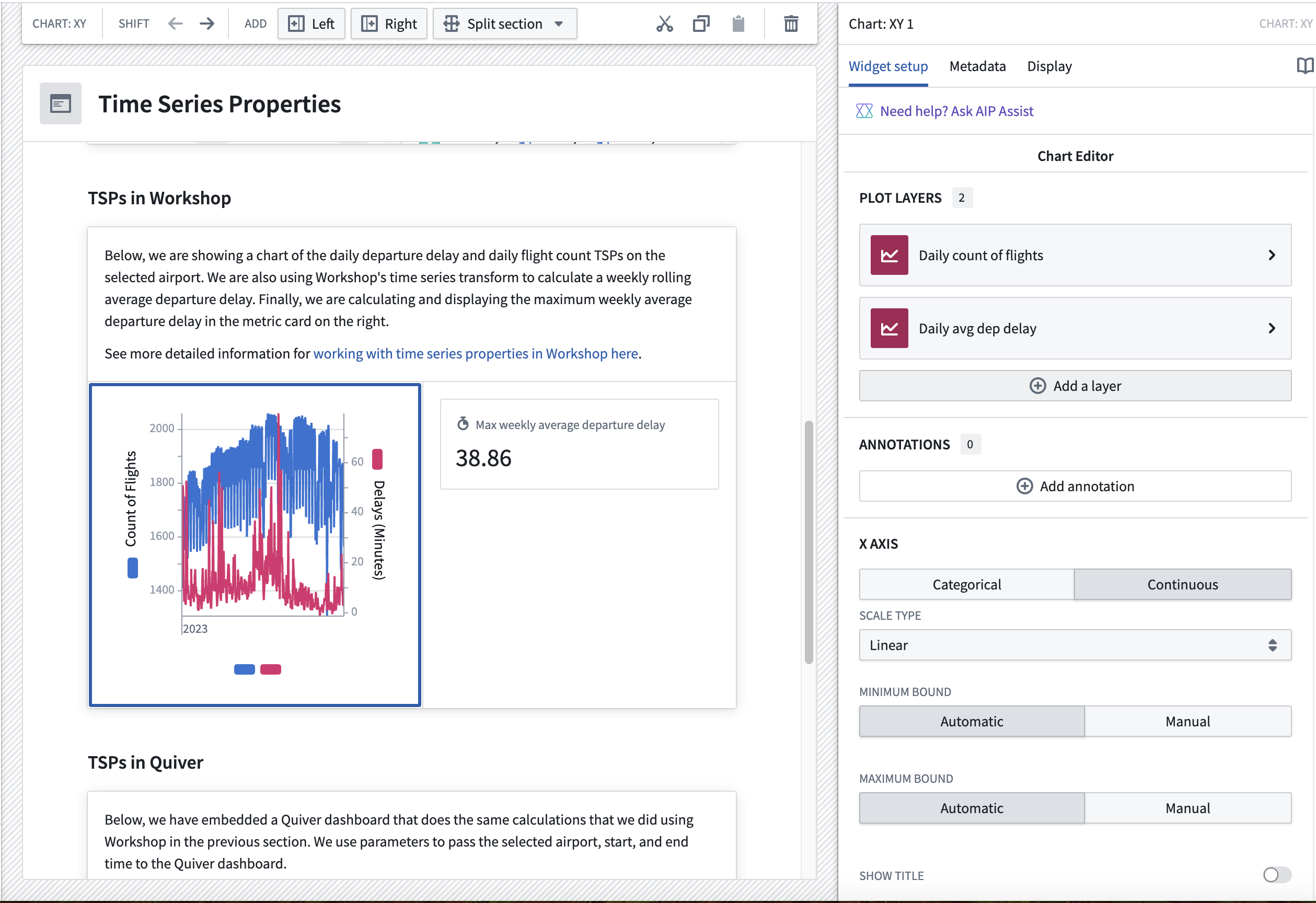
- メニューでレイヤーを選択し、データ入力を時系列セットに設定します。
daily count of flights for selected airport時系列プロパティを含む新しい変数を作成します。ここで、選択した空港はオブジェクトテーブルウィジェットの出力変数です。新しい変数には、必ずわかりやすい名前を付けてください。

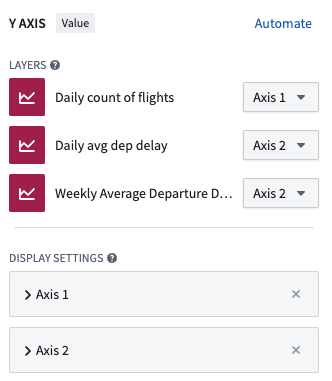
daily dep delay for selected airport時系列プロパティ用に、別のプロットレイヤーと変数を追加します。Weekly Avg Dep delayプロパティ用に、3つ目のプロットレイヤーを追加します。今回は、時系列セット変数を設定する際に、変換の追加も選択します。変換では、ローリングを選択し、集計方法として1週間の平均を選択します。新しい変数には、必ずわかりやすい名前を付けてください。
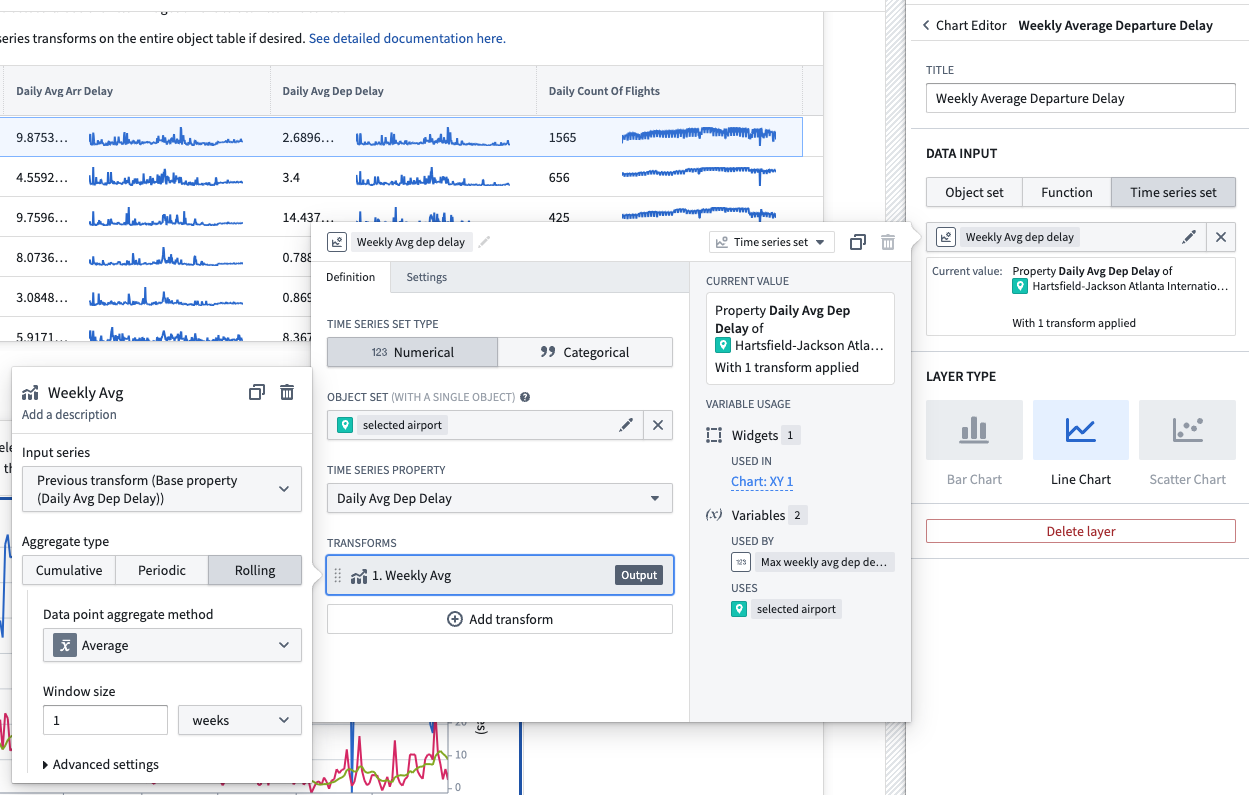
- 各レイヤーに軸があるように設定されていることを確認してください。プロットレイヤーごとに、軸の単位を表示する位置(グラフの左側または右側)も選択できます。
パート2. Chart XY ウィジェットの横にメトリックカードを追加する
- メトリックカードウィジェットを追加します。
- 設定メニューで、メトリクスを追加を選択するか、ウィジェットを最初に追加したときに作成されるデフォルトのメトリクスを使用します。次に、メトリクスにカーソルを合わせて詳細な設定オプションを開き、値の種類として数値を選択します。

- 数値を選択… を選択し、新しい数値変数にカーソルを合わせて、時系列を選択します。
- Chart XY ウィジェットの3つ目のプロットレイヤーを設定したときに作成した
Max weekly average departure delay変数を選択します。 - 単一の値のメトリクスとして、全期間の時間範囲に対する最大値の集計の種類を選択します。新しい変数には、必ずわかりやすい名前を付けてください。
- 必要に応じて数値の書式を設定します。

Quiver の時系列プロパティ
以下のガイダンスは、Quiver の基本的な操作方法を理解していることを前提としています。Quiver の一般的な機能については、ドキュメントで詳しくはこちら。
サンプルの Workshop モジュールの Quiver の時系列プロパティセクションには、埋め込み Quiver ダッシュボードが含まれています。この Quiver ダッシュボードは、前述の Workshop ウィジェットと同様の計算を実行します。以下の手順に沿って、ダッシュボードに表示される時系列チャートとメトリックカードを設定します。
以下の手順が完了すると、ダッシュボードは次の例のようになります。

パート1:Quiver 分析で時系列比較を設定する
-
新しい Quiver 分析を作成し、上部バーから時系列メニューを開きます。
-
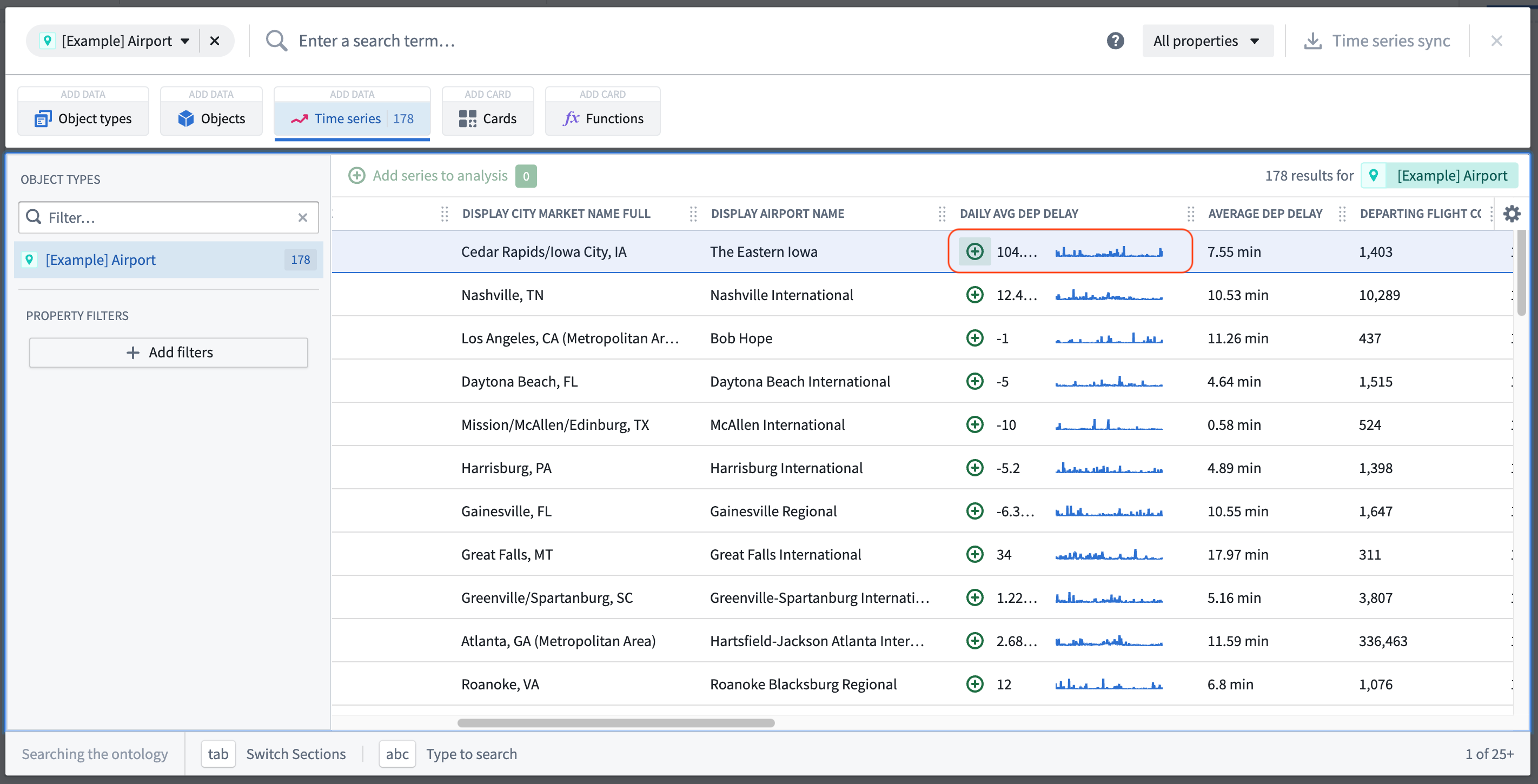
左上で結果を
Airportオブジェクトタイプに絞り込み、いずれかのオブジェクトから Daily Avg Dep Delay 時系列プロパティを選択します。
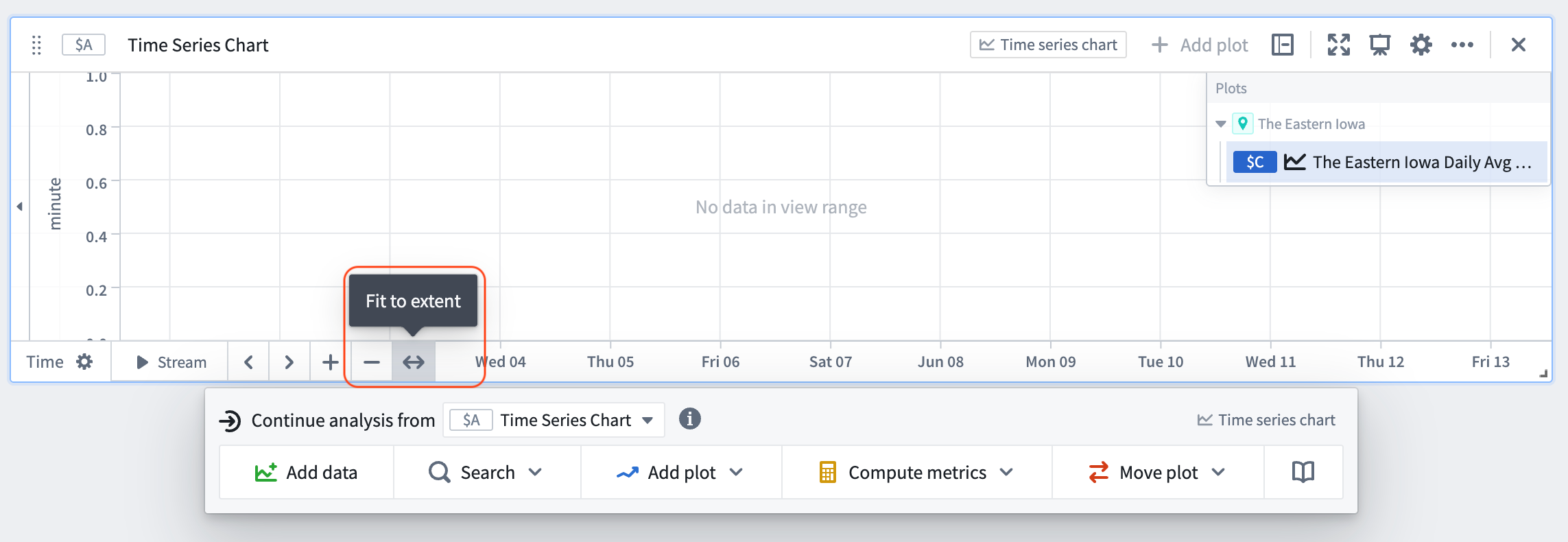
- 作成されたプロットの X 軸を fit to extent に設定します。これにより、軸のスケールがデータの時間範囲に合わせて調整されます。
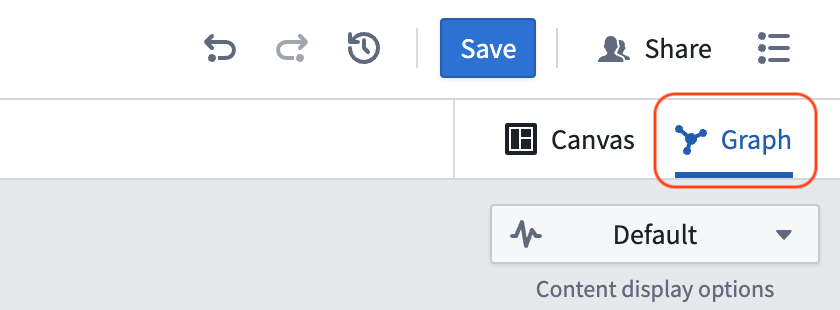
- 表示されているコンテンツの右上でグラフを選択して、分析のグラフ表示に切り替えます。
オブジェクトの時系列プロパティを追加すると、時系列チャート、数値軸(単位)、デフォルトの共有時間軸カードも生成されます。

- メニューが表示されるまで、オブジェクトの時系列プロパティカードにカーソルを合わせます。次のアクションメニューで、ここから分析を続行ドロップダウンから時系列プロパティを選択します。
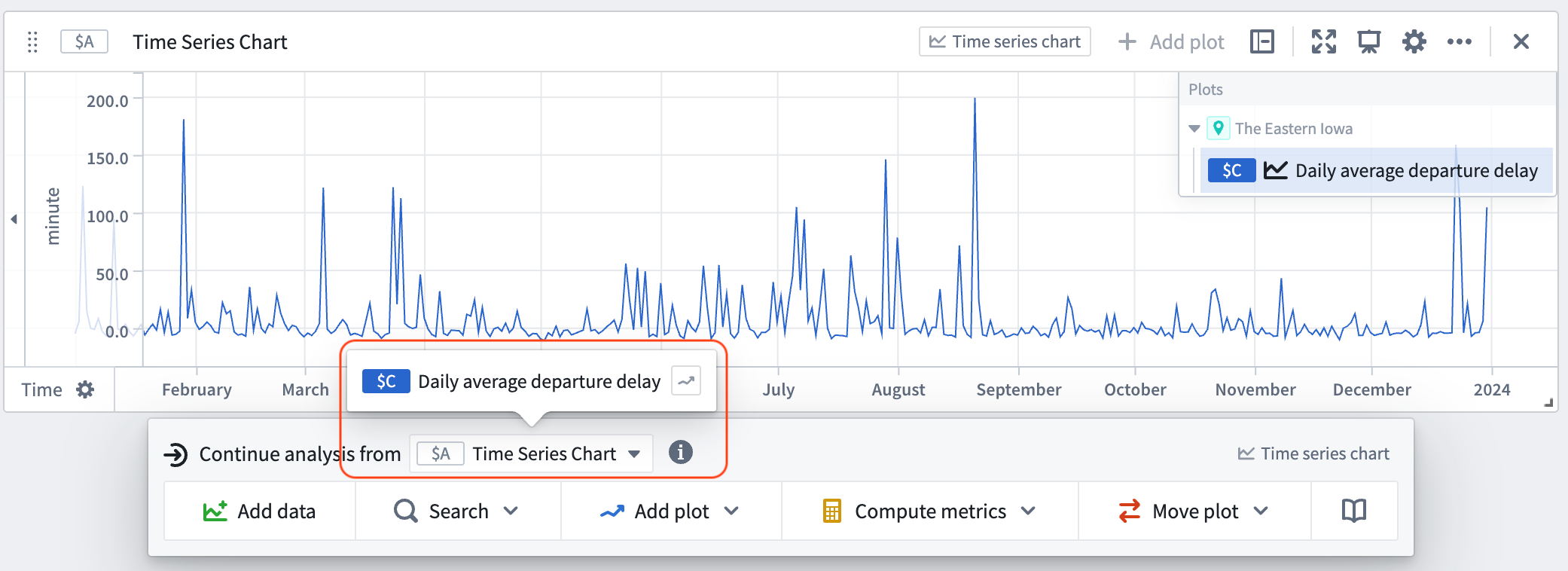
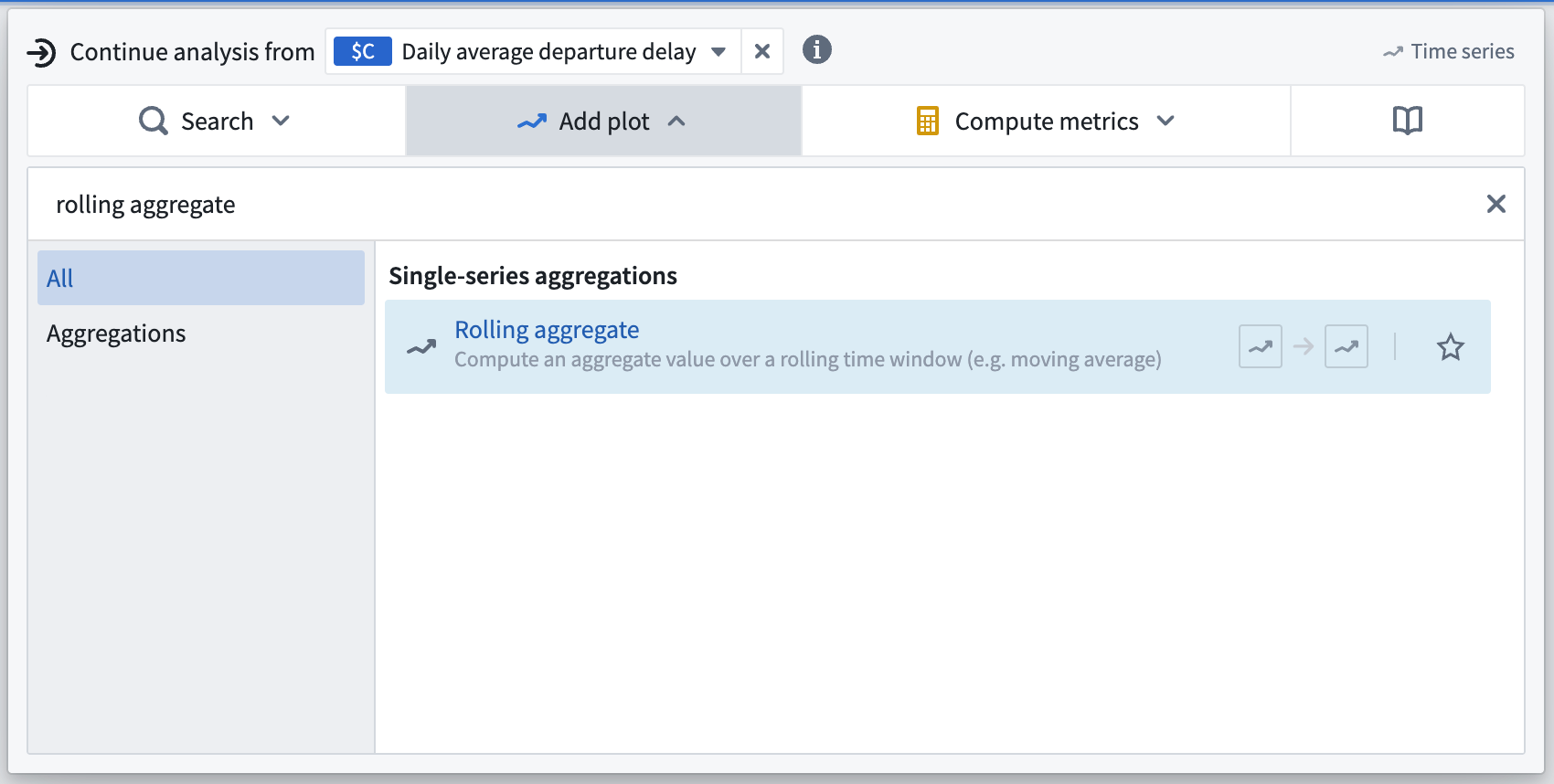
- これに基づいてグラフを作成ボタンを選択し、「rolling aggregate」を検索して、キャンバスに移動集計カードを追加します。
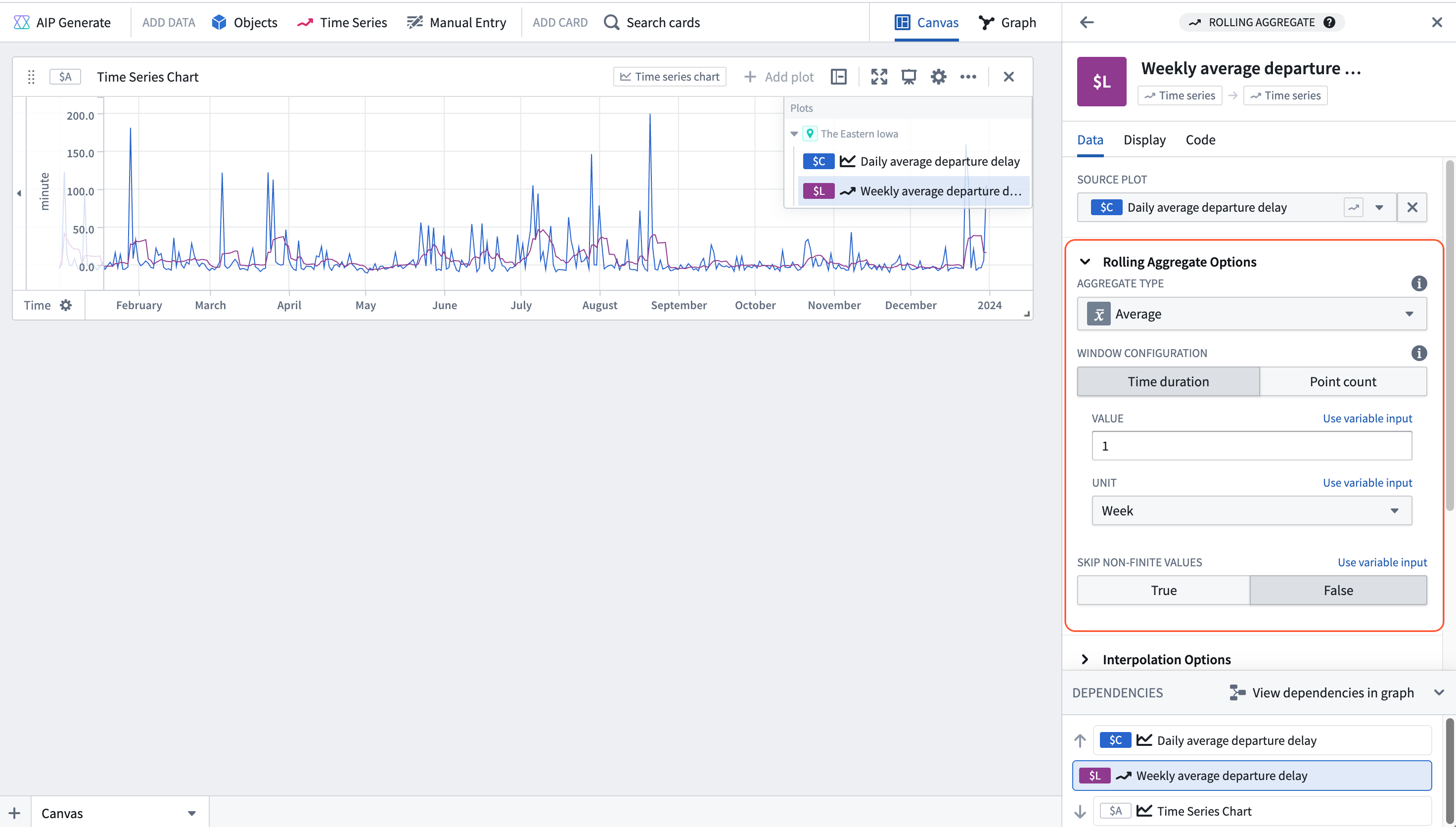
- カードの右上にあるプロットの設定メニューから平均を選択し、値を1、単位を週間に設定して、1週間ごとの集計を指定します。
- メニューが表示されるまで、プロットにカーソルを合わせます。次のアクションメニューで、新しく作成した移動集計をここから分析を続行の対象として選択します。検索を選択し、「numeric aggregation」を検索します。数値集計の設定で、集計タイプを最小に設定します。この手順を繰り返して、最大値の数値集計カードを追加します。

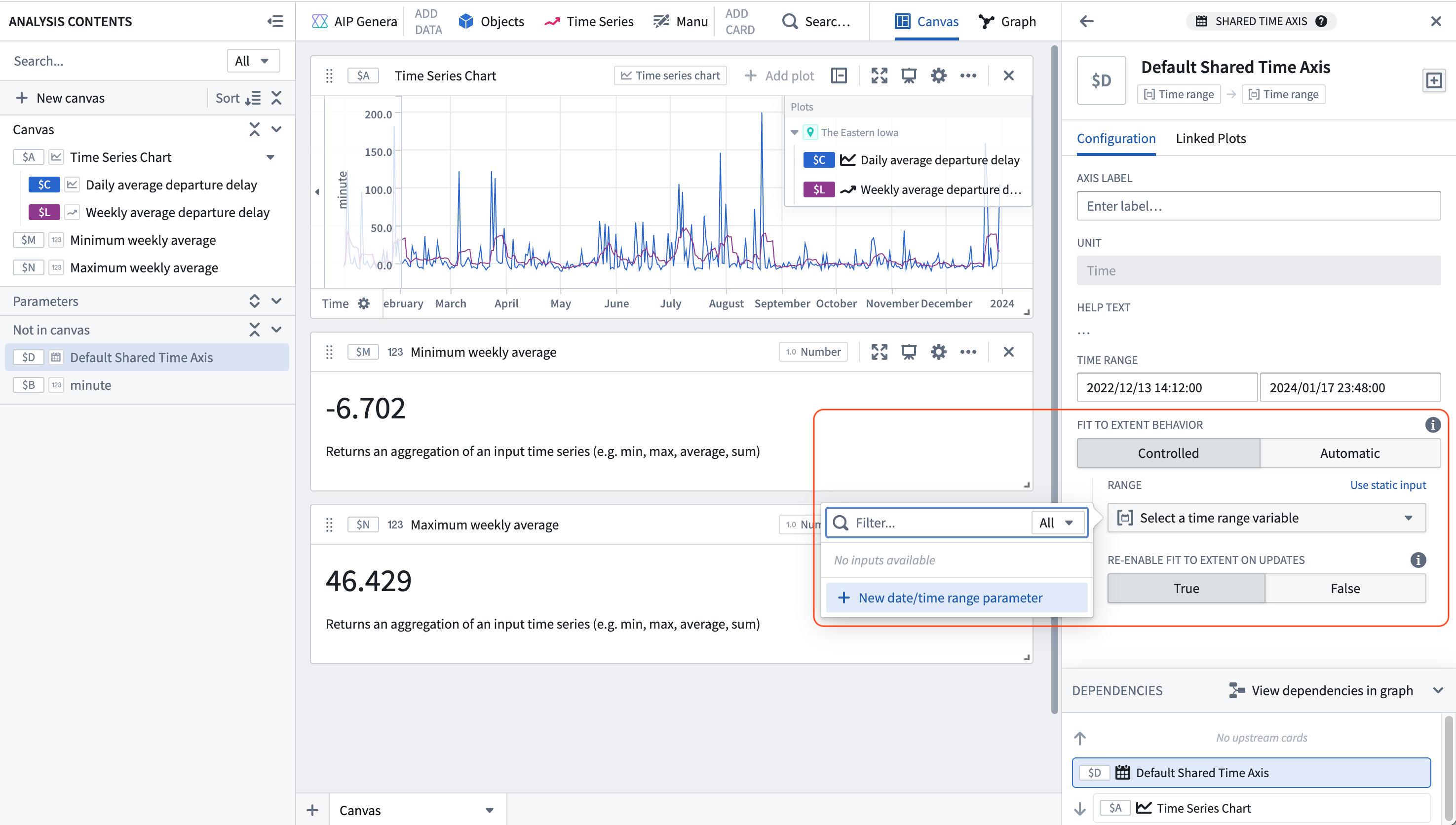
- 分析の内容パネルで、デフォルトの共有時間軸を見つけます。右側の設定サイドパネルで、制御されていますオプションをオンにし、可変入力値を使用を選択して、期間ドロップダウンで新しい Date/Time 範囲パラメーターを選択します。これにより、共有時間軸の時間範囲を制御するための新しい日時範囲パラメーターが作成されます。
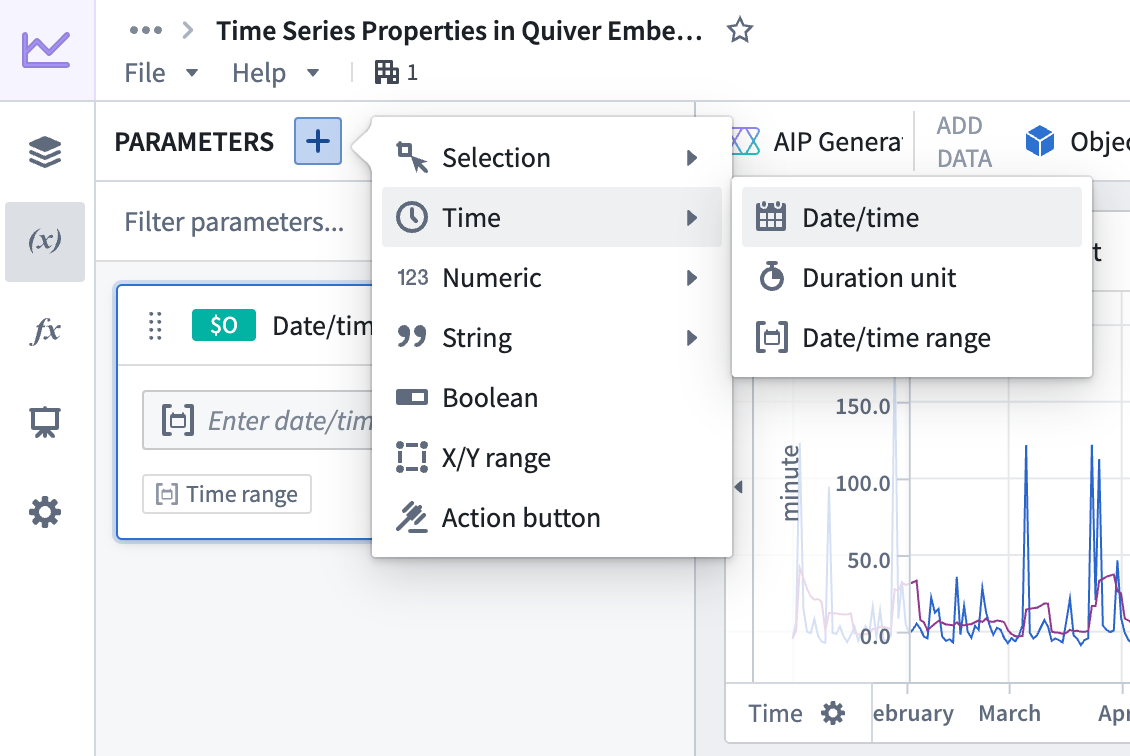
- パラメーターパネルに、新しく作成した日時範囲パラメーターが表示されます。時間範囲の開始と終了をそれぞれ表す2個の日時パラメーターを作成します。
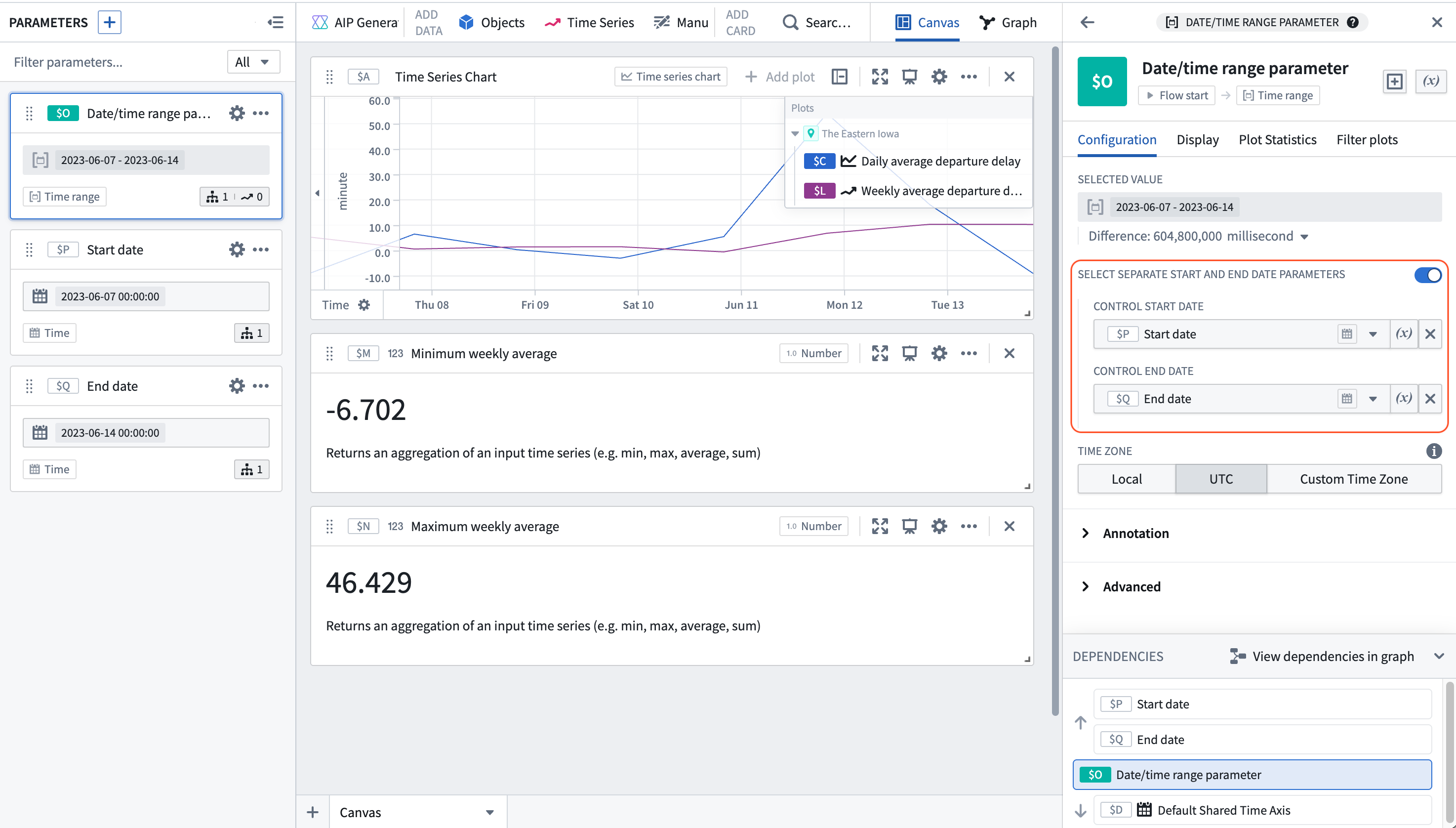
- ステップ9で作成した日時範囲パラメーターを選択し、右側の設定パネルで開始日と終了日のパラメーターを個別に選択をオンにします。次に、ドロップダウンメニューからステップ10で作成した開始と終了のパラメーターを選択します。これで、開始と終了のパラメーターによってプロットの時間軸を制御できます。
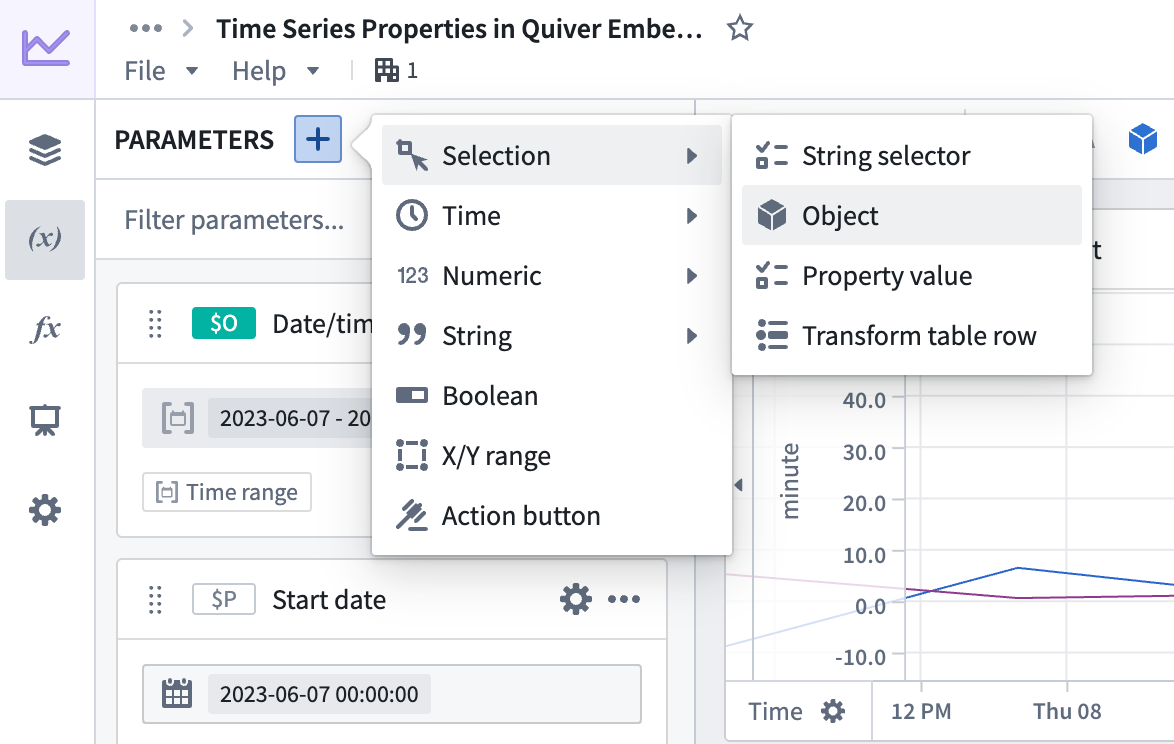
- パラメーターパネルで、新しいオブジェクトパラメーターを作成します。
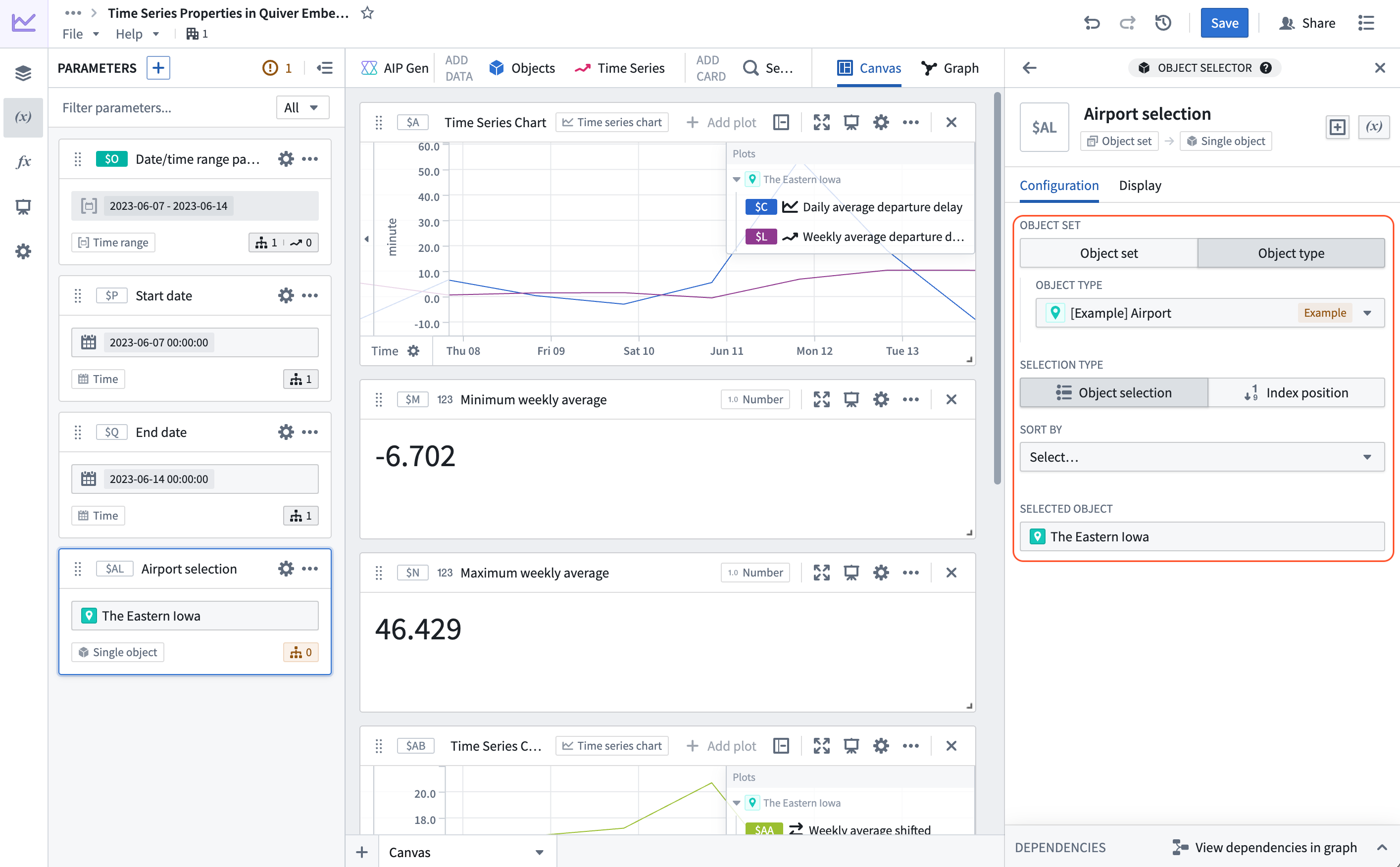
- 右側の設定パネルで、
Airportオブジェクトタイプを選択し、ドロップダウンから任意の空港を選択します。
- ステップ2で作成した
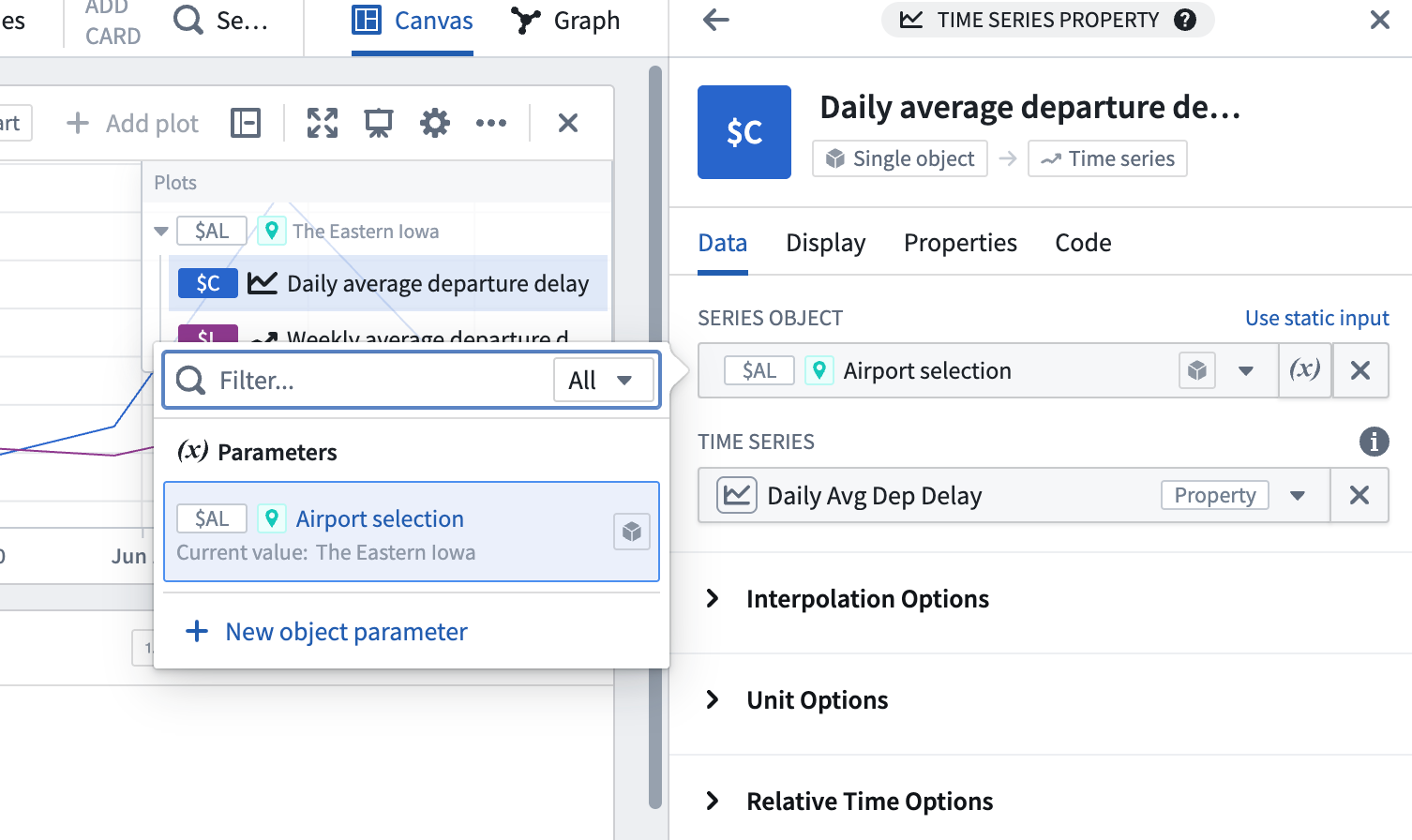
Daily Avg Dep Delayカードを選択します。右側の設定パネルで、系列オブジェクト設定の横にある可変入力値を使用を選択し、新しく作成したオブジェクトセレクターパラメーターを選択します。これで空港を制御できるようになり、Daily Avg Dep Delay時系列と、下流のすべての操作が更新されます。
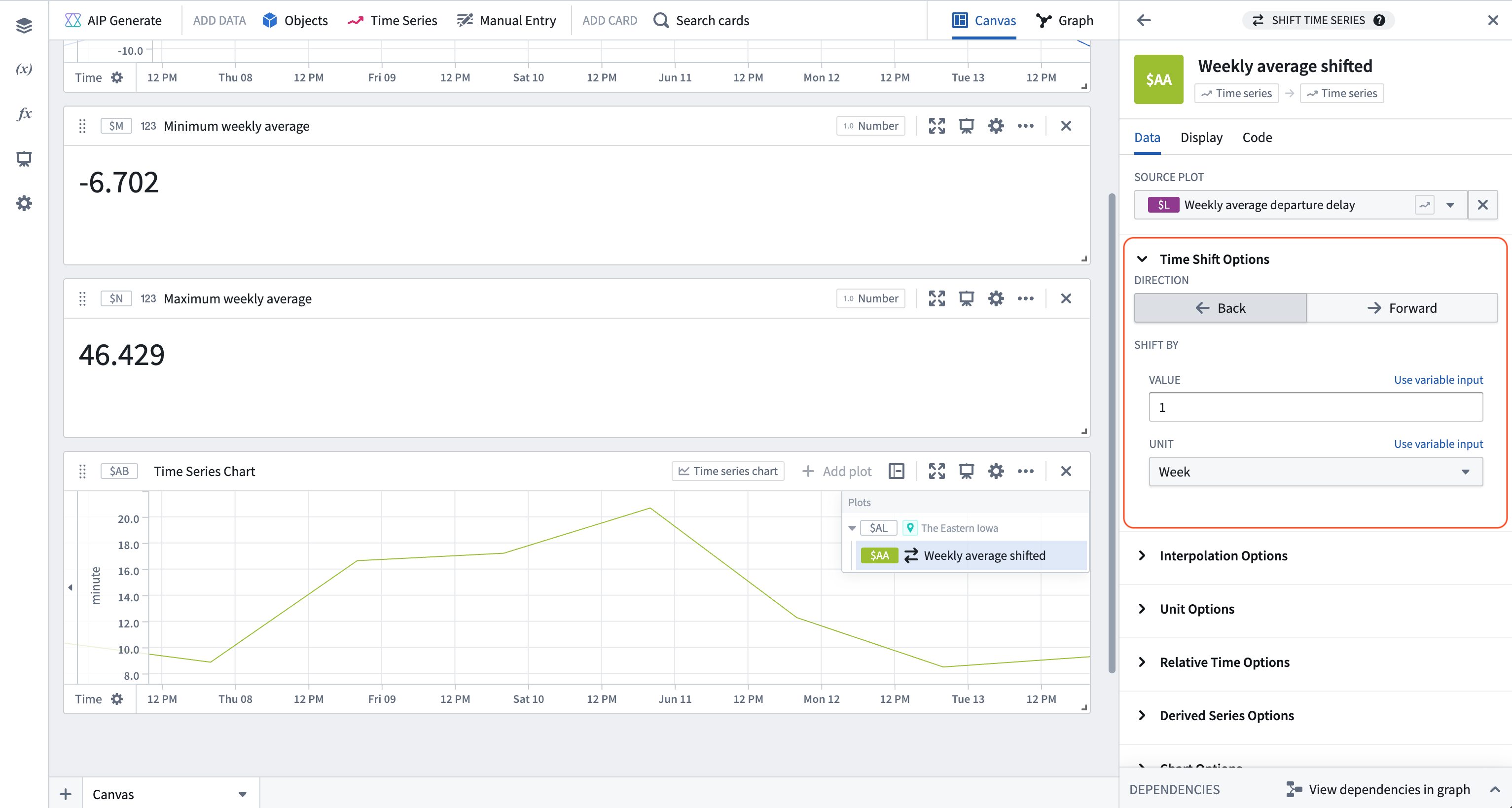
- 週単位の移動集計を含むプロットにカーソルを合わせ、次のアクションメニューのここから分析を続行ドロップダウンから移動集計を選択して、「shift time series」を検索します。時間移動カードを追加し、入力系列を1週間前に移動するよう設定します。
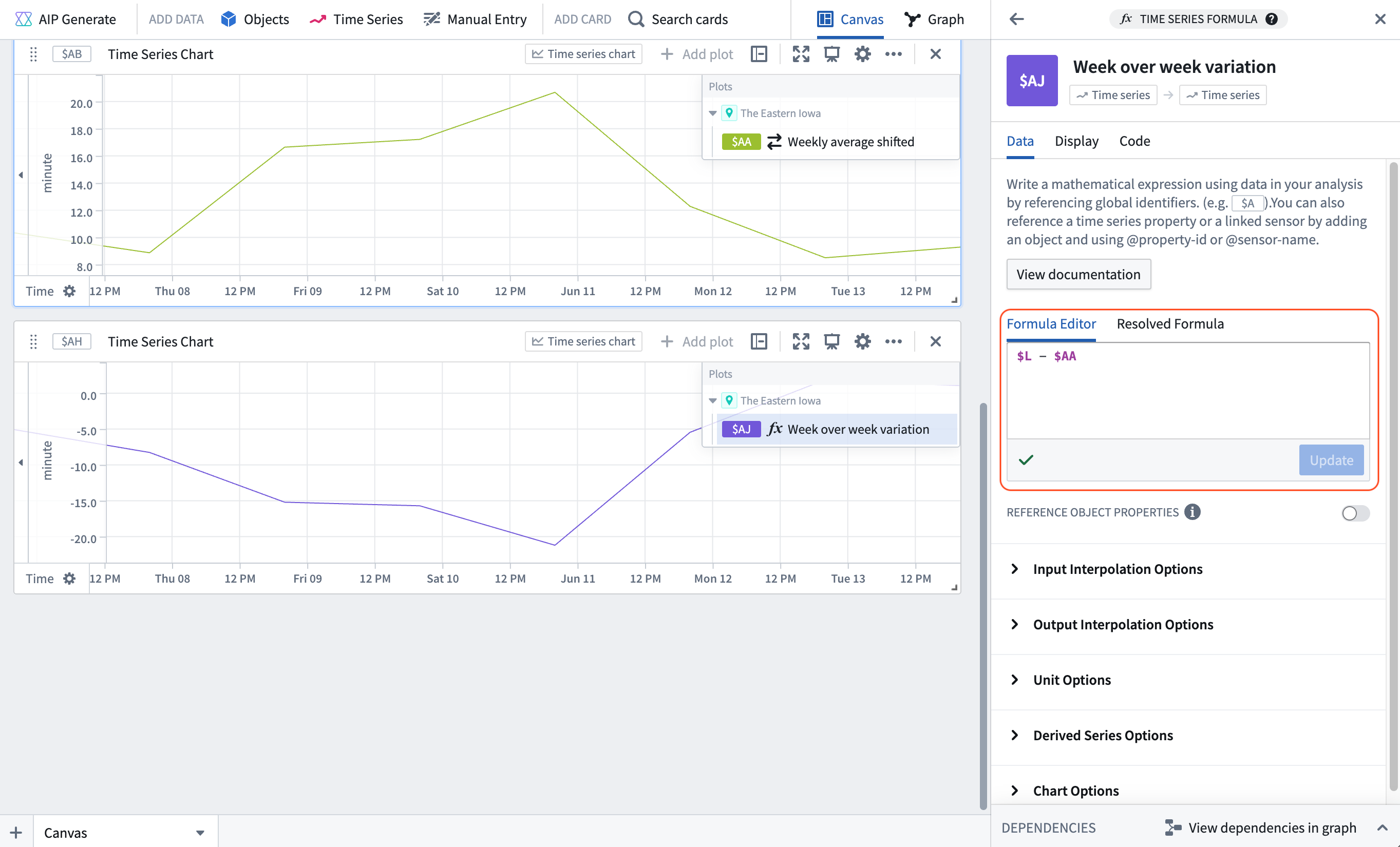
- 既存のプロットにカーソルを合わせて、別のプロットを追加し、次のアクションメニューの検索アクションを使って「time series formula」を検索します。時系列式カードを追加し、カードの設定に次の式を追加します。
$L - $AA。ここで、$Lは週単位の平均出発遅延、$AAは1週間前に移動した週単位の平均遅延です。結果は前週からの変化量になります。
パート2:Quiver ダッシュボードを設定する
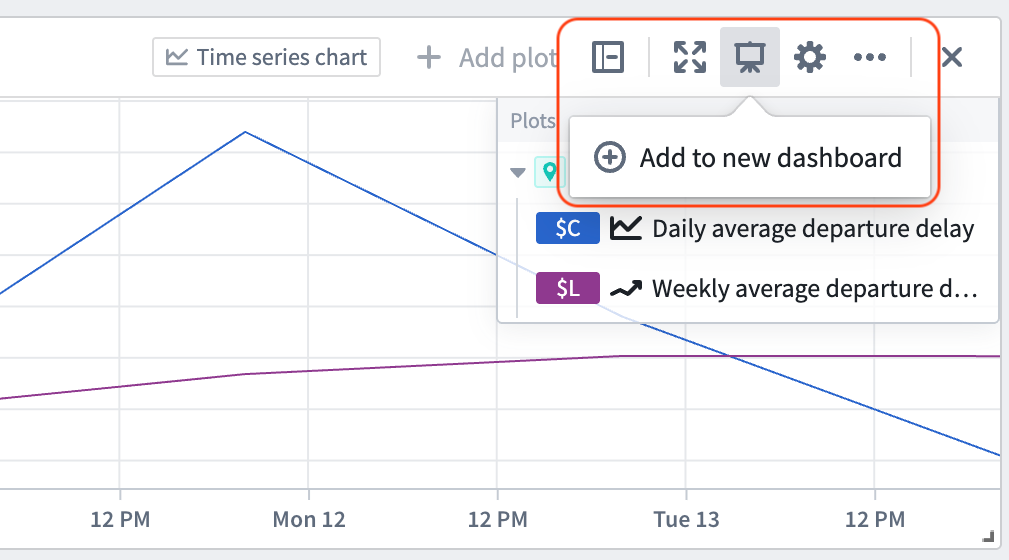
- 週単位の移動集計と空港の平均出発遅延を含む時系列チャートの右上から、新規ダッシュボードに追加を選択します。
- 左サイドバーのダッシュボードアイコンを使って、ダッシュボードを開きます。ダッシュボード表示で、週単位の平均遅延の最小値と最大値、および前週からの変化量を表す数値集計を、左パネルからダッシュボードの内容にドラッグします。
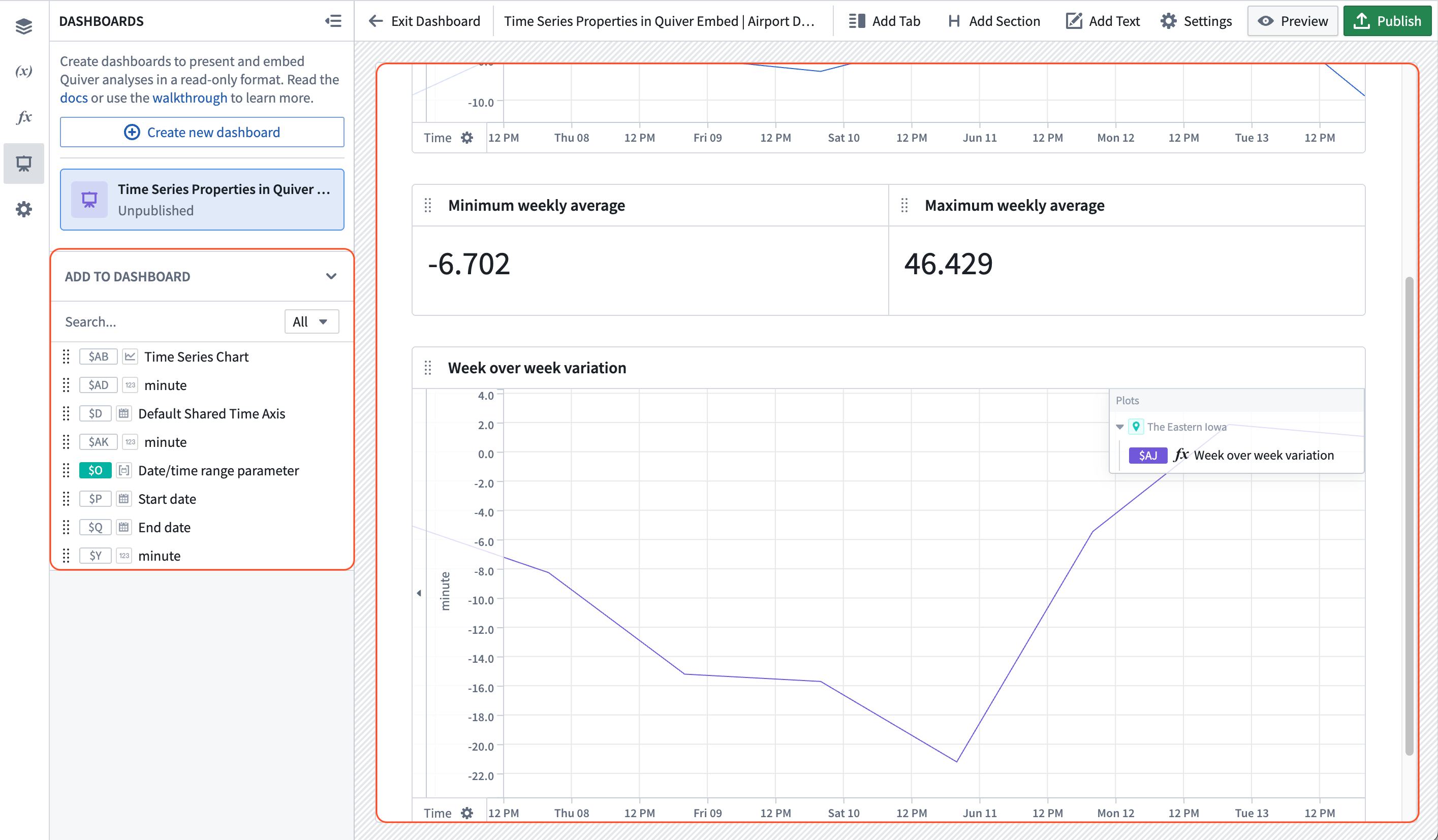
- 右側のダッシュボード設定パネルのインプットセクションで、
Airportオブジェクトセレクターパラメーター、開始時刻パラメーター、終了時刻パラメーターに対応する3個の入力を追加します。

- ダッシュボードを公開します。
パート4:Workshop にダッシュボードを埋め込む
- 開始時刻と終了時刻を制御するための日付範囲ウィジェットを作成します。
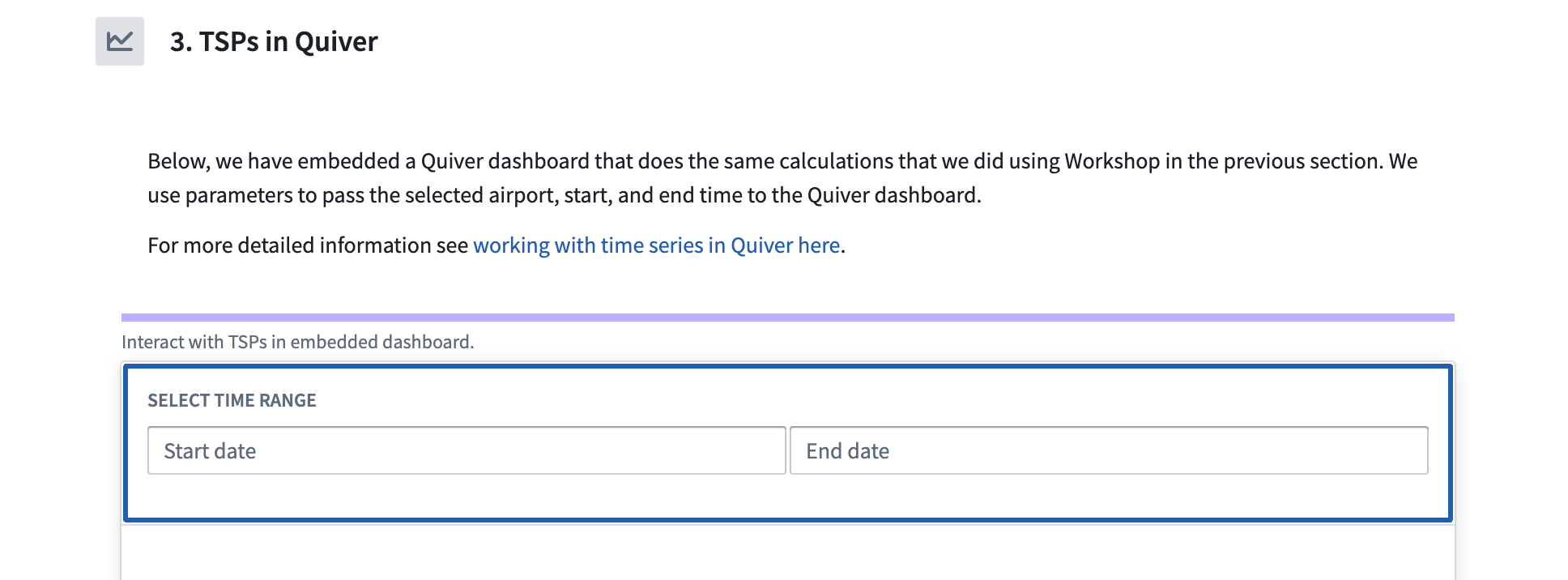
- Quiver ダッシュボードウィジェットを追加し、新しく作成したダッシュボードを選択します。また、Workshop の空港の
Selected Airport、Start date、End date変数を、対応する Quiver ダッシュボードの入力に接続します。
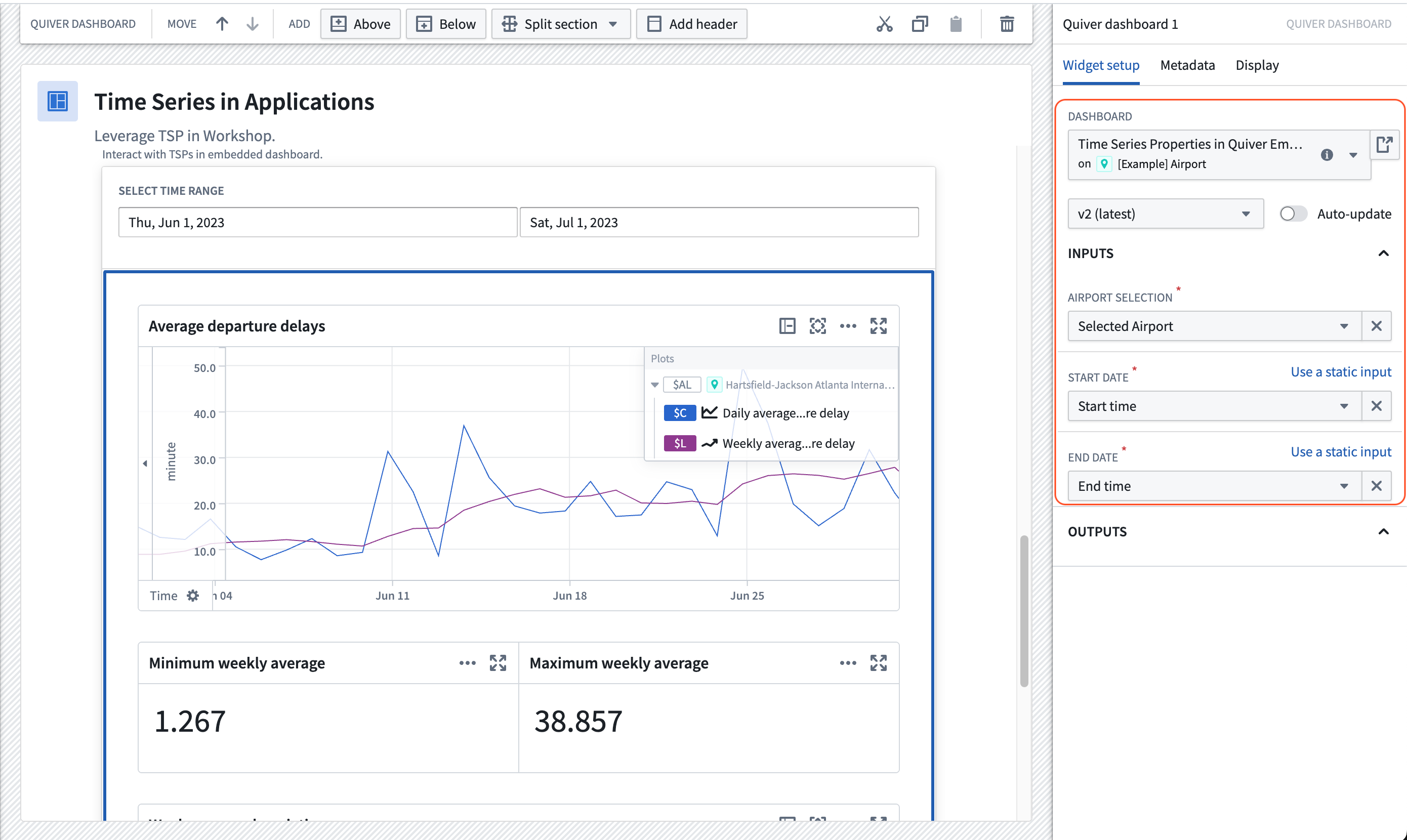
これで、Workshop モジュールで選択した Airport オブジェクトと設定した時間範囲が、Quiver ダッシュボードに反映されます。