注: 以下の翻訳の正確性は検証されていません。AIPを利用して英語版の原文から機械的に翻訳されたものです。
シンプルなデータ準備を作成する
Preparation は開発ライフサイクルの廃止予定フェーズにあり、2027年5月4日に廃止されます。引き続き全面的なサポートを利用できます。データのクリーニングと準備を行うワークフローを Pipeline Builder に移行し、Marketplace のサポートを活用することを推奨します。
このチュートリアルでは、Preparation を使って、生データのスプレッドシートを、クリーニングと準備を済ませた分析可能なデータセットに変換する方法を説明します。
このチュートリアルでは、NASA Data Portal ↗ を通じて提供されている The Meteoritical Society のデータを使用します。このサンプルデータセットを使って、お使いの Preparation インスタンスで手順に沿って進めることができます。
meteorite_landings_raw をダウンロード
このデータセットには、地球上で発見された隕石に関する生データが含まれています。
データセットには、隕石ごとの名前、質量、機密情報区分、その他の識別情報に加え、発見された年と場所の座標が含まれています。
Foundry にアップロードする前に、CSV を開いてデータを確認することを推奨します。
1. データ準備を作成する
まず、新しいデータ準備を作成します。
-
最初に、
meteorite_landings_raw.csvファイルを Foundry にアップロードします。 -
次に、
meteorite_landings_rawデータセットに移動し、右クリックして、Preparation でクリーニングを選択します。
これで、新しいデータ準備が作成されます。ファイルから再び見つけやすくするため、わかりやすい名前でデータ準備を保存してください。
- 最後に、保存をクリックし、データ準備の名前と保存場所を選択します。
作成後に明示的に保存していないデータ準備は、デフォルトでファイル > .auto-save に保存されます。
2. データをクリーニングする
次に、データセットを確認し、データ品質の問題を特定して修正します。
空白をトリミングする
- 最初に、テーブルの名前列をクリックします。

下のパネルには、この列のデータに関する統計やグラフなどの情報が表示されます。

統計パネルを見ると、一部の値にトリミングが必要というフラグが付いていることがわかります。これは、値の先頭または末尾に余分な空白があることを意味します。
- ピンク色の電球にカーソルを合わせ、空白をトリムするボタンをクリックして、この問題を修正します。
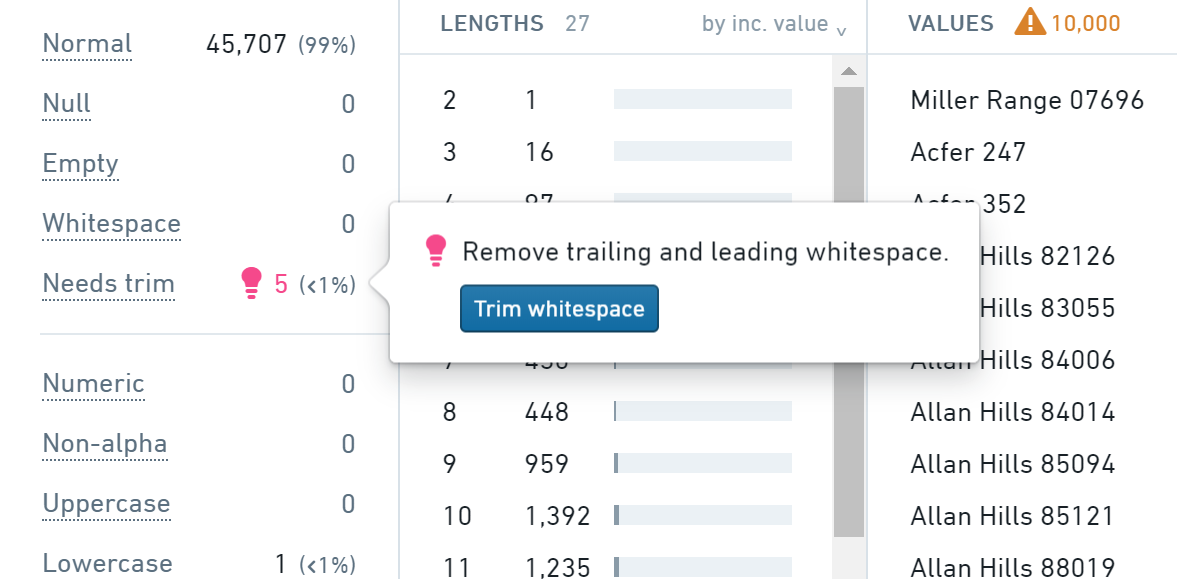
列の統計が更新されると、トリミングが必要の件数がゼロになり、列が正常にクリーニングされたことを確認できます。また、画面右側のデータセットの変更リストに、空白をトリムするという変更が追加されます。

year 列を日付に変換する
次に、年列に進みます。テーブルでは、列のデータ型が Timestamp になっています。ただし、ここでは単なる Date にしたいと考えています。
-
最初に、データ型を変更ボタンをクリックし、ドロップダウンリストから Date(日) を選択します。
-
データ型を変更ボタンをクリックします。

位置情報の値を null に設定する
最後に、GeoLocation 列を確認します。ヒストグラムを見ると、多数の行の値が、有効な位置情報ではない (0.000000,0.000000) になっていることがわかります。

これらの値を null に設定して修正します。
- 最初に、ヒストグラムで (0.000000, 0.000000) の値を選択します。
- 次に、データの変更(選択した行) の下にある新しい値アクションをクリックします。
- 最後に、テキストボックスに
/NULLと入力し、適用をクリックして、これらの値をnullに設定します。

3. データセットのクリーニング済みバージョンを保存する
データ品質の問題を修正できたので、このデータセットの新しいクリーニング済みバージョンを保存できます。
- 最初に、画面上部のデータセットとして保存ボタンをクリックします。
- 次に、新しいクリーニング済みデータセットの名前と場所を選択します。新しいデータセットをビルド中であることを示すポップアップが表示されます。

出力: の横に、新しいデータセットへのリンクが表示されます。データ準備に変更を加えた際は、更新ボタンを使って出力データセットを更新できます。
新しいデータセットを保存せずに、Contour でクリーニングの結果を試すには、画面上部の分析するボタンをクリックします。