注: 以下の翻訳の正確性は検証されていません。AIPを利用して英語版の原文から機械的に翻訳されたものです。
パイプラインをプレビューする
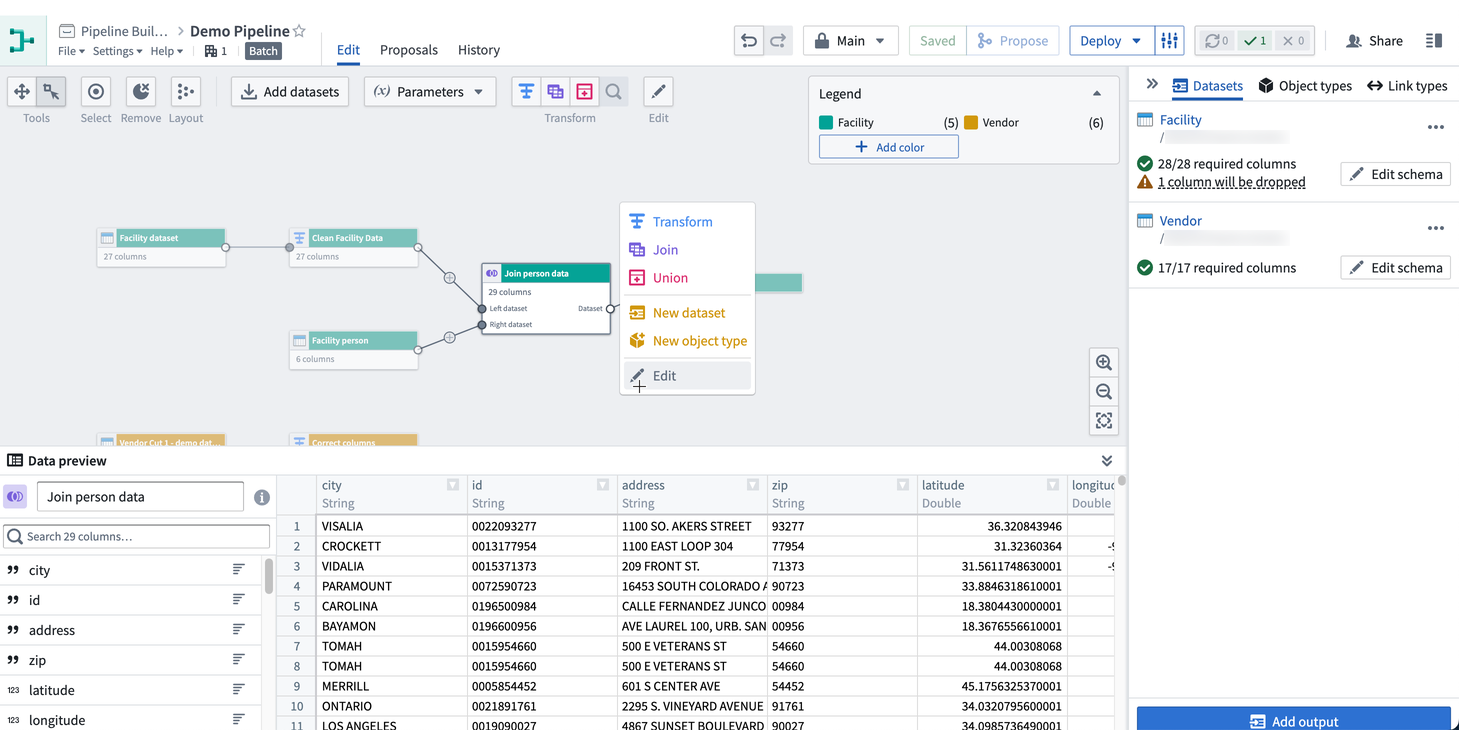
プレビューパネルでは、パイプライン内で選択した1個のノードのロジックと列の統計をプレビューできます。ノードを選択すると、プレビューパネルが開き、生データセットから選択したノードまでのロジックが実行されます。
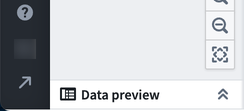
グラフの右下にあるアイコンをクリックして、プレビューパネルを展開することもできます。その後、ノードをクリックしてデータをプレビューします。
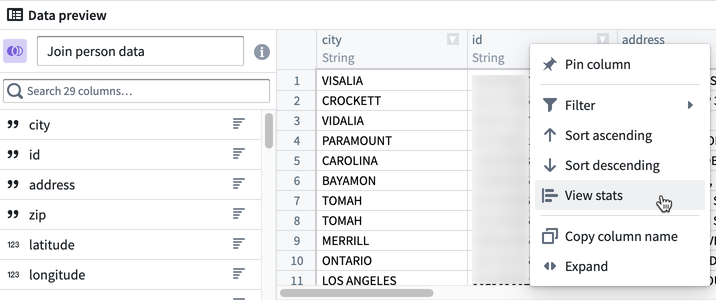
統計を表示するには、列を右クリックして統計を見るをクリックします。
文字列の列では、統計表示に値と値の長さのヒストグラム、および文字列の大文字・小文字、空白、null の件数が含まれます。数値の列では、値の分布とともに、最小値、最大値、平均、標準偏差、一意の値の数などの基本統計が表示されます。
行数を表示するには、プレビューパネルの右下で行数を計算するを選択します。
タイムスタンプ列のタイムゾーン選択
タイムスタンプ列を含むデータ加工の出力ノードをプレビューすると、プレビューツールバーにタイムゾーンピッカーが表示されます。タイムゾーンを選択すると、選択したタイムゾーンでタイムスタンプ値が再表示され、異なるタイムゾーンでデータがどのように表示されるかを確認できます。
タイムゾーンの選択はすべてのプレビューの種類(データセットプレビュー、SQL プレビュー、データ加工の出力プレビュー)で共有されるため、1つのプレビューで選択したタイムゾーンは、同じセッション内のほかのプレビューでも保持されます。出力スキーマにタイムスタンプ列が含まれていない場合、タイムゾーンピッカーは非表示になります。
プレビュー動作を設定する
デフォルトでは、プレビューは自動的に実行されます。ただし、管理者はエンロールメントレベルでデフォルトのプレビュー動作を設定でき、ユーザーはユーザー設定またはパイプライン設定で自身のプレビュー設定を指定して、これをオーバーライドできます。
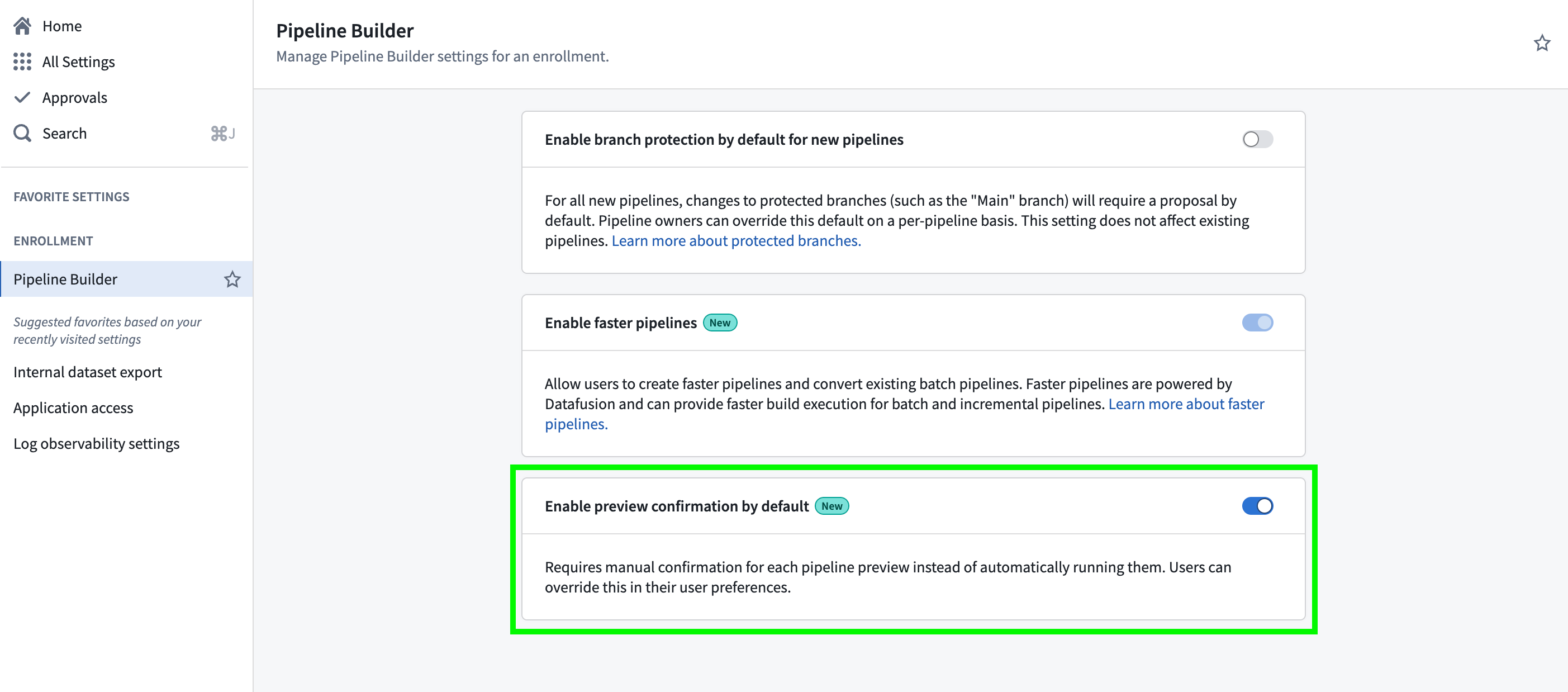
エンロールメントレベルでデフォルトのプレビュー動作を設定するには、次の手順に従います。
- Control Panel に移動します。
- Pipeline Builder に移動します。
- プレビューを実行するたびにユーザーが手動で確認するようにする場合は、プレビューの確認をデフォルトで有効にするをオンにします。
ユーザーが Pipeline Builder でいずれかのプレビュー設定を指定している場合、その設定がエンロールメントレベルの設定をオーバーライドします。
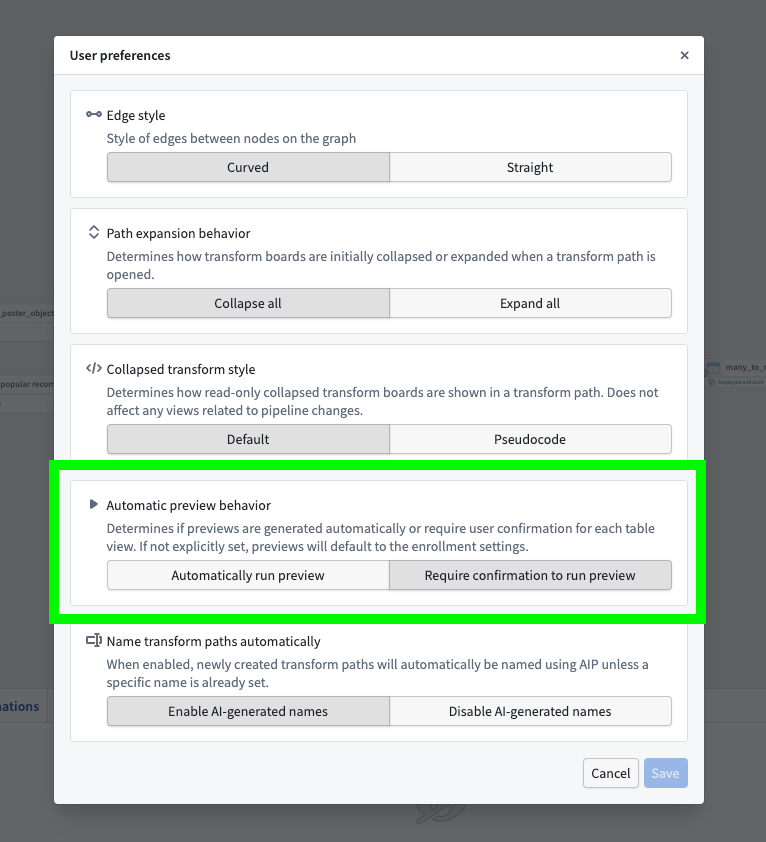
Pipeline Builder アプリケーションでは、ユーザーごとに自身のプレビュー設定を指定でき、この設定はエンロールメントレベルの設定より優先されます。設定するには、Pipeline Builder を開き、次の手順に従います。
- 設定、ユーザー設定の順に移動します。
- 自動プレビュー動作で、すべてのパイプラインに対してプレビューを自動的に実行を許可するか、プレビューを実行するには確認が必要ですを選択します。
これにより変更されるのはユーザーレベルの設定のみで、そのエンロールメント内で閲覧するすべてのパイプラインに、選択した設定が適用されます。
プレビューの行数
デフォルトでは、Pipeline Builder はプレビューテーブルで最大500行を処理します。この実装では、データセット内の入力行が500行だけで済む場合もありますが、フィルター、結合、重複を削除などの多くの操作では、500行のプレビューを生成するために追加の行が必要になる場合があります。
プレビューを高速化するには、入力サンプリング戦略を追加して、プレビューの計算に利用可能な入力行数を制限します。利用可能な戦略には、割合に基づくサンプリングと、ファイルデータセット向けのフィルター付きプレビューがあります。フィルター付きプレビューでは、ファイルメタデータから生成された列で絞り込めます。入力サンプリング戦略はプレビューにのみ影響し、ビルドには影響しません。
行数と統計の計算は、サンプリングされた入力全体に対して実行されます。つまり、データセット全体を使用する場合、行数と統計は完全なビルドの結果と一致します。ただし、入力データセットの一部のみを使用するようにサンプリング戦略を設定した場合、行数と統計はそのサンプルのみを対象に計算されます。
たとえば、600行の入力データセットがあるとします。
| id | value |
|---|---|
| 1 | row_1 |
| 2 | row_2 |
| ... | ... |
| 600 | row_600 |
プレビューは500行に制限されますが、必ずしも入力の先頭500行になるとは限りません。
| id | value |
|---|---|
| 1 | row_1 |
| 2 | row_2 |
| ... | ... |
| 500 | row_500 |
入力戦略を低い割合に設定すると、入力は小さなサンプルに制限され、プレビューの計算を高速化できます。プレビューに6行だけが残ったとします。
| id | value |
|---|---|
| 1 | row_1 |
| 12 | row_12 |
| 33 | row_33 |
| 62 | row_62 |
| 126 | row_126 |
| 527 | row_527 |
次に、データ加工を使用して、値が world の定数列 hello を追加すると、プレビューにはサンプリングされた6行に対するデータ加工の計算結果が表示されます。
| id | value | hello |
|---|---|---|
| 1 | row_1 | world |
| 12 | row_12 | world |
| 33 | row_33 | world |
| 62 | row_62 | world |
| 126 | row_126 | world |
| 527 | row_527 | world |
行数を計算すると6行が返され、統計もこの6行のみを対象に計算されます。
最後にパイプラインをビルドする際は、サンプリング戦略は影響せず、入力の600行すべてを対象にデータ加工が計算されます。