注: 以下の翻訳の正確性は検証されていません。AIPを利用して英語版の原文から機械的に翻訳されたものです。
変更を承認する
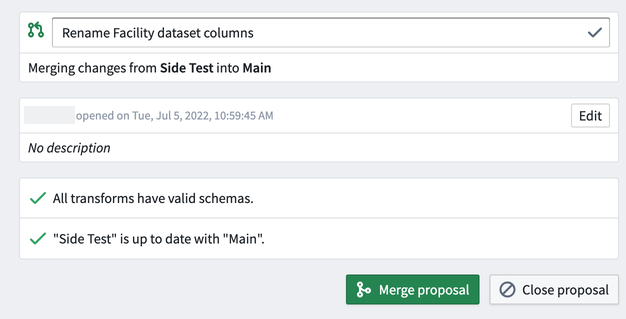
ワークフロープロジェクトへの編集アクセス権を持つ Pipeline Builder ユーザーは、メインパイプラインブランチへの変更提案を承認できます。提案を承認するには、まず Builder の提案ビューを開き、オープン状態の提案の一覧から選択します。ここでは、マージの動作(たとえば、test/branch から main へのマージ)、変更の説明、提案で検出されたエラーなどの詳細を確認できます。
変更を表示する
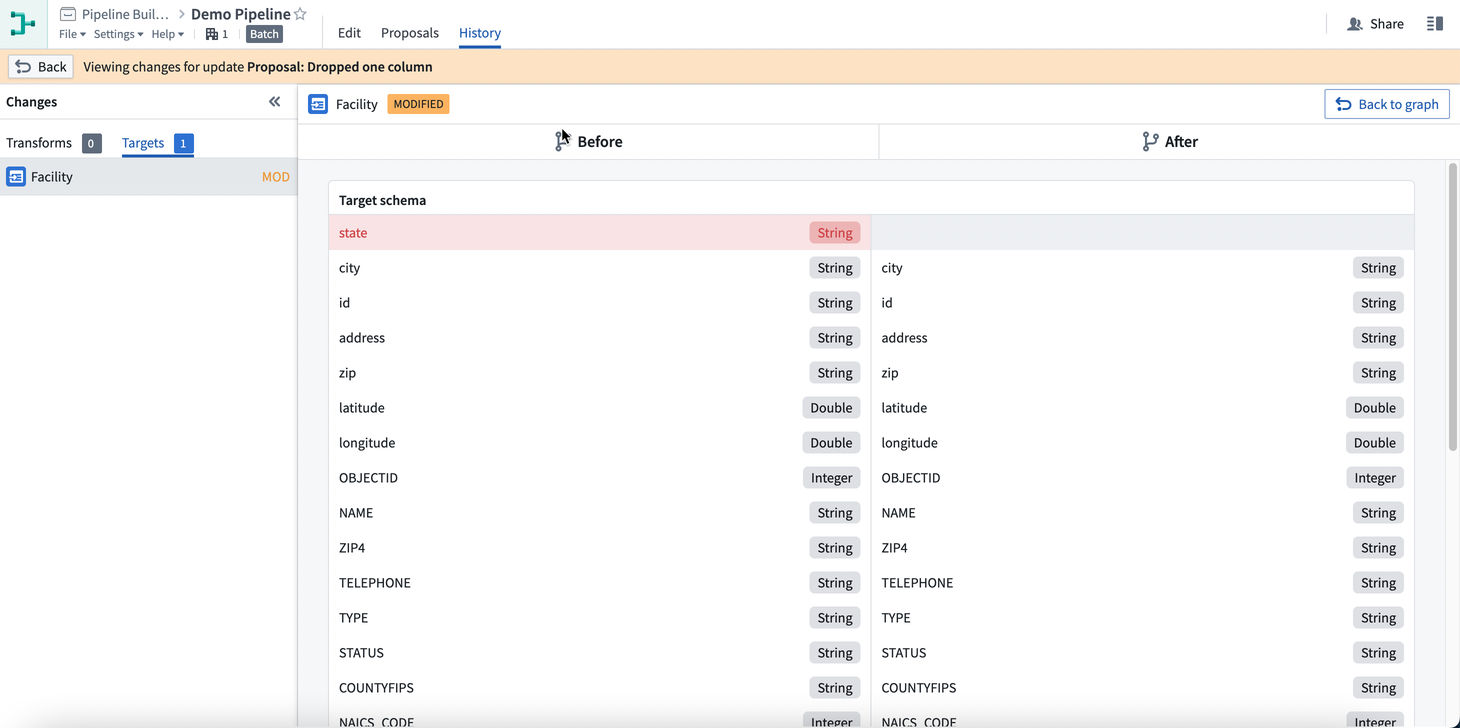
変更タブに切り替えて、提案された変更をメインブランチのワークフローと比較します。左側のパネルでは、変更の種類で絞り込めます。以下の例では、提案された変更にデータ加工への4件の編集と出力への3件の編集が含まれています。
提案された各編集には、提案の種類に応じて ADD、MOD、または DEL のタグが付けられます。
ADD:ワークフローへの新しい追加です。MOD:既存のワークフローノードの変更です。DEL:ワークフローからノードを削除します。
個々の編集を選択すると、メインブランチと提案ブランチの差分を左右配置で表示できます。以下の例では、提案された人物データを結合の変更により、既存の結合に CITY 列が追加されます。
統計を表示して比較する
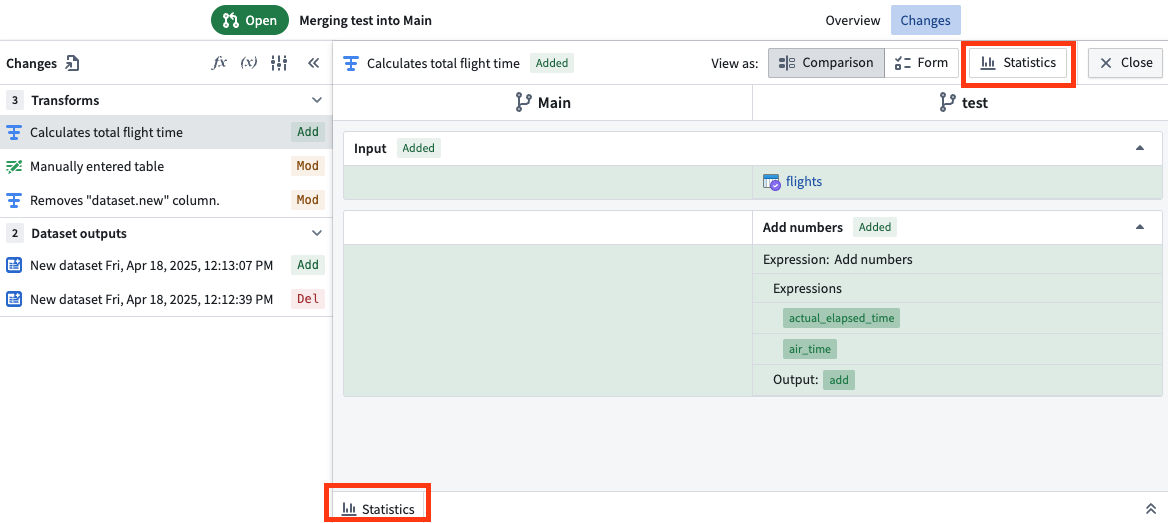
このブランチの任意のデータ加工で列の統計を表示して比較できます。データ加工をダブルクリックして開き、右上の統計または下部パネルのタブを選択します。
列の統計を見るアイコンを選択して、選択した列の統計を表示して比較します。
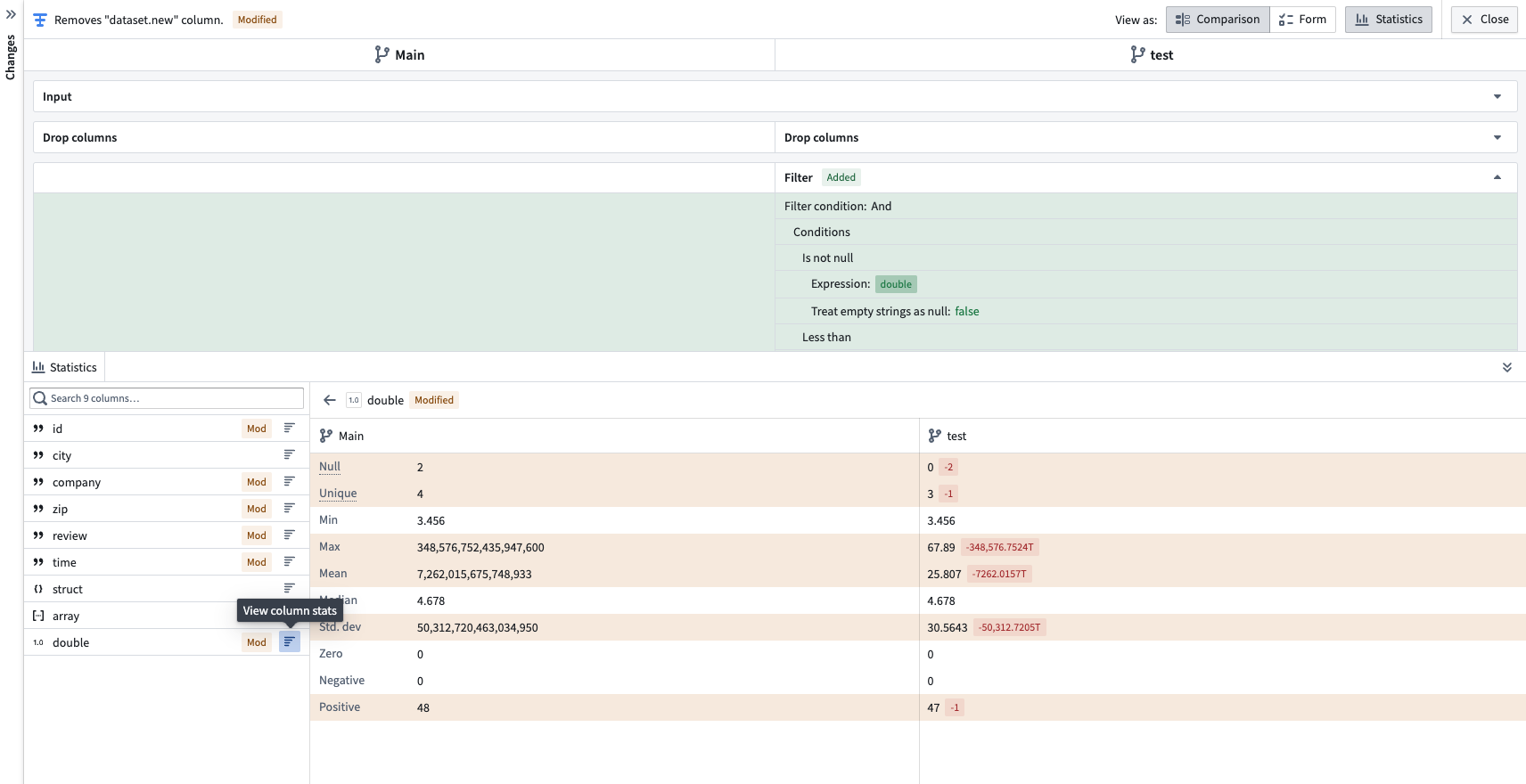
ここでは、次のようなさまざまなメトリクスを表示できます。
- null 値の数。
- 一意の値の数。
- 文字列:最小長と最大長、およびトリミングが必要な文字列の数。
- 数値:最小値、最大値、中央値、標準偏差、負の値、正の値。
このブランチとメインブランチの統計の差分は、メトリクスの右側に色分けして表示されます。
概要タブに戻り、提案のレビューを続けます。
変更を追跡してレビュー済みとしてマークする
変更タブでは、各ノードまたは設定の変更を「レビュー済み」としてマークできます。Pipeline Builder は、レビュー済みの変更数と変更の総数を追跡して表示するため、レビューの進行状況を一目で把握できます。
変更のレビュー済みマークはユーザーごとに管理されます。変更をレビュー済みとしてマークしても、ご自身にのみ適用されます。他のユーザーは、ご自身のレビューステータスに影響を与えることなく、同じ変更を個別にレビュー済みとしてマークできます。
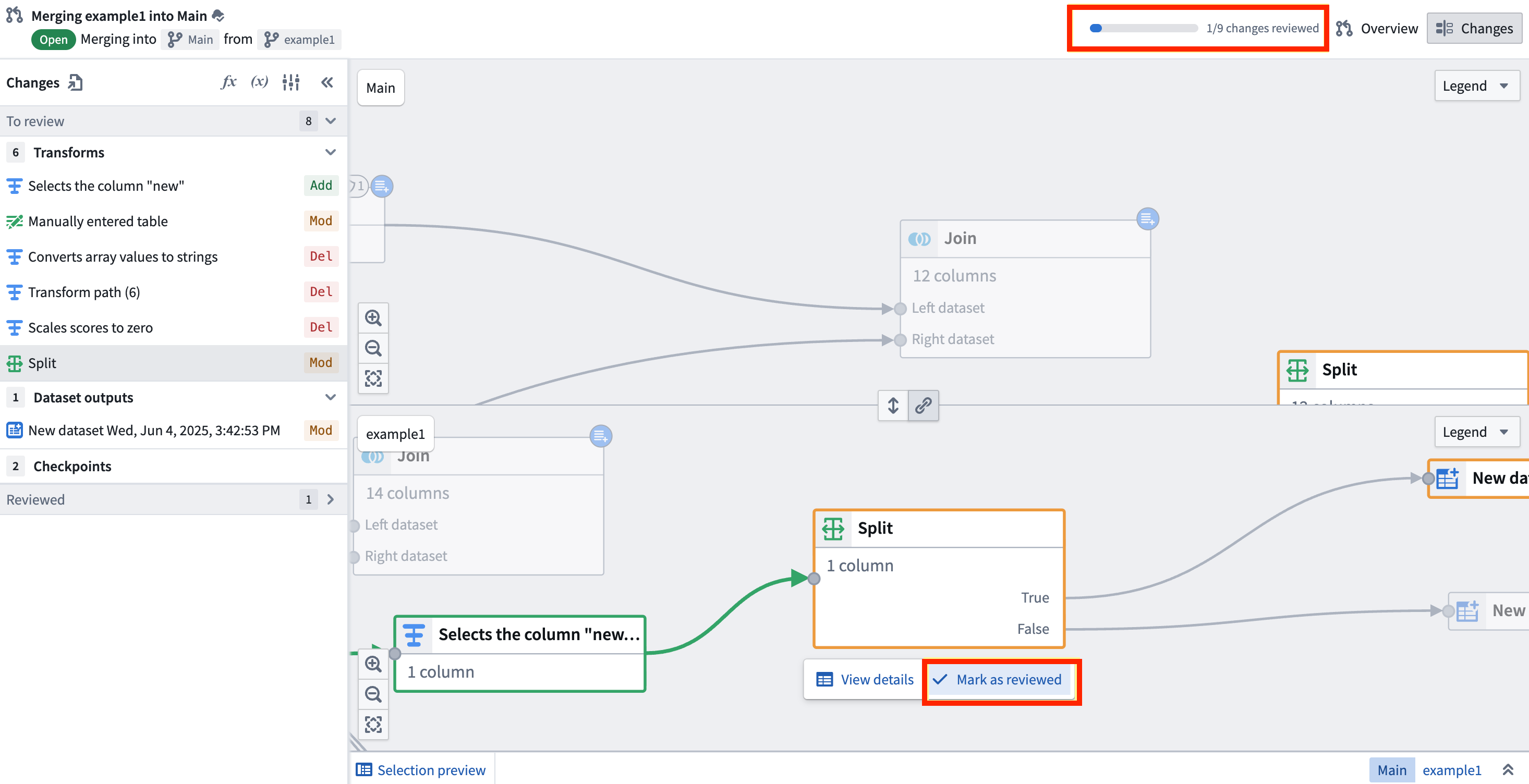
サイドパネルまたはグラフ上で直接ノードを選択します。次に、グラフ上のノードのすぐ下にあるレビュー済みとしてマークを選択するか、ノードまたは設定を選択してレビュー済みとしてマークにチェックを入れます。
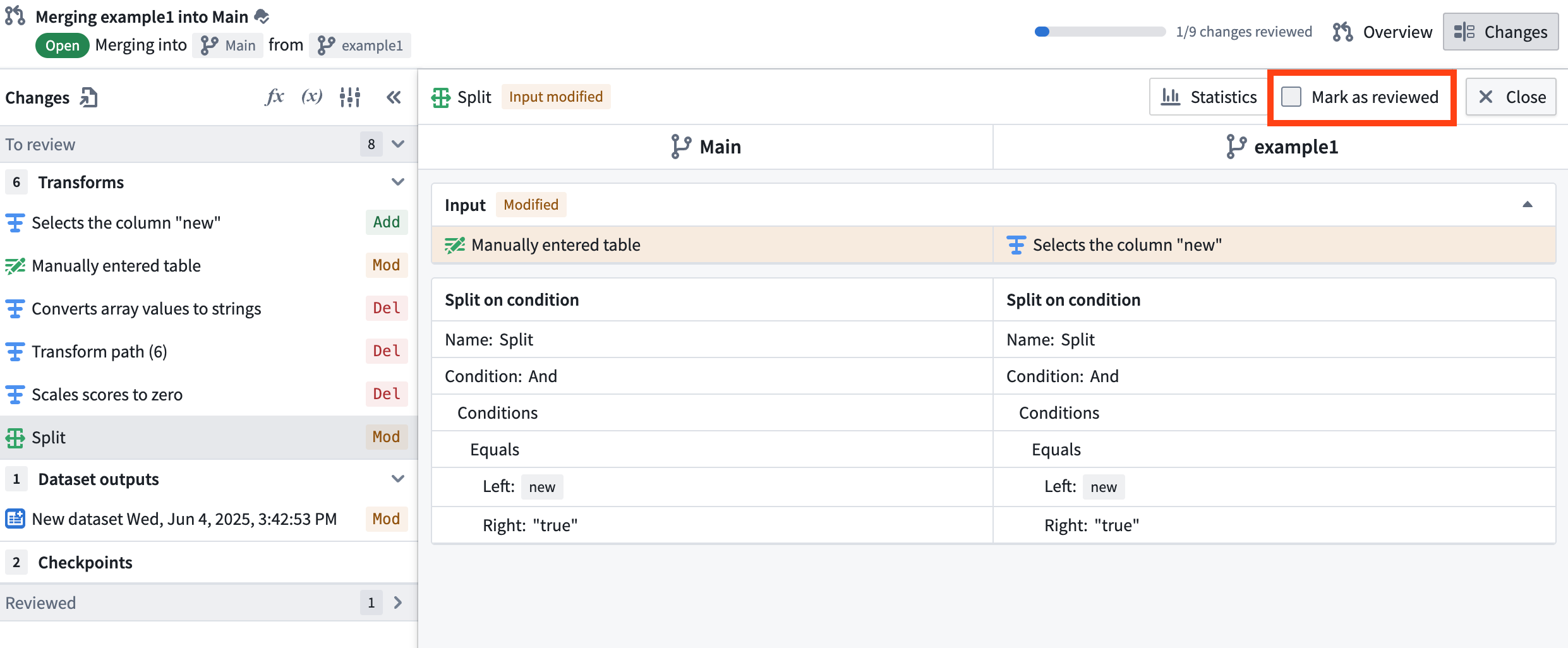
インターフェースの右上にある進行状況バーには、提案の変更総数のうち、レビュー済みの変更数が表示されます。
以前にレビュー済みとしてマークされた項目に変更が加えられた場合、レビュー済みのマークは自動的に外されます。
コメント
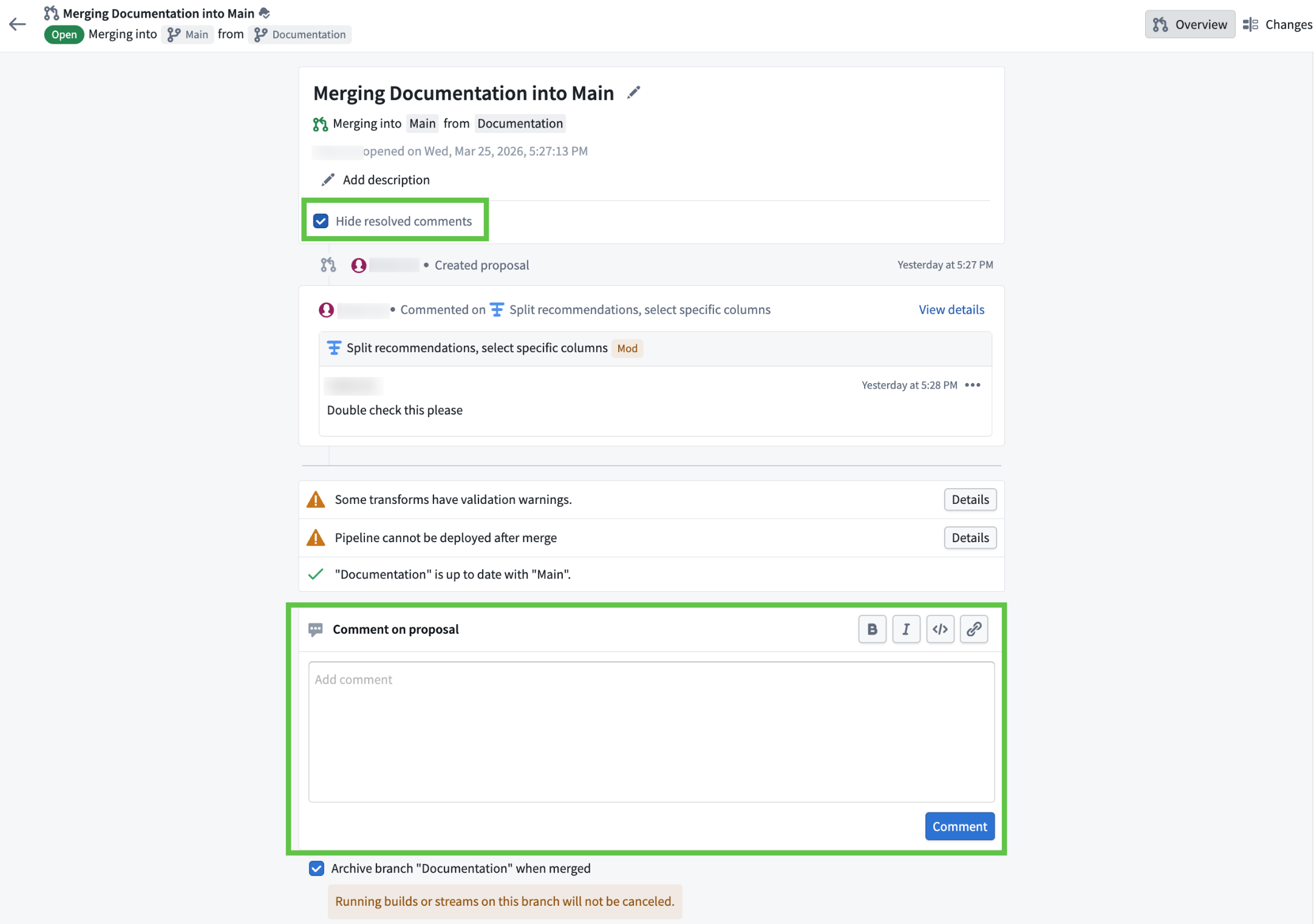
提案のメインの概要タブでコメントを追加して表示できます。コメントするには、概要ページの下部までスクロールしてコメントを直接入力するか、変更タブで特定のノードにコメントします。デフォルトでは、解決済みのコメントはメインの概要ページで非表示になっていますが、必要に応じて表示を切り替えられます。
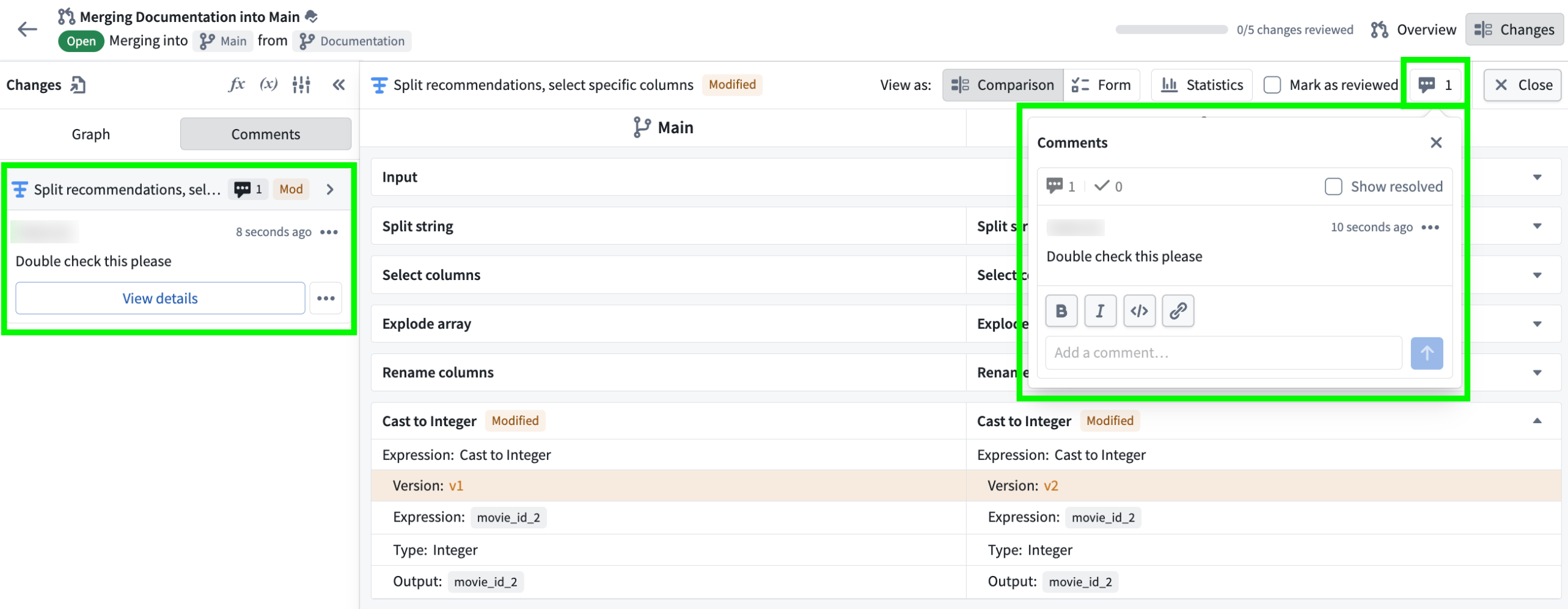
特定のノードにコメントするには、右上の変更タブに移動します。左側のパネルでコメントセクションを開き、すべてのコメントを表示します。ノードにコメントを追加するには、ノードを選択してからコメントアイコンを選択するか、ノード自体を直接クリックして開きます。
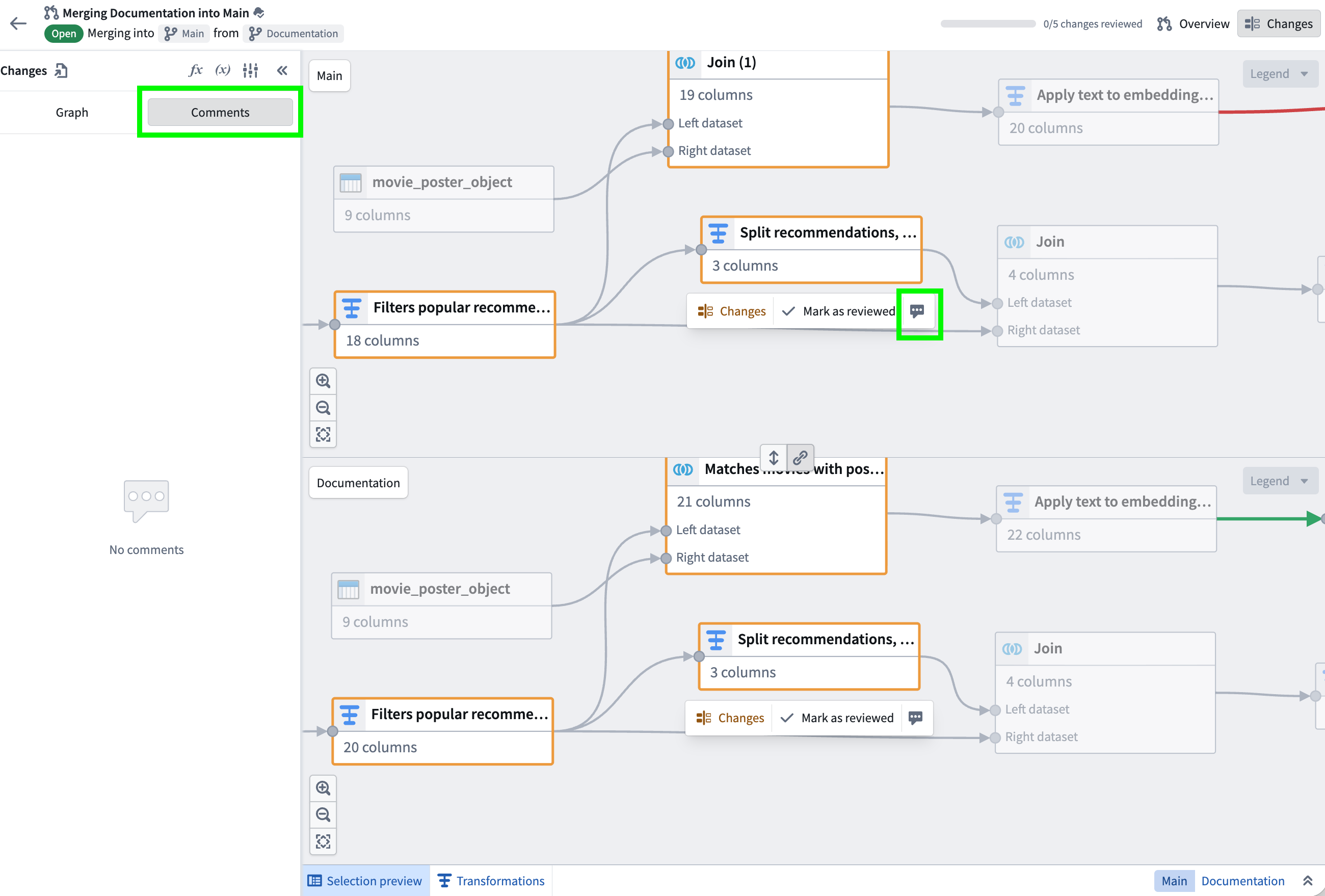
特定のノードを表示しているときは、右上隅のコメントアイコンを選択してコメントを追加します。ノードのコメント総数と、解決済みのコメント数を確認できます。左側のパネルには、引き続きパイプラインのすべてのコメントの一覧が表示されます。
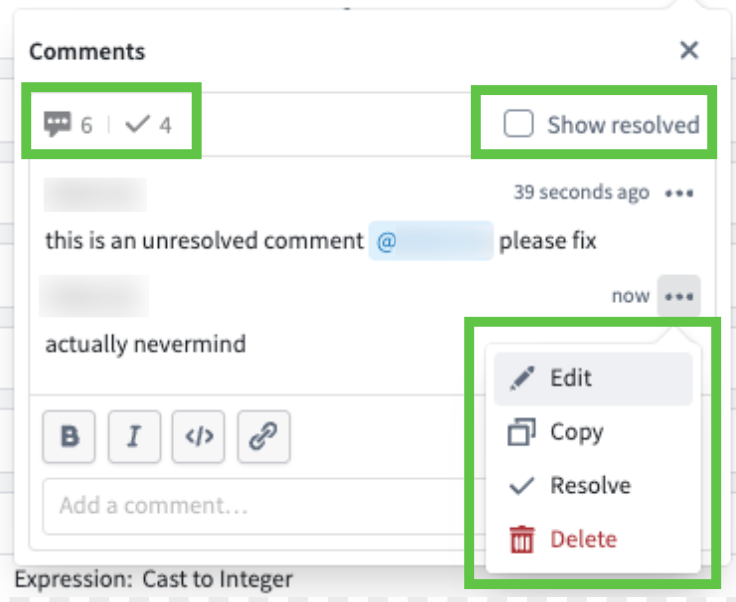
すべてのコメントは、太字、斜体、リンク、コードブロックなどの Markdown の書式設定をサポートしています。コメントを送信した後は、編集、コピー、解決する、または削除できます。@ キーを使って、コメント内で特定のユーザーをタグ付けすることもできます。
コメントを解決する
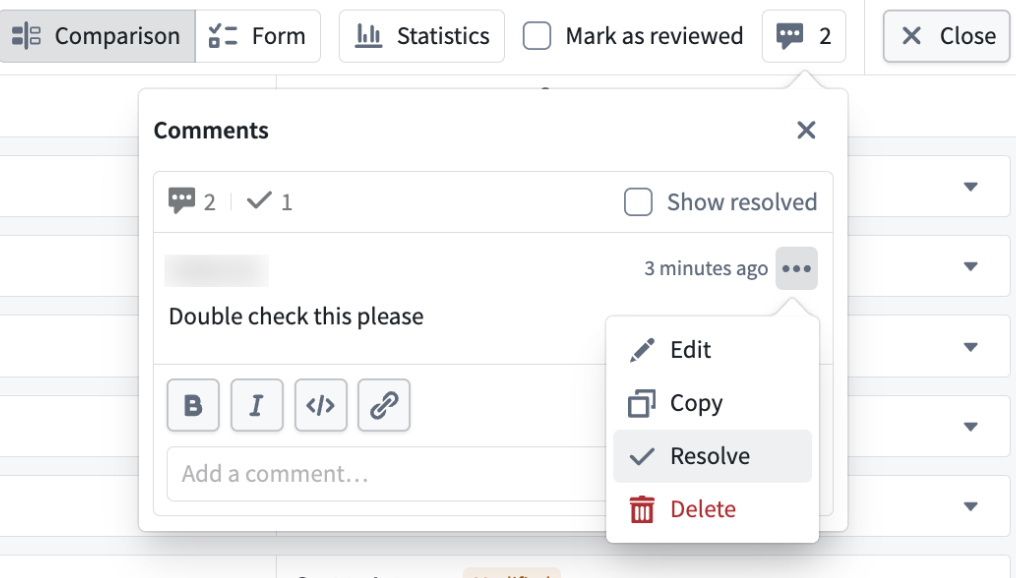
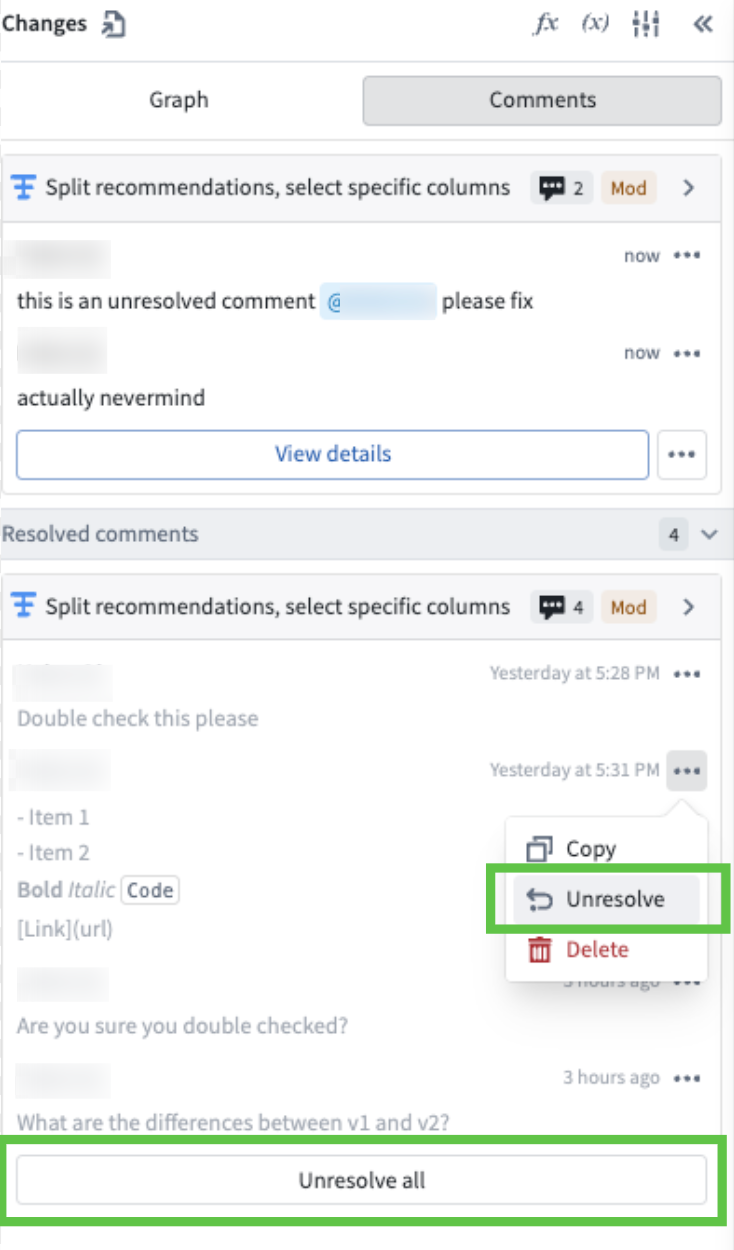
コメントサイドパネルまたはノード内のポップアップからコメントを解決できます。コメントが解決されると、デフォルトでは非表示になります。コメントパネルの未解決セクションを展開するか、コメントのポップアップで解決済みを表示を有効にすると、表示できます。
ノード内からコメントを解決するには、コメントに移動し、3点メニューを選択して、解決するを選択します。
コメントサイドパネルでもコメントを解決できます。コメントの横にある3点メニューを選択し、解決するを選択します。
削除されたパイプラインブロックにコメントが残されている場合でも、コメントサイドパネルまたは提案の概要タブを使って解決できます。関連付けられたブロックがパイプラインにもう存在しなくても、これらのビューにはコメントが表示されます。
ノードに関連付けられたすべてのコメントを解決するには、サイドパネルでそのノードの未解決のコメントをすべて表示します。3点メニューを選択し、すべて解決を選択します。
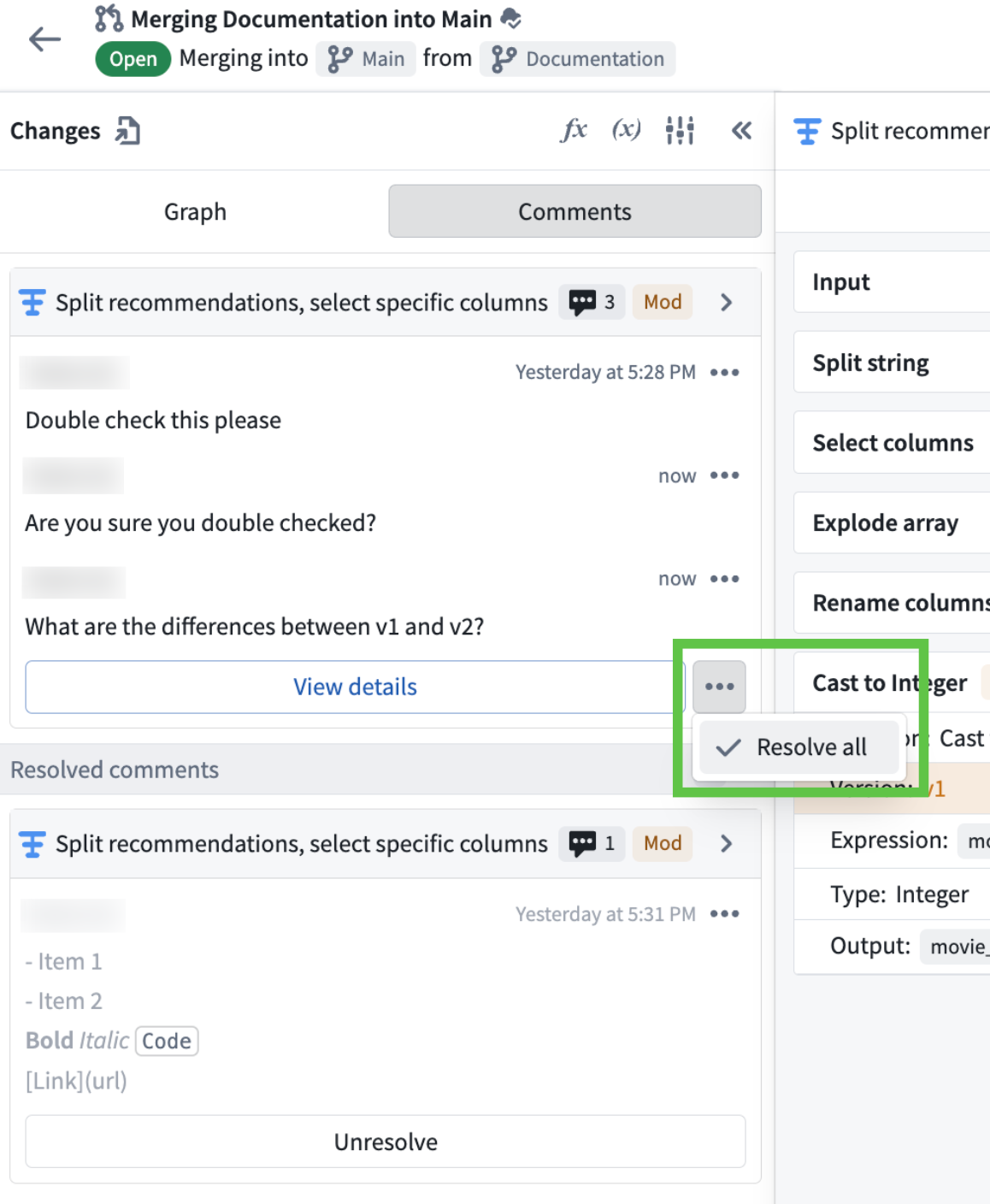
解決済みコメントセクションで未解決またはすべて未解決にするを選択すると、解決済みのコメントを未解決に戻すこともできます。
エラーを解決する
提案にスキーマエラーや編集エラーが表示される場合があります。これらはマージ前に解決する必要があります。
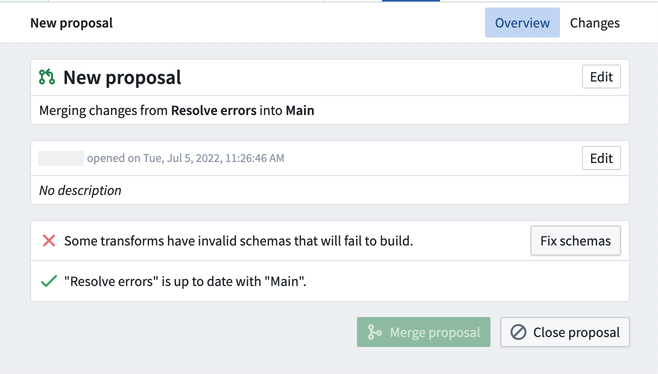
ビルドとマージの成功を妨げているスキーマエラーを解決するには、スキーマを修正を選択します。
スキーマエラーがあるグラフに戻ります。
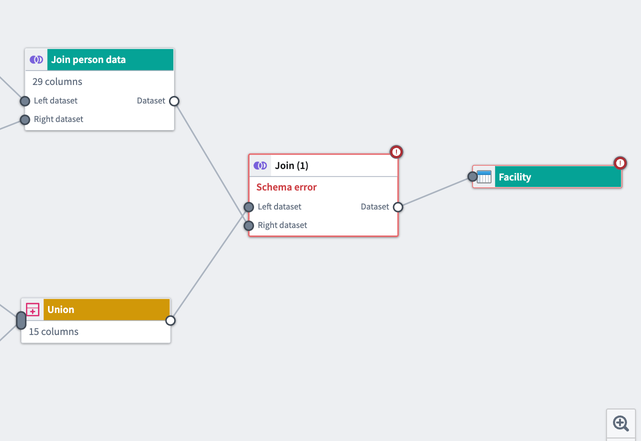
グラフ上でエラーがあるステップをダブルクリックし、問題のある条件を解決します。
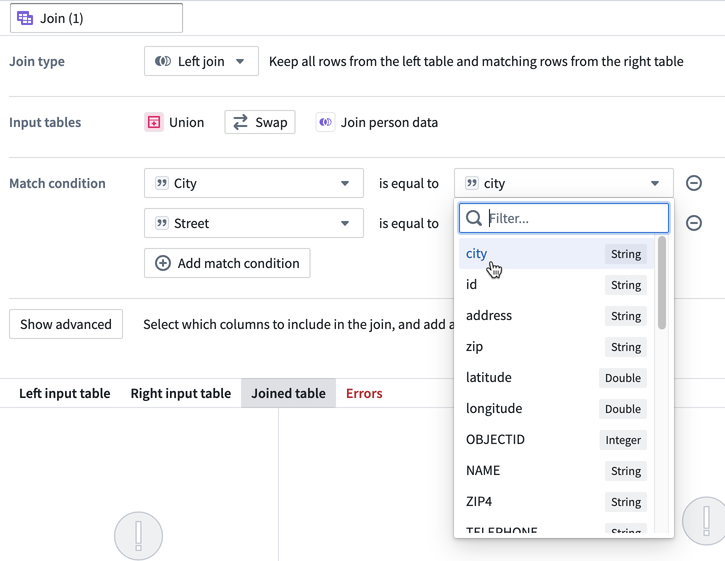
提案をクリックすると、エラーを解決したブランチが自動的に保存され、提案されます。
マージ競合を解決する
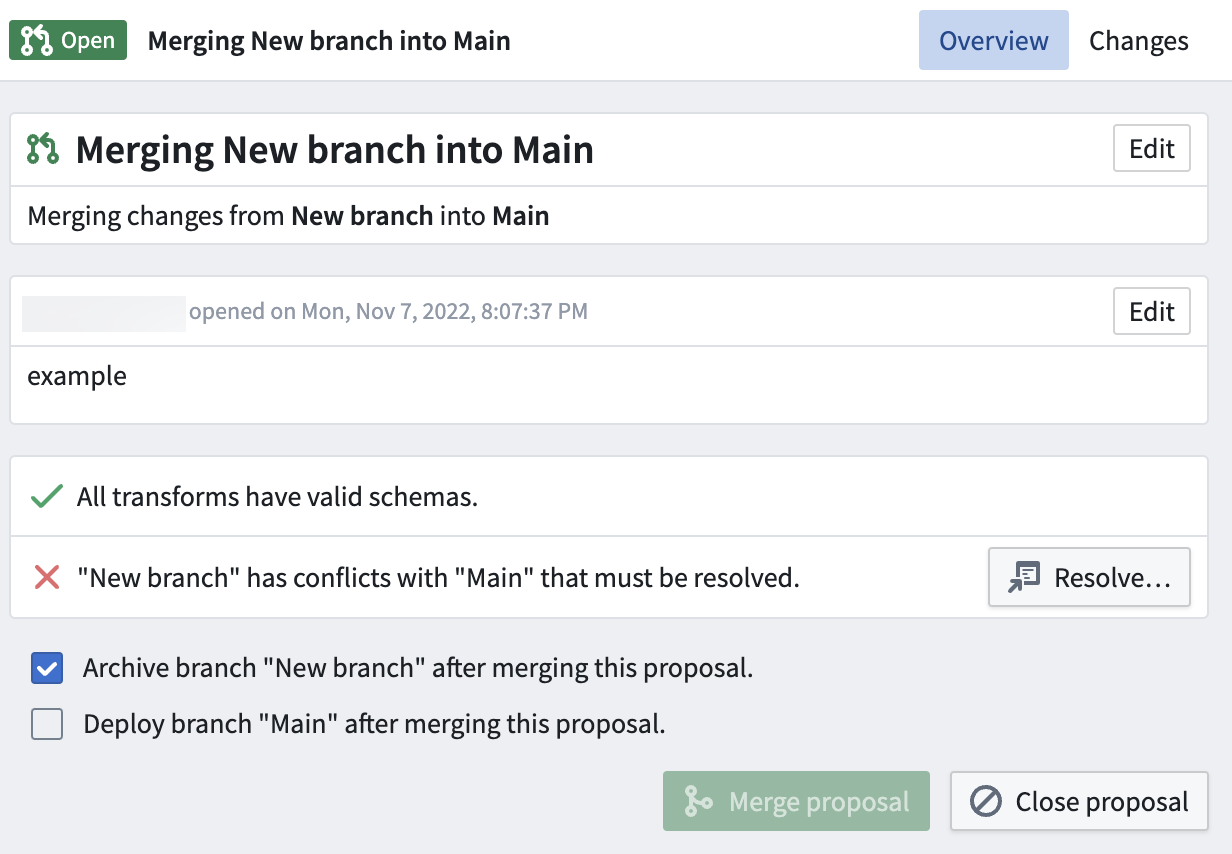
提案にマージ競合が表示され、マージ前に解決する必要がある場合があります。マージ競合は、ベースブランチからブランチを作成して以降に、ベースブランチで行われた変更です。パイプラインのベースブランチに正しい変更がマージされるように、マージ競合を解決する必要があります。これらの競合を解決するには、このブランチをリベースする必要があります。Pipeline Builder のリベースでは、ローカルブランチの未公開の変更と、リモートブランチの最新の公開済みの変更を組み合わせることができます。
リベースによる競合の解決を開始するには、提案で解決するを選択します。
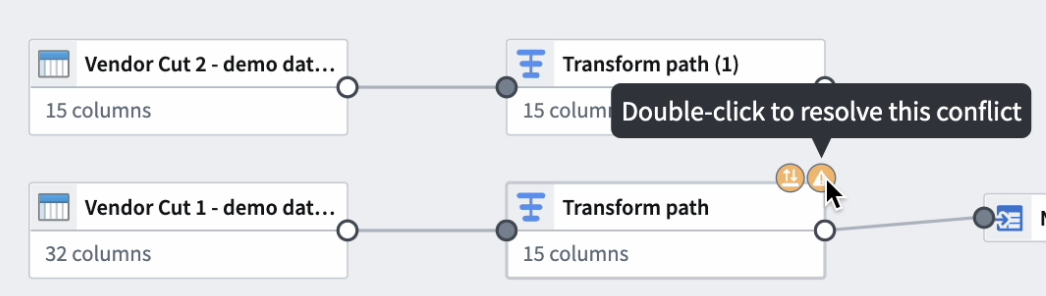
これにより、ブランチのリベース表示のグラフに移動します。ここでは、上部バーまたは左側のサイドバーから競合の一覧を表示して解決し、個々の競合や変更を調べることができます。
リベースブランチでは、グラフ上で競合や変更を表示できます。影響を受けるノードの右上隅にあるシンボルにカーソルを合わせると、説明や解決方法の候補などの詳細を確認できます。以下の例では、シンボルをダブルクリックしてマージ競合を解決できます。
すべての競合の解決が完了したら、グラフの右上にある確定を選択して、このブランチと提案に変更を確定できます。
解決設定
確定する前に、確定ボタンの横にあるドロップダウン矢印を選択して、追加の解決オプションを設定できます。次のオプションを含む解決設定メニューが開きます。
- {base branch} からの新しい変更を破棄: オプションのラベルには、リベース先のベースブランチの名前が表示されます。このオプションを有効にすると、ベースブランチのすべての変更を拒否し、ヘッドブランチの変更のみを保持します。デフォルトでは、競合を解決する際に、ベースブランチの競合しない変更が自動的にマージされます。このブランチの変更のみを保持したい場合に、このオプションを使用します。
- 中間バージョンをまとめてマージ: このオプションを有効にすると、確定時に中間バージョンを1つの変更にまとめます。これは大規模なブランチのリベースで特に役立ち、中間バージョンが多いブランチをリベースする際に発生する可能性のあるエラーを防ぎます。