注: 以下の翻訳の正確性は検証されていません。AIPを利用して英語版の原文から機械的に翻訳されたものです。
Multipass exchanger 接続を確立する
Multipass exchanger(MPX)接続を使用すると、エンロールメント管理者は、ピア接続の作成の前提条件として、ネットワーク経由で2つのエンロールメント間に安全な通信チャネルを作成できます。MPX 接続を確立する前に、Palantir サポートにお問い合わせください。接続するエンロールメント間で必要なネットワークのセットアップについて、ファイアウォールルール、証明書の信頼設定、およびエンロールメント間の通信に必要なその他のネットワーク設定を含め、サポートを受けられます。
2つのエンロールメント間でネットワーク接続が利用可能な場合は、MPX 接続を使用します。ネットワーク接続が利用できない場合は、MPX 接続の代わりにデータリレー接続を確立します。データリレー接続は、エンロールメントの既存のクロスドメインソリューションを介してピアリングを確立します。
以下のセクションでは、接続を確立するためにそれぞれのエンロールメントのエンロールメント管理者が行う必要のある操作を説明します。これには、招待コードの生成、相手のエンロールメント管理者へのコードの共有、Peer Manager のネットワーク接続タブへの招待コードの貼り付けなどが含まれます。
接続の方向を調整する
Peer Manager のネットワーク接続タブで新規 MPX 招待を選択して招待コードを生成する前に、相手のエンロールメントの管理者と調整し、招待コードの生成時に双方が対応する方向を選択するようにします。
- 双方向接続:ネットワークトラフィックが両方向に送信される双方向接続を作成するには、両方の管理者が双方向を選択します。
- エンロールメント A からエンロールメント B への単方向接続: エンロールメント A がエンロールメント B に対してネットワークリクエストを開始する単方向接続を作成するには、次のようにします。
- エンロールメント A の管理者はエグレスのみを選択します。
- エンロールメント B の管理者はイングレスのみを選択します。
新しい MPX 招待コードを作成する
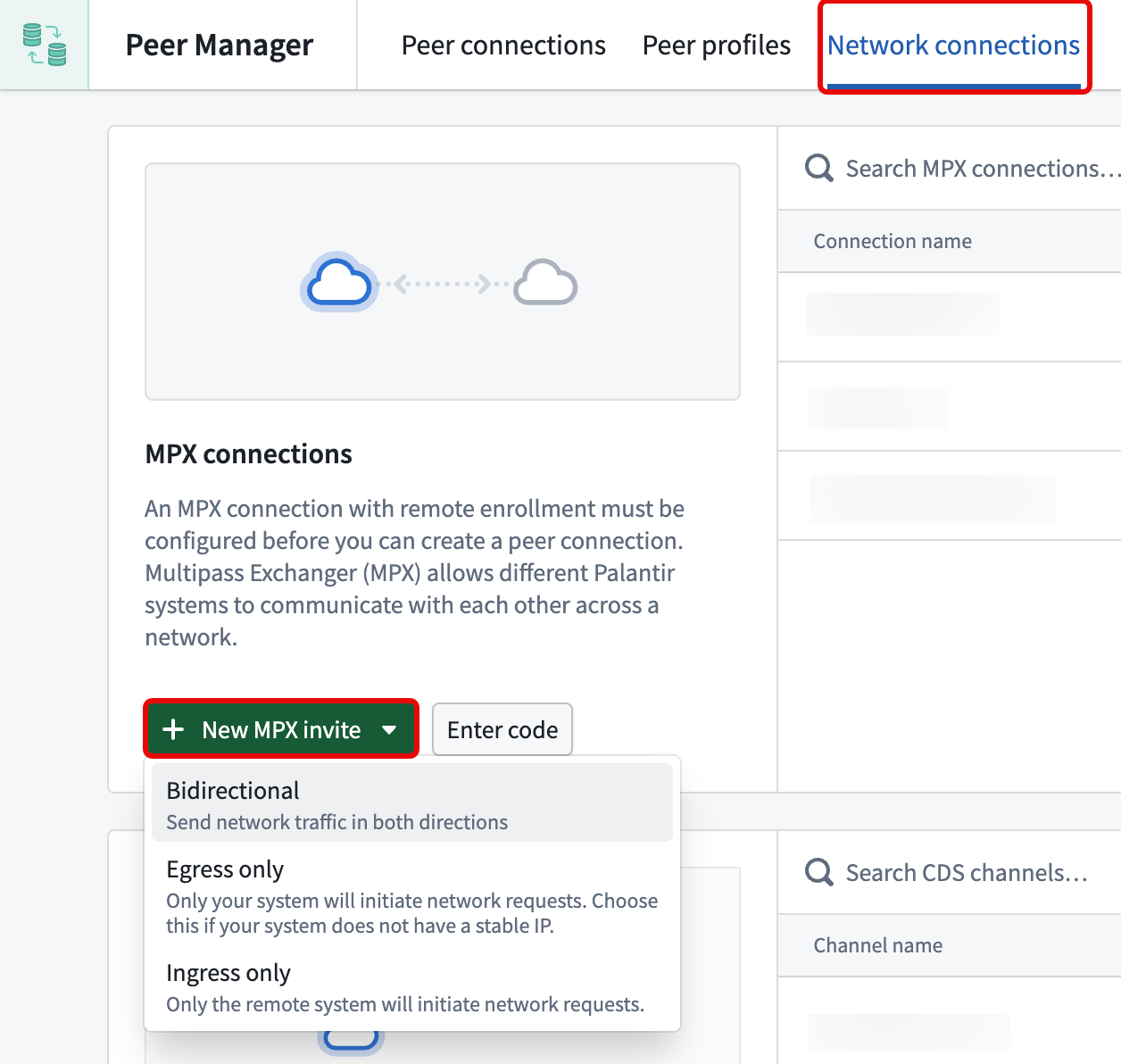
相手のエンロールメント管理者と接続の方向を決めた後、新規 MPX 招待に表示される選択肢から選択し、共有する招待コードを生成します。
- 双方向:両方のシステムが互いにネットワークリクエストを開始できます。両方のエンロールメントに安定した IP アドレスがある場合は、この選択肢を使用します。
- エグレスのみ:お使いのエンロールメントのみがネットワークリクエストを開始します。お使いのシステムに安定した IP アドレスがない場合は、この選択肢を選びます。
- イングレスのみ:リモートのエンロールメントのみがネットワークリクエストを開始します。リモートのエンロールメントに安定した IP アドレスがない場合は、この選択肢を選びます。
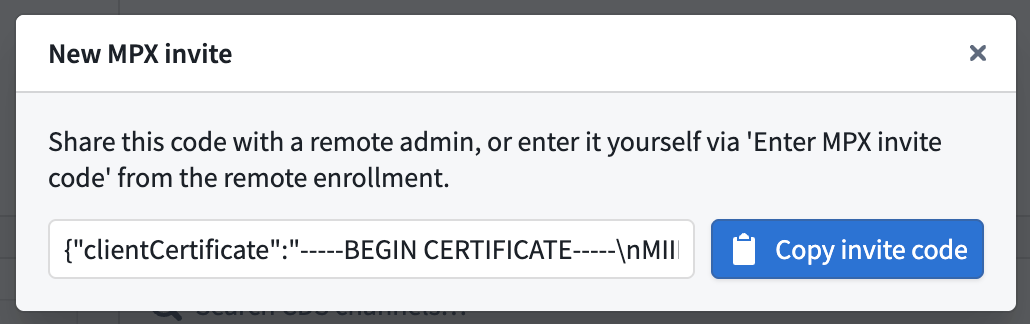
方向を選択すると、Peer Manager に新規 MPX 招待ダイアログが表示されます。このダイアログで招待コードをコピーし、相手のエンロールメント管理者と共有できます。
MPX 招待コードを入力する
相手のエンロールメントのエンロールメント管理者から招待コードを受け取ったら、以下の手順に沿ってお使いのエンロールメントにコードを入力し、お使いの側の接続設定を完了します。
- 新規 MPX 招待の横にあるコードを入力… を選択します。
- MPX 招待コードを入力ダイアログに招待コードを貼り付けます。Peer Manager がコードを検証し、MPX 接続の作成ページに移動します。
- MPX 接続の名前を入力します。
- 続行する前にセクションに記載されているとおり、お使いのエンロールメントにネットワークエグレスポリシーが設定されていることを確認します。
- 接続を作成を選択します。
両方の管理者が、自身の MPX 招待コードを作成し、相手のエンロールメントの MPX 招待コードを入力する必要があります。両方のエンロールメントで MPX 接続が確立されたら、Peer Manager に戻り、その MPX 接続を使用するピア接続を作成できます。