注: 以下の翻訳の正確性は検証されていません。AIPを利用して英語版の原文から機械的に翻訳されたものです。
メディアセット同期
このページでは、Data Connection を介してメディアセットのソースを設定し、Foundry に同期する方法を説明します。
次の種類のソースがメディア同期をサポートしています。
メディア同期をサポートするソースは増え続けています。ただし、使用したいファイルベースのソースがまだサポートされていない場合は、ファイルをデータセットに取り込み、Python トランスフォームを使用してメディアセットに変換できます。たとえば、SharePoint Online からメディアセットにファイルを取り込むには、SharePoint Online コネクターを使用してファイルを Foundry データセットに同期し、そのファイルを読み込んでメディアセットに書き込む Python トランスフォームを作成します。SMB コネクターのドキュメントにも同様の例が記載されています。
メディアセットのソースと同期を設定する
サポートされている種類のソースでは、通常のメディアセット同期の代わりに、仮想メディアセット同期を作成することもできます。仮想メディアセットは、Foundry の基盤ストレージにファイルをコピーせずに、外部ソースシステムから直接読み込みます。仮想メディアセット同期を設定するには、以下の手順に沿って進めますが、メディアセット同期の代わりに仮想メディアセット同期を選択します。仮想メディアセットについて詳しくはこちら。
- サポートされているソースを見つけるには、+ 新規ソースからソースページに移動します。次に、メディア同期を検索して、サポートされているすべてのソースを見つけます。

- 必要なネットワークポリシーをインポートする権限があることを確認してから、以下の該当する手順に従って、サポートされているソースを設定します。
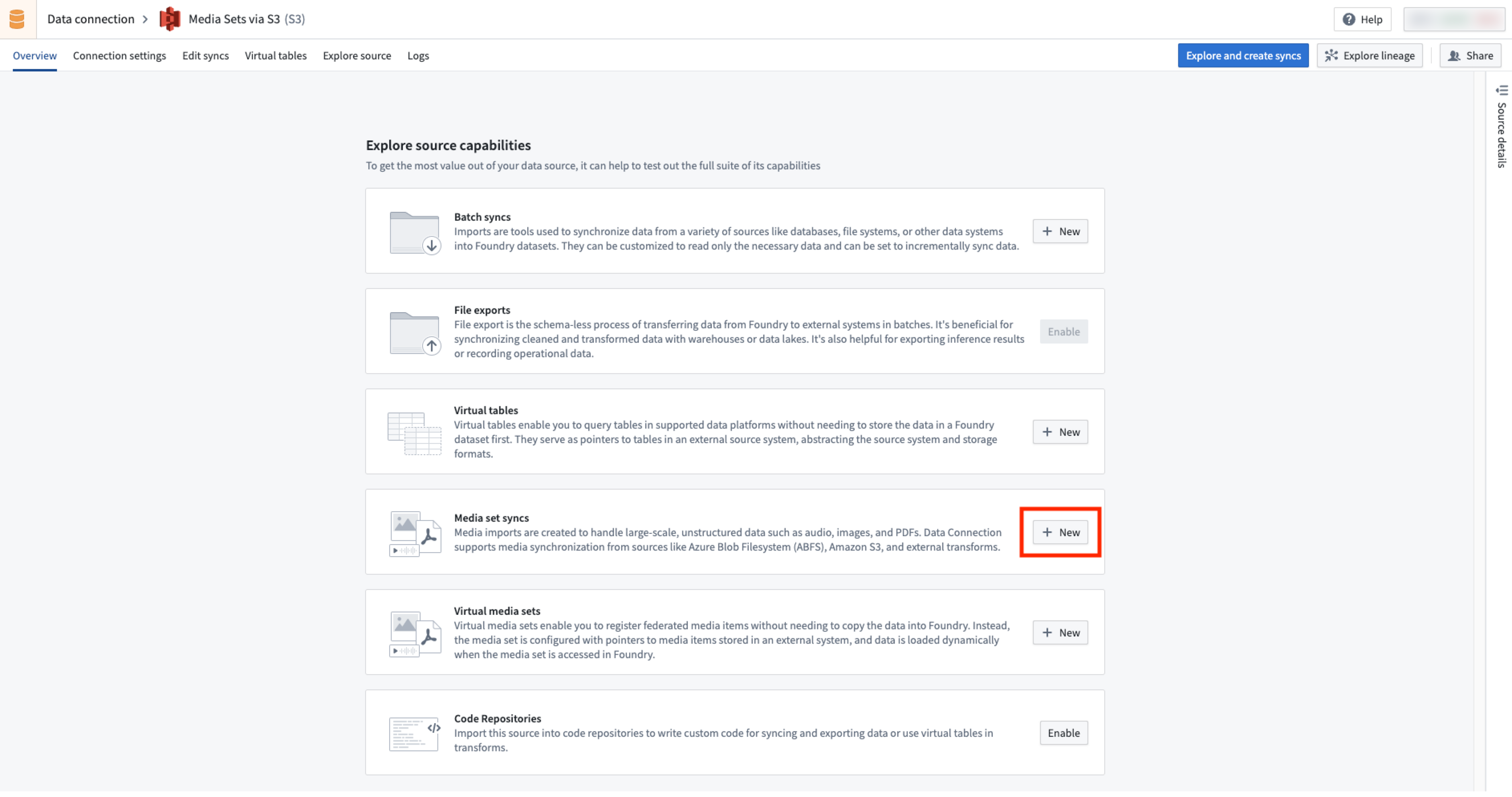
- ソースの概要ページで、メディアセット同期セクションを見つけて、メディアセット同期を作成します。
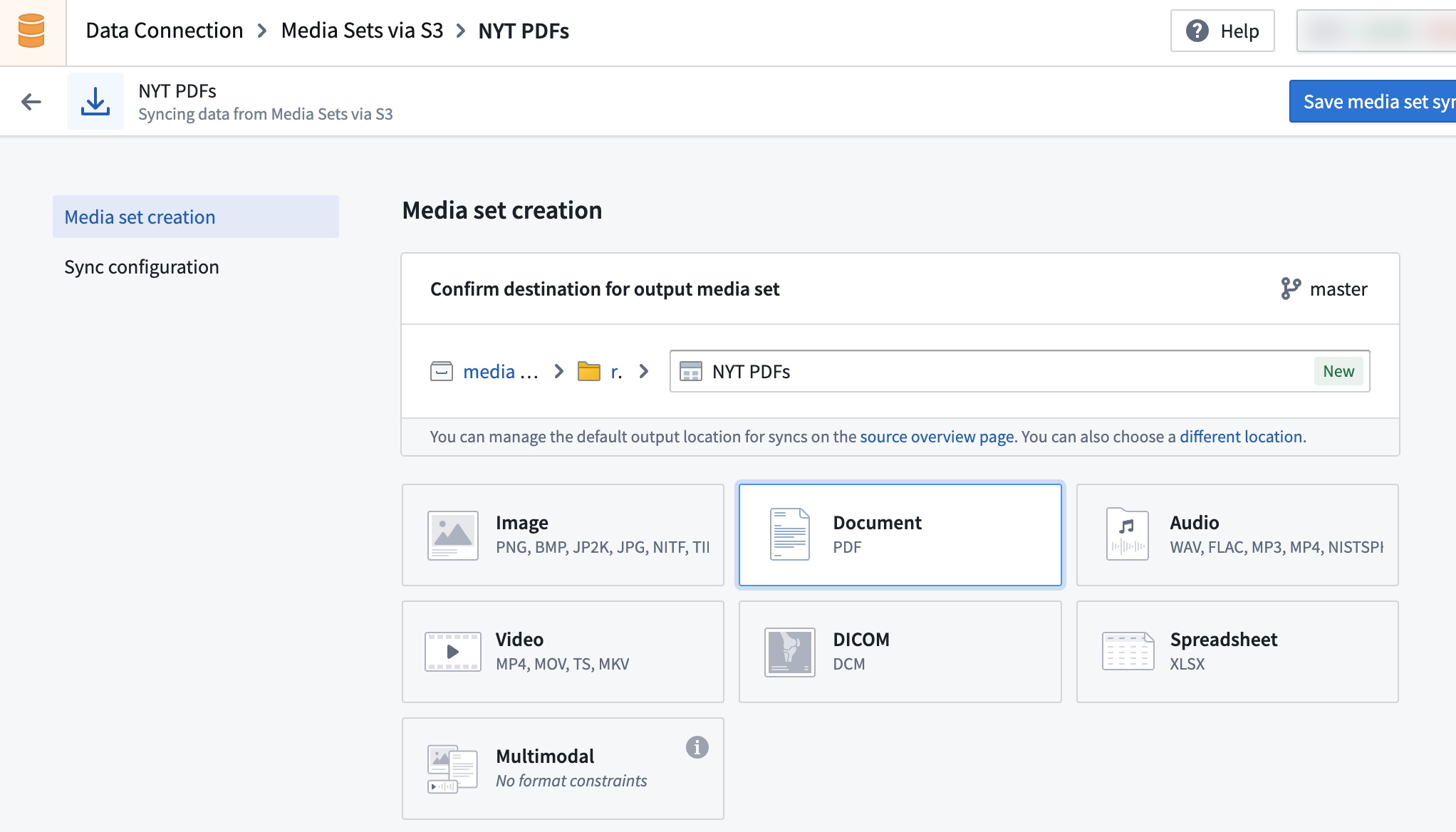
- 使用したいメディアファイルの種類を選択して、メディアセット同期を設定します。サポートされているメディアセットスキーマを参照してください。
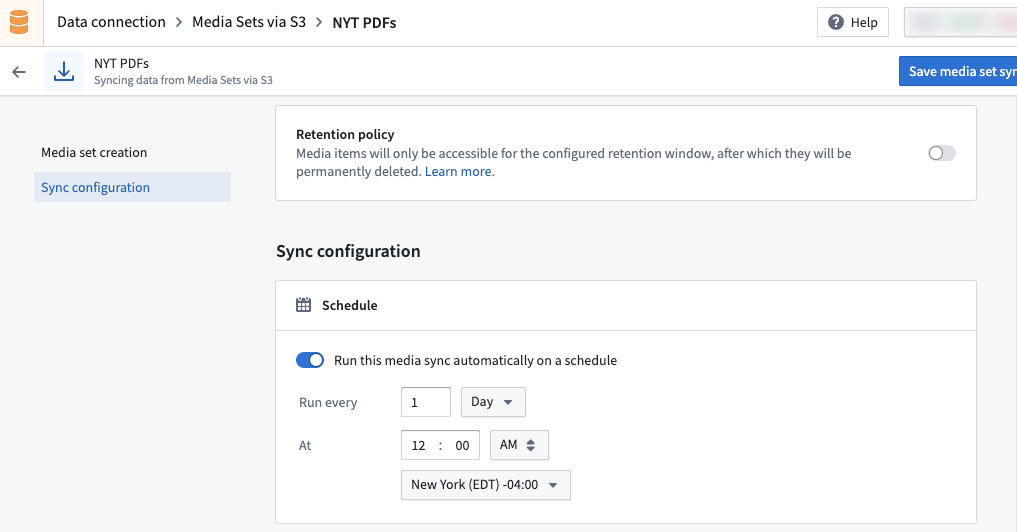
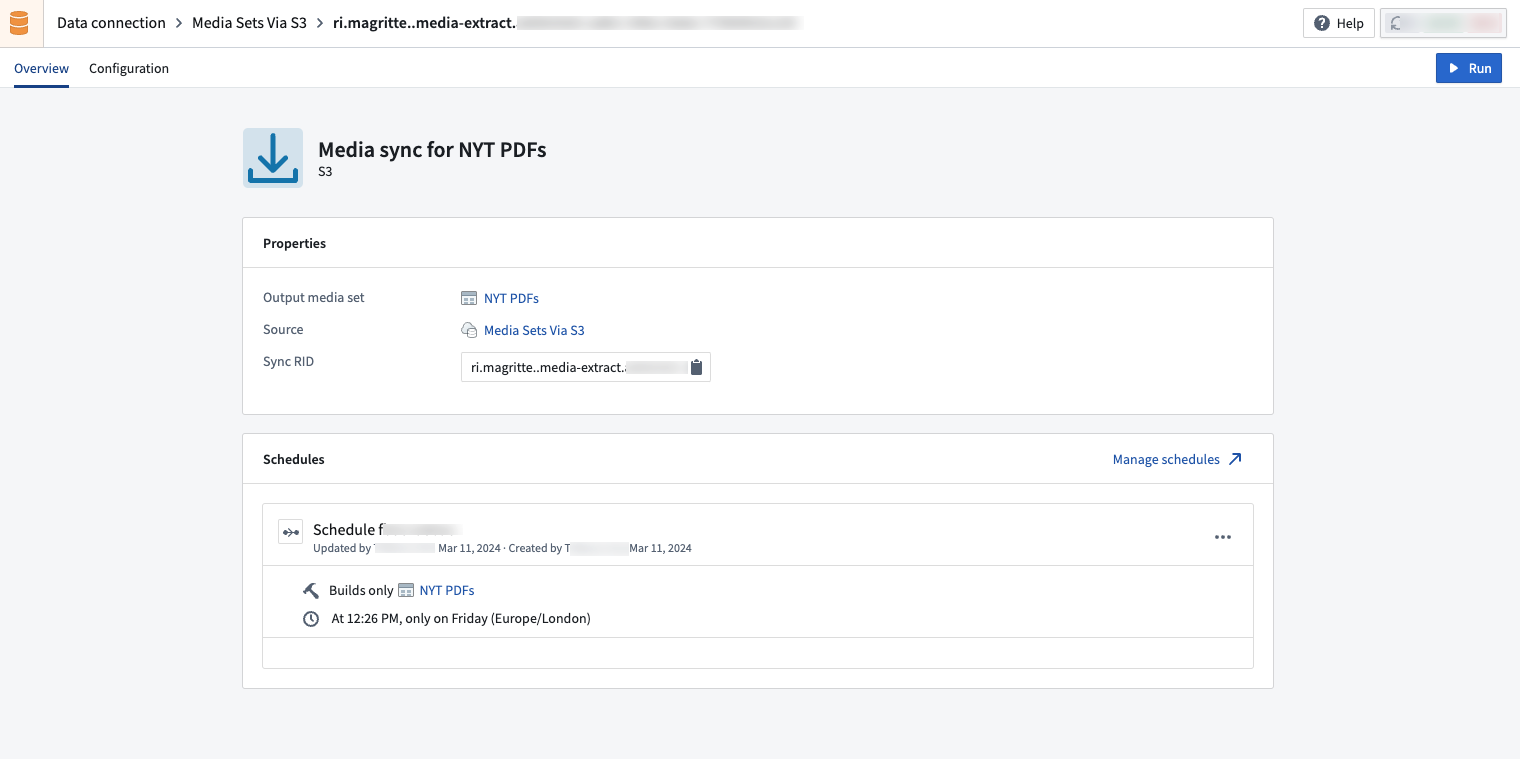
- メディア同期による取り込みに使用するビルドスケジュールを作成します。スケジュールは初期設定後に編集できます。
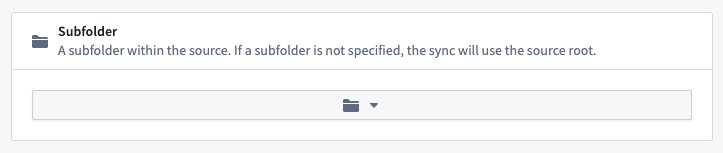
- ソース内の該当するサブフォルダーを選択します。メディアファイルがルートパスにある場合は、サブフォルダーの設定を追加する必要はありません。
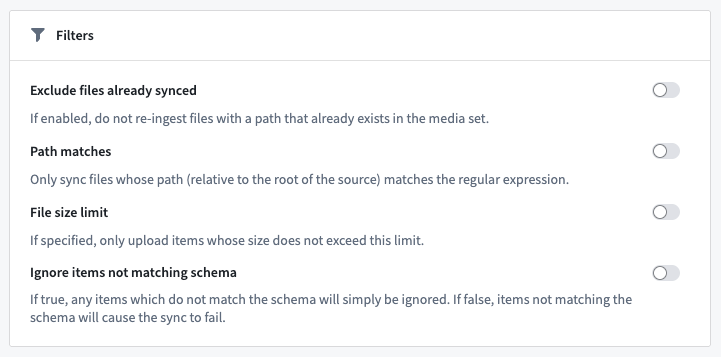
- 同期フィルターを設定します。利用可能な同期フィルターには、同期済みファイルを除外、パスが一致する、ファイルサイズの上限、スキーマに一致しない項目を無視があります。
-
初期設定を選択したら、メディアセットの同期を保存を選択します。
-
実行を選択して初回の同期を開始し、メディア同期を表示します。
メディアセット同期を設定したら、Pipeline Builder のトランスフォームを使用してメディアセットを活用する方法を確認します。