注: 以下の翻訳の正確性は検証されていません。AIPを利用して英語版の原文から機械的に翻訳されたものです。
SAP Data Accelerator [ベータ版]
Foundry と SAP Data Accelerator の統合は、開発のベータ版段階にあり、お使いのエンロールメントでは利用できない場合があります。これには、ソース接続とユーザーに帰属するライトバックが含まれます。開発が進むにつれて、機能が変更される場合があります。
SAP Data Accelerator ↗ は、SAP が管理する接続サービスで、SAP Cloud Connector を経由して Foundry のトラフィックをオンプレミスの SAP システムにルーティングします。Foundry は SAP ホストに直接接続するのではなく、SAP Data Accelerator を経由するトンネルでトラフィックを送信します。SAP Data Accelerator は、そのトラフィックを SAP Cloud Connector ↗ に中継し、さらにバックエンドの SAP システムへ転送します。
SAP Data Accelerator を使用するには、以下の SAP 側の初回セットアップを完了してから、既存の SAP ERP または SAP SLT ソースの接続先を SAP Data Accelerator に設定します。SAP Data Accelerator を経由するようにソースをルーティングしても、同期するデータ、SAP アドオンへの認証方法、同期設定は変わりません。変更されるのは、SAP システムへのネットワーク経路のみです。
始める前に
SAP Data Accelerator は、Foundry ワーカーを使用するソースでのみサポートされます。ソースが Agent ワーカーを使用している場合は、先に Foundry ワーカーに移行してください。
SAP Data Accelerator を使用するには、Palantir が発行したクライアント証明書が必要です。Palantir の担当者に依頼してください。
SAP のセットアップ
SAP Data Accelerator のプロビジョニングと設定は、すべて SAP のツールで行い、SAP 管理者が担当します。SAP の Data Accelerator ドキュメント ↗(SAP のプロビジョニングのステップバイステップガイド ↗も参照)に沿って、次の操作を行います。
- SAP Data Accelerator をプロビジョニングします。
- Palantir が発行したクライアント証明書を使用して、Foundry をパートナーシステムとして登録します。
- SAP Cloud Connector ↗ を SAP Data Accelerator に接続し、仮想ホストと仮想ポートを、Foundry の接続先となるバックエンドの SAP システムにマッピングします。
SAP のセットアップが完了したら、Foundry ソースを設定するために、次の値が揃っていることを確認してください。
- コントロールプレーン URL: SAP Data Accelerator のコントロールプレーン URL(例:
https://<tenant>.sharing.hdl.<region>.hanacloud.ondemand.com) - 仮想ホストと仮想ポート: SAP Cloud Connector でバックエンドの SAP システムにマッピングした値
- Cloud Connector ロケーションID:(任意)同じ SAP Data Accelerator テナントに2個以上の Cloud Connector が登録されている場合にのみ必要です
Foundry ソースを設定する
SAP ERP または SAP SLT ソースで、通常のソース設定に加えて以下を設定します。
1. 証明書を割り当てる
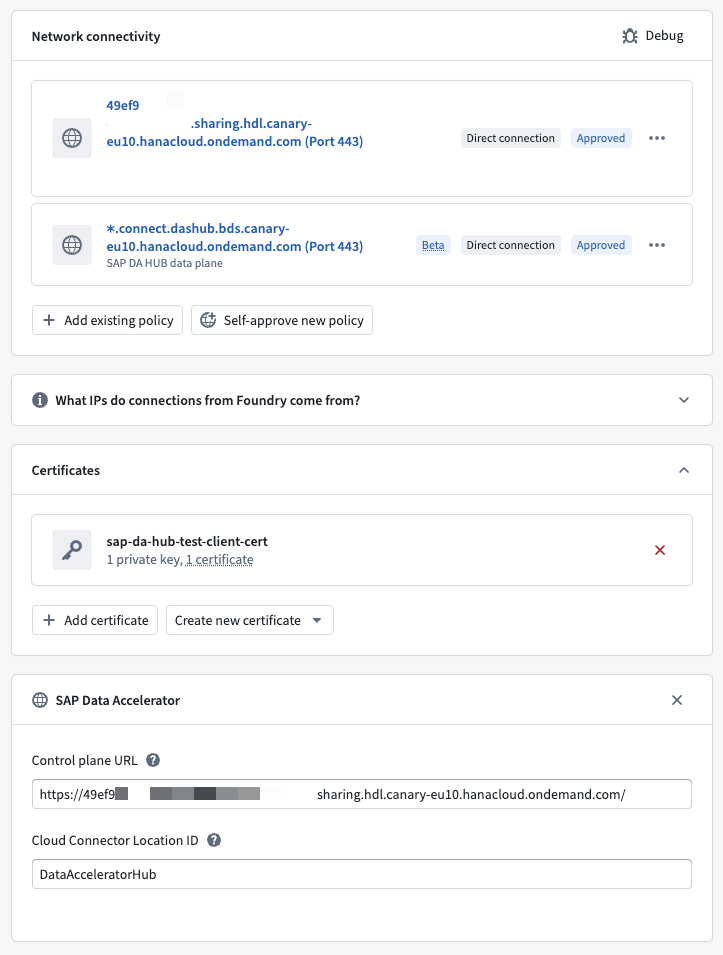
Palantir が発行したクライアント証明書(SAP Data Accelerator でパートナーシステムとして登録したものと同じ証明書)から Control Panel のクライアント証明書を作成し、ソースにアタッチします。
クライアント証明書にカーソルを合わせると、Foundry から直接コピーできます。2個の証明書がクリップボードにコピーされます。最初の証明書が、SAP Data Accelerator を設定する際に SAP 側で指定するものです。
SAP Data Accelerator の設定によっては、Foundry ワーカーが SAP Data Accelerator への TLS 接続を信頼できるように、サーバー証明書も追加する必要があります。SAP Data Accelerator のエンドポイントが提示する証明書が、公開の信頼された認証局によって署名されていない場合は、該当するサーバー証明書をソースに追加します。
2. ホストとポートを Cloud Connector の仮想ホストに設定する
ソースのホストとポートを、SAP Cloud Connector で定義した仮想ホストと仮想ポートに設定します。
3. SAP Data Accelerator オプションを有効にする
任意の SAP Data Accelerator プロパティをソースに追加し、次の値を指定します。
| 項目 | 必須 | 説明 |
|---|---|---|
| コントロールプレーン URL | はい | SAP 側のセットアップで取得した SAP Data Accelerator のコントロールプレーン URL(例:https://<tenant>.sharing.hdl.<region>.hanacloud.ondemand.com)。 |
| Cloud Connector ロケーションID | いいえ | SAP システムの前段にある Cloud Connector のロケーションID。同じ SAP Data Accelerator テナントに2個以上の Cloud Connector が登録されている場合にのみ必要です。それ以外の場合は空欄のままにします。 |
4. エグレスを設定する
Foundry ワーカーから、以下の両方へのアウトバウンド HTTPS(ポート443)を許可します。
- 上記で設定したコントロールプレーンのホスト(例:
<tenant>.sharing.hdl.<region>.hanacloud.ondemand.com)。 - 接続ごとのサブドメインを動的に割り当てるデータプレーン。次のワイルドカードを許可します:
https://*.connect.dashub.bds.<region>.hanacloud.ondemand.com。
ネットワークアクセスの設定方法については、エグレスポリシーのドキュメントを参照してください。
これらの手順を完了すると、設定したソースは以下のようになります。
ユーザーに帰属するライトバック
各ユーザーの SAP 権限を使用してライトバックするには、SAP ERP ソースにトークン取得用の Webhook とトークン更新用の Webhook を作成します。次に、アウトバウンドアプリケーションで両方の Webhook を選択します。SAP Data Accelerator を使用したユーザーに帰属する SAP ライトバックのドキュメントの手順に沿って、Webhook パラメーターとアウトバウンドアプリケーションを設定します。