注: 以下の翻訳の正確性は検証されていません。AIPを利用して英語版の原文から機械的に翻訳されたものです。
Recipe を編集する
権限レベルに応じて、Recipe に対して実行できるアクションが異なります。Recipe は Recipe 管理ページから編集できます。Recipe の権限モデルについて詳しくはこちら。
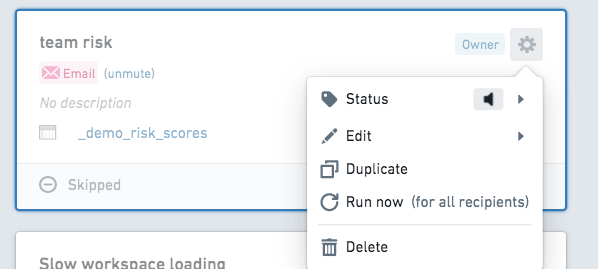
まず、変更する Recipe をクリックし、設定の歯車アイコンを選択してメニューを開きます。
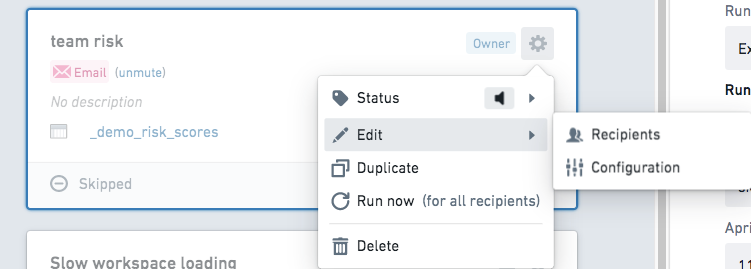
編集、設定の順に選択して、Recipe を変更します。
Recipe に受信者を追加する
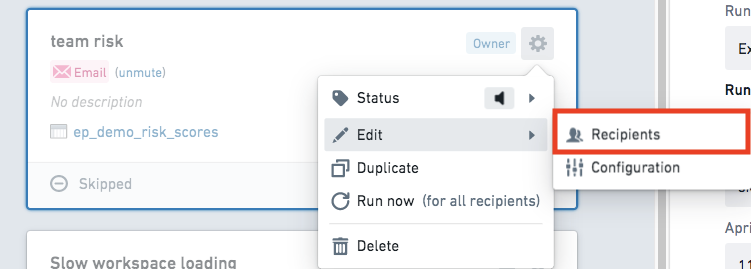
既存の Recipe に受信者を追加するには、編集メニューから受信者を選択します。
全体的なパフォーマンスを維持するため、デフォルトでは受信者の最大数は25に設定されています。
Recipe をミュートまたは一時停止する
特定の Recipe からの通知の受信を停止したい場合は、その Recipe をミュートできます。ミュートした Recipe は削除されませんが、通知の送信は停止されます。Recipe をミュートすると、ご自身への通知は停止されますが、その Recipe のほかの受信者には引き続き通知が送信されます。
Recipe の所有者は全員に対して一時停止を選択でき、すべての受信者への通知が停止されます。これは、たとえば受信者が長期間コンピューターから離れていて通知を受信したくない場合や、監視対象のセンサーでメンテナンスが予定されている場合に便利です。
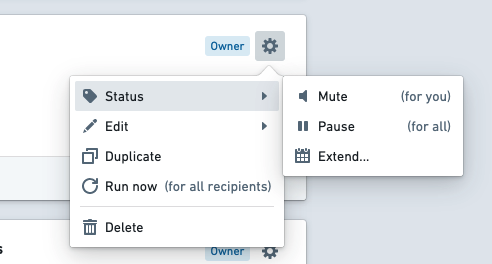
Recipe をミュートまたは一時停止するには、Recipe パネルの設定の歯車アイコンを選択してメニューを開きます。ステータスを選択し、希望に応じてミュートまたは一時停止を選択します。
Recipe の有効期限を変更する
Recipe の有効期限は、Recipe 管理ページからいつでも延長できます。
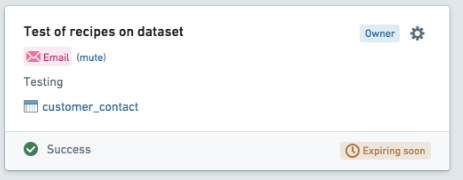
変更する Recipe をクリックし、設定の歯車アイコンをクリックします。メニューからステータスを選択します。
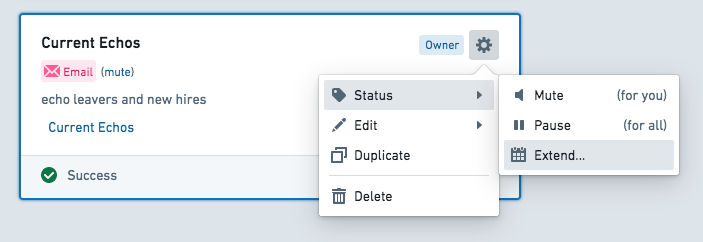
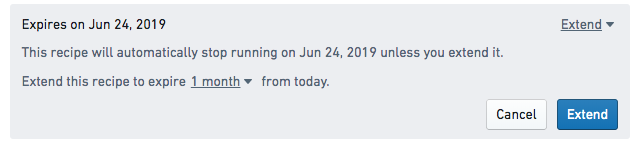
アクティブな Recipe の有効期限を延長するには、拡張をクリックします。
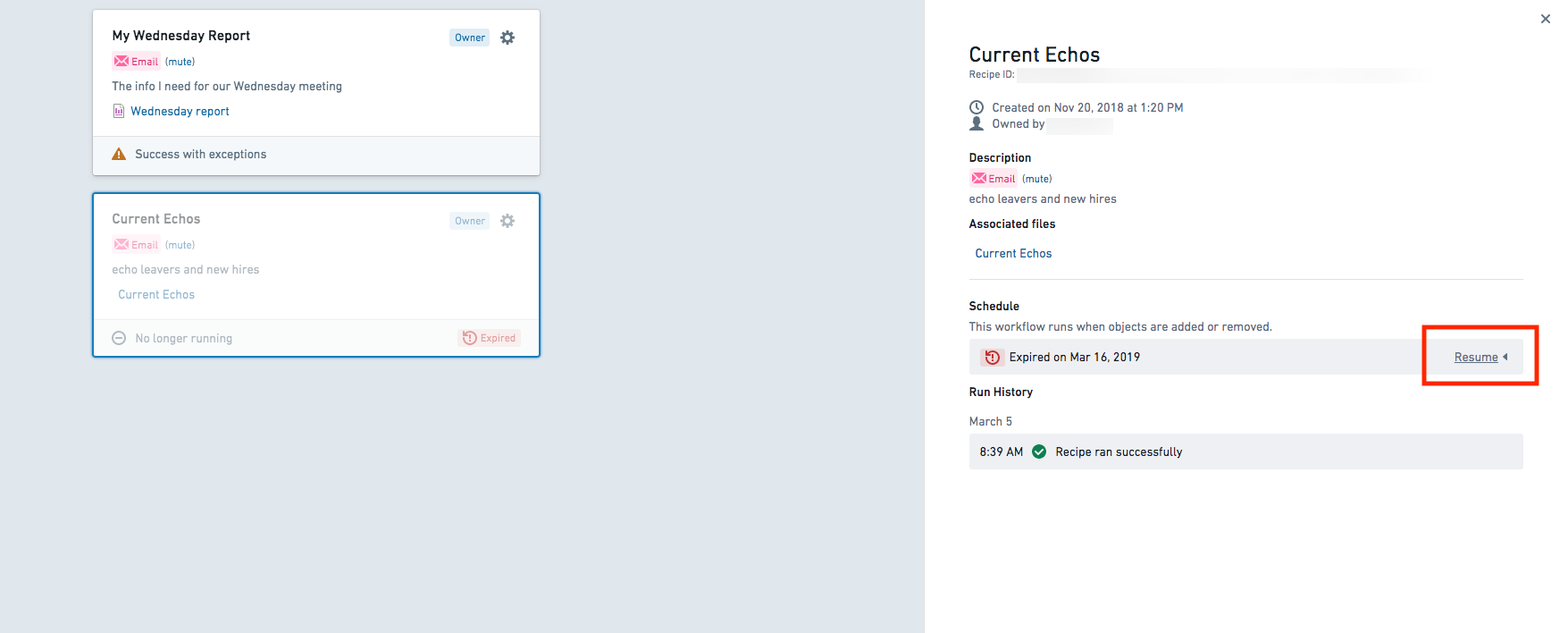
有効期限が切れた Recipe を再開するには、再開するをクリックします。
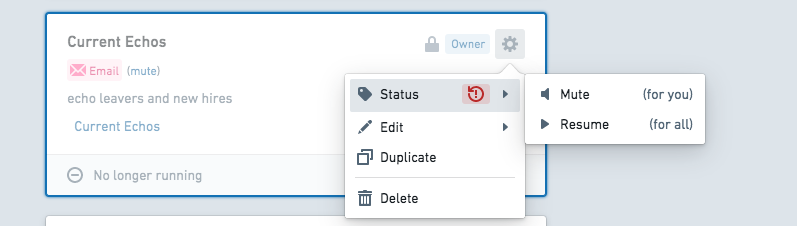
また、Recipe 管理ページで Recipe カードを選択し、画面右側の情報パネルから再開するを選択することでも、Recipe の有効期限を延長できます。作成者には、Recipe の有効期限の延長を促すリマインダーメールが届くはずです。このメールには、この表示へのリンクが含まれています。
Recipe の有効期限について詳しくはこちら。
Recipe を削除する
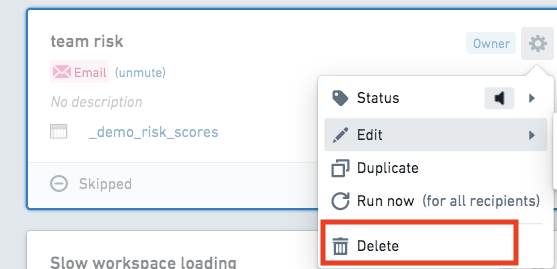
Recipe 管理ページで、まず変更する Recipe をクリックします。次に、設定の歯車アイコンを選択してメニューを開きます。削除を選択します。
削除できるのは、ご自身が所有する Recipe のみです。削除した Recipe は、その Recipe のほかの受信者に対しても動作しなくなります。Recipe を削除せずにご自身への通知を停止するには、Recipe をミュートします。