注: 以下の翻訳の正確性は検証されていません。AIPを利用して英語版の原文から機械的に翻訳されたものです。
Ontology Manager でセンサーオブジェクトタイプを作成する
このガイドでは、Ontology Manager を使用してセンサーオブジェクトタイプを作成し、ルートオブジェクトタイプにリンクする方法を説明します。以下の手順を完了すると、プラットフォームでセンサーオブジェクトタイプを操作できるようになります。この例では、Flight Sensor オブジェクトタイプを作成し、Flight ルートオブジェクトタイプにリンクします。
パート1:センサーオブジェクトタイプを作成する
- Ontology Manager に移動し、左側のパネルからオブジェクトタイプを選択します。
- 画面の右上から新規オブジェクトタイプを選択します。
- 表示される設定ダイアログで、オブジェクトタイプのメタデータを設定します。
- プロパティのステップで、センサーデータパイプラインで作成した
[Example] Sensorsデータセットをオブジェクトタイプの元データソースとして選択します。 - 次に、プロパティの項目で、主キーとして使用する文字列型の
unique_sensor_flight_idプロパティを選択します。データソースからすべての列を同期またはすべての列をマッピングのいずれかが利用可能な場合は、その選択肢を選択することもできます。 - タイトルプロパティとして
Title列を選択します。これにより、アプリケーション全体でFlight Sensorオブジェクトタイプが人間にとって読みやすい名前で表示されます。

-
プラットフォームのバージョンによっては、
Flight Sensorオブジェクトタイプの権限やアクションを設定するオプションが表示される場合があります。この例では、追加の権限やアクションの設定は不要です。 -
ダイアログのすべてのステップを進めたら、作成を選択します。
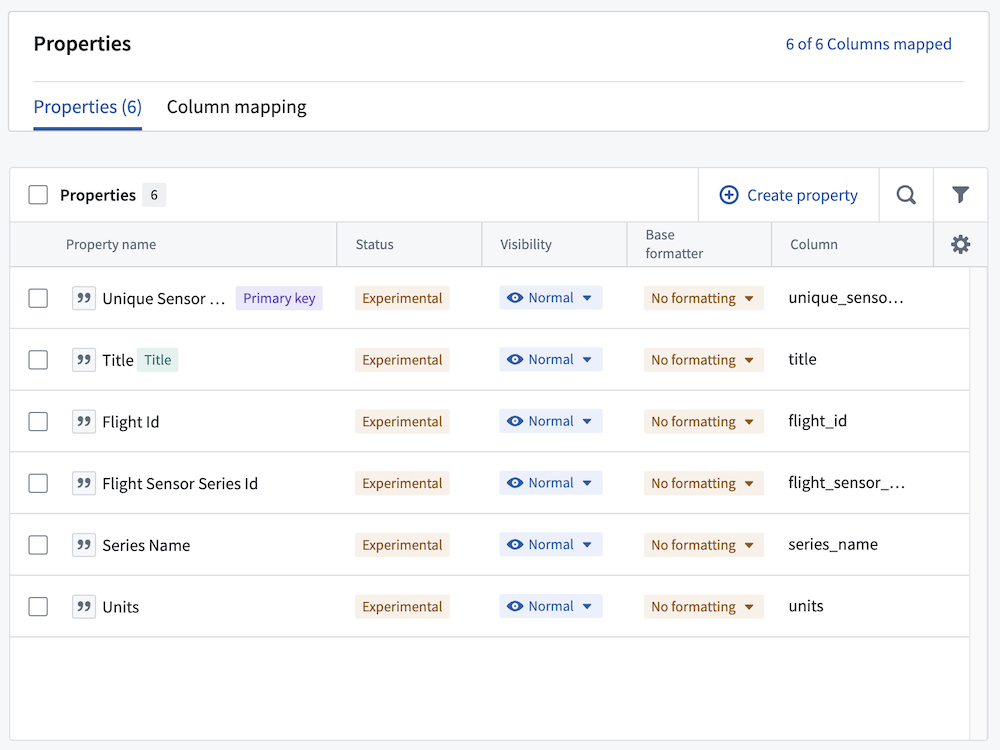
新しい [Example] Sensors オブジェクトタイプのプロパティタブに、以下のスクリーンショットのようにプロパティが表示されます。
パート2:センサーオブジェクトタイプの時系列プロパティを設定する
- Ontology Manager で
[Example] Flight Sensorオブジェクトタイプに移動し、左側のパネルから [機能] タブを選択します。 - 時系列のプロパティセクションから + 追加を選択します。
- 既存の
Flight Sensor Series Idプロパティを時系列プロパティとして選択し、デフォルトの time series プロパティとして設定を選択すると、Quiver に自動的に表示されます。

- Pipeline Builder で作成した時系列同期を選択します。この例では、
[Example] Time Series Sync | Sensor Readingsという名前です。

- プロパティを追加を選択して、時系列プロパティの設定を保存します。
パート3:センサーオブジェクトタイプをルートオブジェクトタイプにリンクする
以下の手順で、[Example] Flight Sensor と [Example] Flight のオブジェクトタイプ間にリンクを追加します。
- Ontology Manager の
[Example] Flight Sensorの表示で、新規ドロップダウンメニューを選択し、リンクタイプを選択します - リンクの左側で、
[Example] Flight Sensorオブジェクトタイプを選択します。右側で、[Example] Flightオブジェクトタイプを選択します。 - 左側の
Flight Sensorオブジェクトタイプのカーディナリティを多に、右側のFlightオブジェクトタイプのカーディナリティを 1 に設定します。これは、FlightオブジェクトタイプがFlight Sensorオブジェクトタイプに対して1対多の関係を持つことを意味します。 flight_id列をFlight Sensorオブジェクトタイプの外部キーとして設定すると、Flightオブジェクトタイプの主キーとしてflight_idが設定されます。
リンクタイプについての詳しくはこちら。

パート4:センサーオブジェクトタイプを設定する
時系列セクションで、センサーオブジェクトタイプのトグルがオンになっていることを確認してください。先ほど作成した Flight から Flight Sensor へのリンクを使用するように、センサーリンクを設定します。

-
リンクの名前を
Series Name列に設定します。アプリケーションでは、この系列名でセンサーオブジェクトのデータが表示されます。 -
センサーオブジェクトタイプの設定で単位ドロップダウンメニューを選択して、単位を設定します。
カテゴリカルですと内部補間は、センサーオブジェクトタイプのプロパティから推定できますが、このユースケースでは必須ではありません。カテゴリカルですは、カテゴリカルな時系列値と数値の時系列値を区別することが重要な場合にのみ必要です。このユースケースでは、Enum の場合の設定も不要です。また、非推奨とスパークラインプレビューのプロパティは無視してください。
内部補間は、Quiver などのアプリケーションが隣接するデータポイント間の系列値を推定できるようにするために使用されます。詳細については、補間に関する Quiver のドキュメントを参照してください。
- 画面の右上から保存を選択してオブジェクトタイプへの編集を保存すると、オントロジーおよびプラットフォーム全体で変更を確認できます。
これで、運用の場面で Flight Sensor と Flight のオブジェクトタイプを使用する準備ができました。続けて、Workshop と Quiver でセンサーオブジェクトタイプの時系列データを使用する方法のドキュメントを参照してください。