注: 以下の翻訳の正確性は検証されていません。AIPを利用して英語版の原文から機械的に翻訳されたものです。
入力データを自動生成する
Pipeline Builder で手動入力データセットを作成するときに、架空のデータを生成してデータセットに入力できます。
CBAC スタックの高速(軽量)パイプラインでは、手動入力データセットと架空のデータの生成は利用できません。この機能が必要な場合は、代わりに標準(Spark)パイプラインを使用してください。
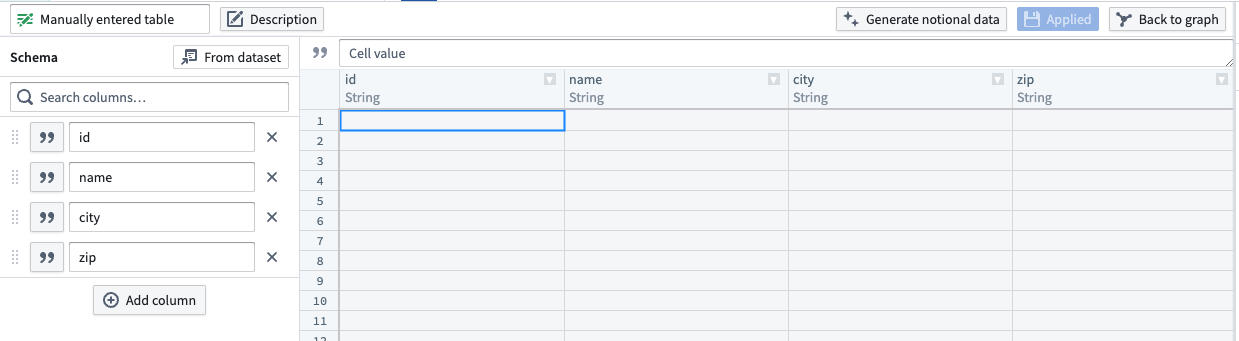
生成するには、手動入力データセット内で架空のデータを生成するを選択します。
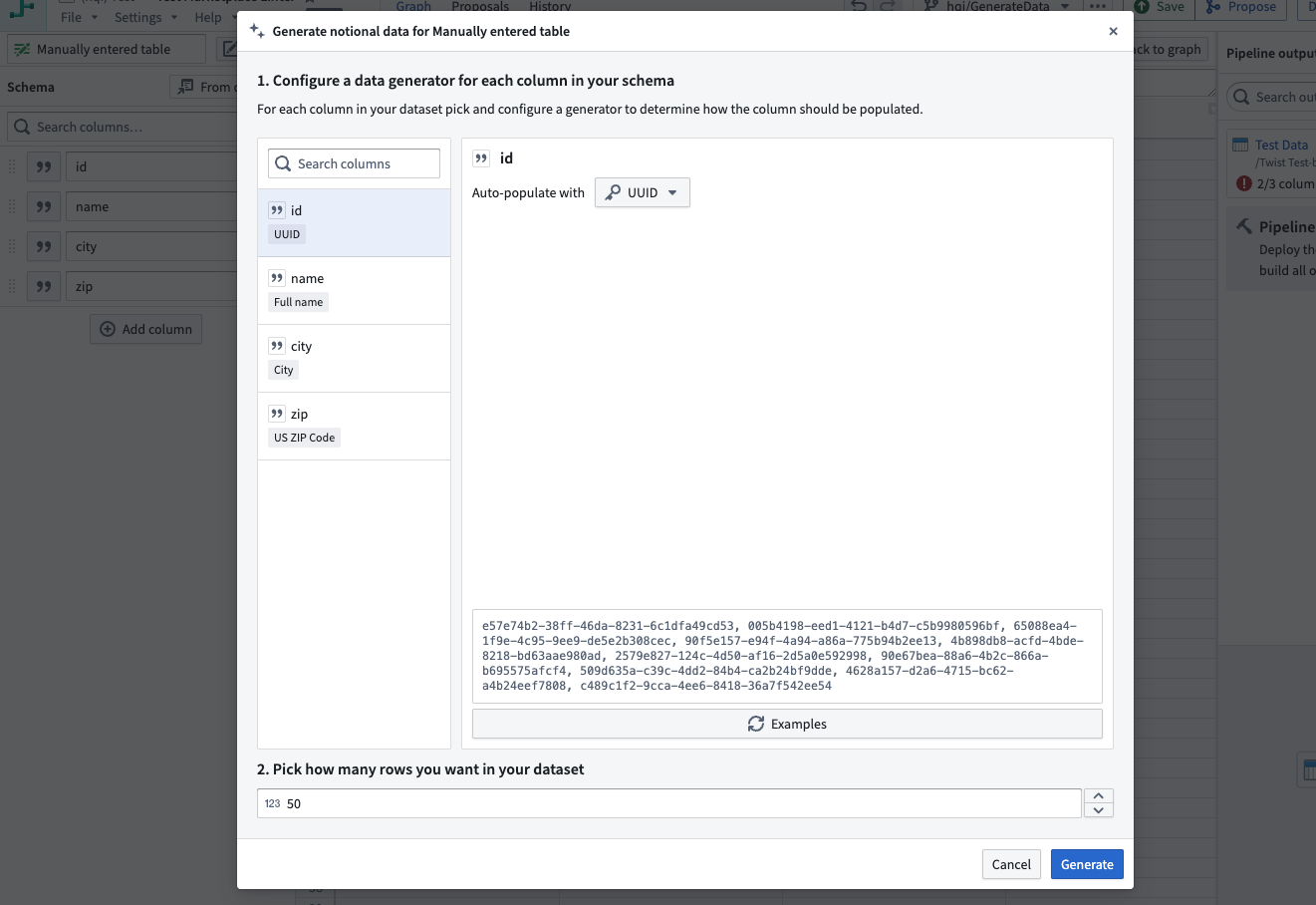
左側で、データを生成する列を選択します。次に、データを自動入力する項目で、その列に入力するデータのカテゴリーを選択します。生成される架空のデータの例を表示するには、例を選択します。
生成する行数を指定するには、行数を選択項目に1から1000までの数値を入力します。
手動入力テーブルをプレビューするには、プレビューを選択します。下部パネルに生成されたデータをプレビューするという新規タブが開きます。
列の設定が完了したら、右側にあるテーブルを生成を選択します。
デフォルトでは、テーブルを生成は手動入力テーブル内の既存のデータを上書きします。
列の値を保持するには、その列の横にあるロックオプションを使用できます。列をロックすると、テーブルを再生成しても、その列の値は変更されません。

別のデータセットを使用して外部キーを生成することもできます。これにより、データセットが別のデータセットの列とリンクされます。
Pipeline Builder で自動入力できるデータには、ほかにも次の例があります。
- 市: ランダムな市名を生成します。
- 会社: 架空の会社名です。
- 固定値: 常に同じ値を生成します。
- 国名コード: 2文字の国コードです。
- メール: 有効な形式の架空のメールアドレスです。
- 名前: 架空の名前を含む文字列です。
- 外部キー: このデータセットを別のデータセットの列とリンクします。
- フルネーム: 名前と苗字を1つの文字列に結合します。
- 苗字: 架空の苗字です。
- リスト: 事前定義されたリストから、重み付きでランダムに値を選択します。
- Null: 常に null を生成します。
- 次のうちの一つ: 重み付きのジェネレーターリストからランダムに選択します。
- 住所: ランダムな住所です。
- Template: ヘルパー関数を使用してテンプレートからランダムな文字列を生成します。
- アメリカの州: 米国のランダムな州名です。
- 米国の州コード: 米国の州名を2文字に略したランダムなコードです。
- 米国の郵便番号: 指定された州の郵便番号です。
- UUID: 汎用一意識別子です。
LLM でデータを生成する
既存の自動入力カテゴリーにニーズに合うものがない場合は、大規模言語モデル(LLM)を使用して、独自の列の説明に基づいてデータを生成できます。
LLM の選択肢を選ぶには、データを自動入力するでLLM で生成を選択します。
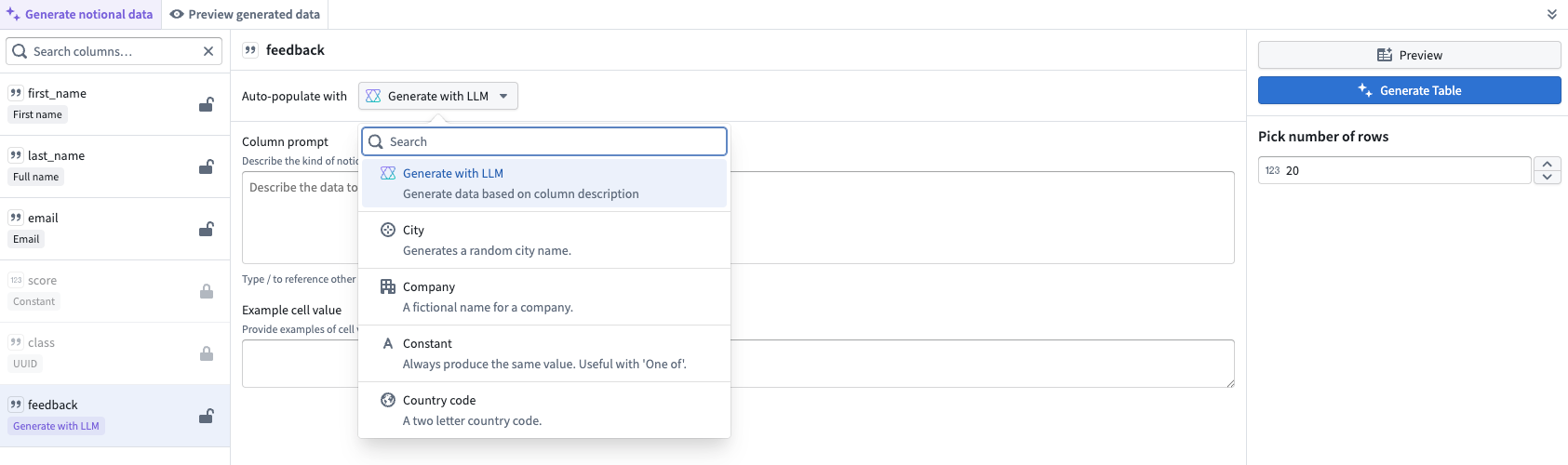
列のプロンプトに、生成するデータの明確な説明を入力します。/[name of column] と入力して、ほかの列を参照できます。

期待するデータの型と形式を LLM が理解できるように、セル値の例を入力することを強く推奨します。セル値の例に、LLM が参照するセル値の例を入力できます。
LLM で生成されたデータは、最大10行までプレビューできます。
多数の行を生成する場合や複雑なプロンプトを使用する場合は、最大1分かかることがあります。