注: 以下の翻訳の正確性は検証されていません。AIPを利用して英語版の原文から機械的に翻訳されたものです。
基本的な例
このページでは、Preparations インターフェースでデータをクレンジングし、準備するための基本的なトランスフォームの例を紹介します。
先頭と末尾の空白を削除する
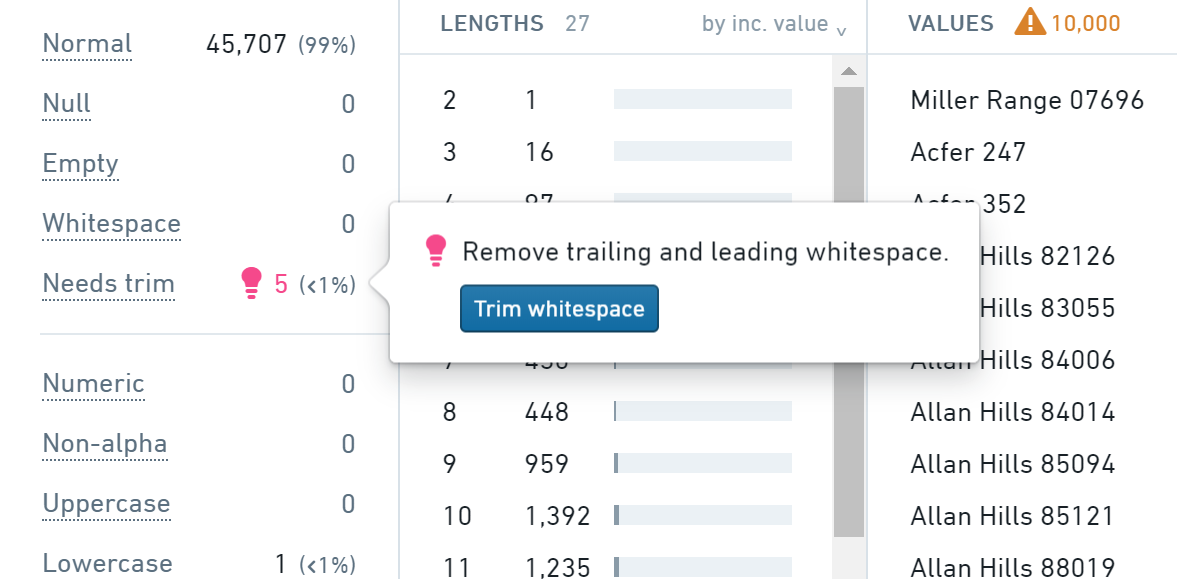
先頭や末尾に空白がある値は、統計エリアのトリミングが必要にカウントされます。
トリミングが必要の横にあるピンク色の電球をクリックし、次に空白をトリムするをクリックすると、その列の値から先頭と末尾の空白が削除されます。
空の文字列を null に設定する
空の文字列である値は、統計エリアの空にカウントされます。
空の横にあるピンク色の電球をクリックし、次に null に設定をクリックすると、その列の空の文字列の値が null に設定されます。
複数の文字列列を一度に正規化する
-
正規化する文字列列を選択します(列を選択しない場合、デフォルトはすべての文字列列です)。
-
String を正規化するアクションを選択し、適用するアクションを選択します。

値を大文字に正規化する
左側の統計パネルには、列内の大文字、小文字、大文字と小文字が混在する値の数が表示されます。
値を大文字に正規化するには、大文字と小文字を変更アクションを選択し、大文字をクリックします(必要に応じて小文字またはタイトルの大文字小文字も使用できます)。

通貨文字列をパースして数値列に変換する
数値に余分な数値以外の文字が含まれる場合(たとえば $1,234.56)、列のデータ型は通常 string として検出されます。ただし、数値として分析するには、列を数値型にする必要があります。
統計エリアを確認し、値が Numeric として表示されていることを確認してください。
一部の値が非アルファベット、大文字などとして表示されている場合は、数値としてパースできるように、まずクレンジングする必要があります。該当するカテゴリー(たとえば非アルファベット)をクリックして、それらの値を探索し、クレンジングを開始します。
データ型を変更ボタンをクリックし、ドロップダウンから Integer(整数の場合) または Double(小数を含む数値の場合)を選択します。

N/A など、データがないことを示す値を null にする
列には、利用可能なデータがないことを示す値(N/A、その他、なし、不明など)が含まれることがよくあります。通常、これらの値は、そのセルに利用可能なデータがないことを適切に示すために null にする必要があります。
-
ヒストグラムで値を選択します。
- 値が表示されない場合は、フィルター… ボックスを使って検索してみてください。
-
新しい値アクションをクリックし、
/NULLを入力して、適用をクリックします。
変更を適用する前に、必ず1つ以上の値を選択してください。選択しない場合、列全体が null に設定されます。
ZIP コードを5桁に正規化する
ZIP コードの列には、5桁(12345)と9桁(12345-6789)の値が混在することがあります。通常、グループ化やその他のデータ準備ワークフローを行えるように、ZIP コードを単一の形式に正規化する必要があります。
抽出アクションを使って、ZIP コードの列を5桁に正規化します。抽出アクションをクリックし、タイプドロップダウンからインデックス指定の部分文字列を選択して、開始インデックスに 1、終了インデックスに 5 を指定します。
すべての列名をスネークケースに変更する
スネークケース(lowercase_with_underscores)は、多くのデプロイメントで一般的に使用されている列の命名規則です。
列名を正規化するアクションをクリックします。アクションが表示されない場合は、列が選択されていないことを確認してください。既定を選択し、適用をクリックします。
すべての列名が即座にスネークケースに変更され、列名は小文字を使用し、特殊文字の代わりにアンダースコアを使用する形式になります。
多数の列名を変更する
多数の列名を変更する最も簡単な方法は、列表示を使うことです。画面上部の列をクリックして、列表示に切り替えます。
名前を変更する列の列名をクリックし、必要に応じて編集します。列名が緑色に変わり、変更がステージングされているものの、まだ適用されていないことを示します。
すべての列名を修正したら、右側の変更履歴の上部にある適用ボタンをクリックして、列名の変更をすべて保存します。
null の列を削除する
列に null 値しか含まれていないことがあります。列全体を削除して、データセットをクレンジングできます。
統計パネルで、列内の値がすべて null であることを確認します。Null の統計が 100% になっている必要があります。
次に、列を削除ボタンをクリックして、列を削除します。
null 値を含む行を削除する
特定の列に null 値を含む行は、分析などに不要で、削除できる場合があります。
列を選択し、統計パネルの Null セクションで、その列に null 値を含む行が何行あるかを確認します。
次に、統計パネルの Null をクリックし、焦点を合わせるボタンをクリックして、null 値を含む行だけに絞ります。これらの行が不要であり、削除できることを確認してください。
これらの行を削除するには、画面上部の行の削除ボタンをクリックします。
元のデータの行順序を記録する
初期表示で、新しい列を追加アクションを使い、 次の式を指定します。
Copied!1monotonically_increasing_id()
行順序に基づいて増加することが保証された数値の列が追加されますが、 連続した数値になるとは限らず、決定論的でもない場合があります。
列の値は計算のたびに変わる可能性があります。これにより、データ準備から保存したデータセットを複数回ビルドすると、行に対応する数値が異なる場合や、行番号列のヒストグラムがテーブルのデータと一致しない場合など、予期しない動作が発生する可能性があります。
行番号を追加する(小規模なデータセットのみ)
初期表示で、新しい列を追加アクションを使い、 次の式を指定します。
Copied!1row_number() over (order by monotonically_increasing_id())
この行番号の式は、計算コストが非常に高くなる可能性があり、大規模なデータセットを扱う場合は、データ準備のパフォーマンスを大幅に低下させる可能性があります。
変更履歴の途中に変更を挿入する
初期表示で、変更を挿入する位置のすぐ下にある変更を選択します。次に、その変更をクリックするか、変更のドロップダウンメニューでデータをプレビューを選択して、プレビューモードに入ります。
データ準備に変更を加えます。変更は、プレビュー中の変更の上、かつそれ以降の変更の下に表示されます。
プレビューの警告バーでキャンセルをクリックして、プレビューモードを終了します。