注: 以下の翻訳の正確性は検証されていません。AIPを利用して英語版の原文から機械的に翻訳されたものです。
ソースをセットアップする
Foundry ソースは、Foundry と外部システム間の接続を表します。Foundry ソースの種類には、たとえば Postgres データベース、S3 バケット、Linux サーバー上のファイルシステム、SAP インスタンス、インターネット経由の REST API などがあります。
ソースを Foundry に接続するために必要な手順の概要を以下に示します。ステップ1からステップ3では、既存のアーキテクチャ内の設定を変更または検証する必要がある場合があります。
- ソースと Foundry の間に有効なネットワーク接続があることを確認します。
- Foundry がソースに対して認証するための有効な資格情報を用意します。
- レガシーの Agent ワーカーソースのみ:Agent に、外部システムにアクセスするための適切なドライバーがあることを確認します。
- 最後に、Data Connection でソースを作成します。
このソース接続が確立されたら、特定のデータを Foundry に取り込むための同期を設定できます。同期はすべて Data Connection の UI で設定できるため、Foundry 内でデータにアクセスできるようになるまでに、組織の環境で設定の更新が必要になる可能性がある最後の作業は、ソースのセットアップです。
ネットワークアクセスを設定する
Foundry を外部システムに接続するには、まずネットワーク経路を検証します。
- Foundry と同じネットワーク内でホストされ、Foundry からの受信接続を受け入れる外部システムには、Foundry から外部システムへの有効なネットワーク接続が1つ必要です。クラウドでホストされる Foundry インスタンスの場合、クラウドベースのシステムや SaaS サービスは通常これに該当します。
- Foundry とは別のネットワーク内でホストされる外部システムでは、Agentを使用し、(1) Agent ホストから外部システムへの経路と、(2) Agent ホストから Foundry への経路という2つの有効なネットワーク経路を確保する必要があります。クラウドでホストされる Foundry インスタンスの場合、別のネットワークとは通常、オンプレミスのネットワークを指します。
(任意)Agent をセットアップして Agent の接続を設定する
接続先の外部システムが Foundry のネットワークとは別のネットワークでホストされている場合は、Agent をセットアップする必要があります。
Foundry ワーカーと Agent プロキシポリシーを使用する場合、Agent はネットワークプロキシとしてのみ使用され、計算処理は Foundry で実行されます。レガシーの Agent ワーカーソースでは、ネットワーク接続と計算処理の両方に Agent を使用します。Foundry ワーカーと Agent ワーカーの比較を参照してください。
ネットワーク内にセットアップした Agent と外部システムの間に接続があることを確認してください。Agent は、ネットワークから Foundry への検証済みの単一のエントリーポイントとして機能し、データの読み取りと Foundry インスタンスへの送信を処理します。新しいシステムを追加する際は、Agent と新しいシステムの間に有効な接続があることを確認するだけで済みます。
トラフィックは Agent から Foundry、および Agent から外部システムにのみ流れるため、外部システムから Foundry への直接のネットワークエグレスを確立する必要はありません。Data Connection のアーキテクチャについて詳しくはこちら。
この接続を確立するために必要な手順は、組織のネットワーク設定によって異なります。具体的な構成にかかわらず、目的は Agent が外部システムに接続できるようにすることです。そのために、Agent ホストのエグレス設定、外部システムのイングレス設定、ネットワーク全体のファイアウォールルール、Agent のプロキシ設定、Agent のトラストストアへのソースシステムの証明書の追加などが必要になる場合があります。
Agent が外部システムに接続するためにプロキシ設定が必要な場合は、Data Connection から設定できます。
ネットワークポリシーを設定する
ネットワークエグレスを設定するには、エンロールメントの情報セキュリティ責任者ロールが必要です。エグレスを設定する権限がない場合は、Palantir 管理者に連絡してアクセス権をリクエストしてください。
情報セキュリティ責任者ロールは、Control Panel のエンロールメント権限セクションにあります。このセクションを表示するには、エンロールメント管理者ロールが必要です。
Foundry ワーカーソースには、トラフィックをルーティングするためのネットワークエグレスポリシーも必要です。
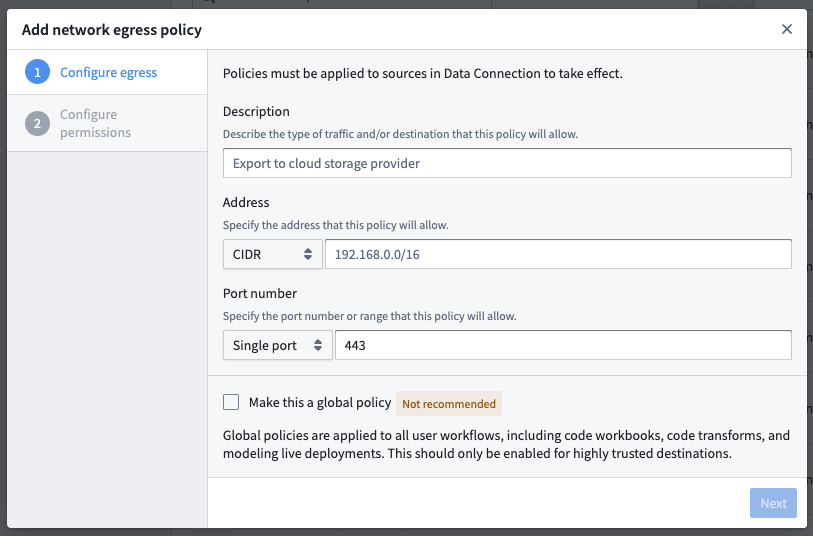
ネットワークポリシーを設定するには、Control Panel のネットワークのエグレスセクションに移動します。接続先の外部システムが Foundry と同じネットワークでホストされている場合は、直接接続ポリシーを選択します。接続先のソースが Foundry とは別のネットワークにある場合は、Agent プロキシエグレスポリシーを選択します。
ネットワークのエグレスセクションを表示できない場合は、Palantir 管理者に連絡してネットワークポリシーのセットアップを依頼してください。
資格情報を用意する
ほとんどの場合、Foundry が外部システムにアクセスするには、承認された資格情報(ユーザー名とパスワードなど)が必要です。Foundry で必要なアクセスに合わせて資格情報のスコープを限定した、専用のサービスアカウントの使用を推奨します。
組織内のサービスアカウント作成に関するガイドラインとプロセスに従って、ソース用のサービスアカウントを用意します。次のステップに進む前に、資格情報を控えておいてください。
Data Connection でソースを作成する
組織でロールベースのソース作成が有効になっている場合、ソースを作成するには、Data Connection ソースを作成ワークフローを含む組織ロールが必要です。
上記の手順が完了したら、Data Connection でソースの作成に進むことができます。
- ログイン後、サイドバーから Data Connection に移動します。
- ソースタブを選択します。
- 右上の新規ソースを選択します。
- データソースに対応するソースタイプを選択します。
- 右下の続行を選択します。ソースは Foundry ワーカーで実行するように設定されます。既存の Agent ワーカーのソースについては、Agent ワーカーの設定リファレンスを参照してください。
ソースをプロジェクトに保存する
次に、ソースに名前を付け、保存先のプロジェクトを選択します。通常は、ソースごとに新しいプロジェクトを作成することを推奨します。これにより、そのソースから派生するデータセットの権限を最も自然な方法で設定できます。
詳しくは、ソース権限のベストプラクティス、または Foundry でデータパイプライン全体を構成する方法に関する包括的なガイダンスを参照してください。
右下のソースを作成して続行を選択します。
ネットワークポリシーを選択する [Foundry ワーカー]
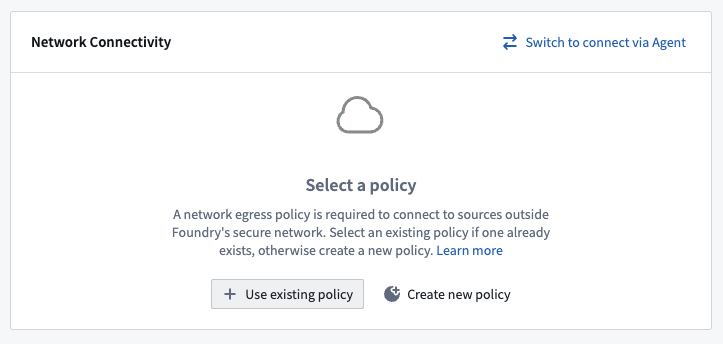
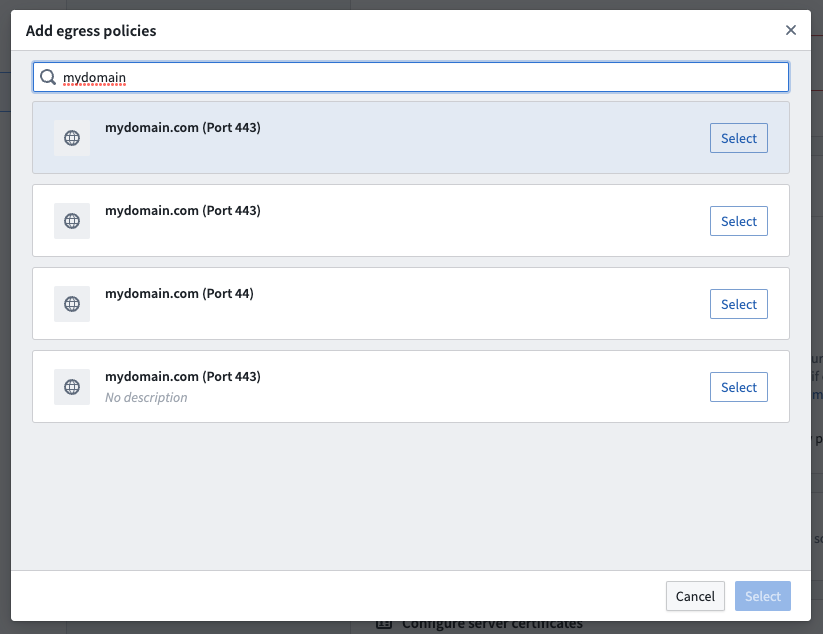
次のセットアップページで、既存ポリシーを使用を選択し、ポリシー名を検索して、先ほど設定したネットワークポリシーを選択します。
ソースを設定する
ソースへの接続方法に関する情報を追加します。必要な情報は、使用するソースタイプによって異なりますが、通常は接続 URL やクラウドプロバイダーのリージョンなどの基本的な資格情報です。
(任意)JDBC ドライバーを追加する
JDBC ソースでは、JDBC ドライバーをアップロードし、そのドライバーのどの Java クラスを使用するかを指定する必要がある場合があります。
(任意)証明書を追加する
外部システムでは、接続の信頼性を確保するために証明書が必要な場合があります。これは、次の場合に該当します。
- 自己署名証明書で TLS を使用するシステム。この場合は、サーバー証明書を追加する必要があります。
- Foundry クライアントがクライアント証明書で自身の属性を証明する必要がある、mTLS を使用するシステム。
サーバー証明書とクライアント証明書のどちらを追加すべきかについては、サーバー証明書とクライアント証明書を参照してください。
Foundry ワーカー接続の場合は、次の手順でソース自体に証明書を追加します。
- 証明書カードを展開し、ソースで選択されている証明書を表示します。
- 証明書を追加を選択します(証明書をまだ設定していない場合は、先に新しい証明書を作成を選択します)。
- ソースにアタッチするクライアント証明書とサーバー証明書バンドルを選択します。
詳しくは、エグレス証明書の設定ドキュメントを参照してください。
レガシー証明書を使用して作成したソースを設定するには、接続情報ページの下部にある追加オプションで、サーバー証明書を設定(レガシー) またはクライアント証明書と秘密鍵を設定(レガシー) を選択します。
Agent ワーカー接続を使用している場合は、ソースではなく Agent に証明書を追加します。Agent 設定リファレンスの証明書を参照してください。
資格情報を追加する
ソースがデータに接続できるように、先ほどプロビジョニングした資格情報を追加します。
保存して続行する
右下の保存を選択して、ソースのセットアップを完了します。ソースのセットアップがすべて完了したら、Foundry にデータを取り込むための同期のセットアップに進むことができます。
トラブルシューティング
接続が確立されていることを確認するには、ソースページの右パネルでプレビューを選択します。
ソースが期待どおりに動作しない場合は、トラブルシューティングを参照してください。ソースターミナルやネットワークエグレスログなど、利用可能なデバッグツールのほか、接続や証明書の問題に関するガイダンスを確認できます。同期固有の問題については、同期のトラブルシューティングリファレンスを参照してください。Agent ワーカーを使用している場合は、Agent のトラブルシューティングリファレンスを参照してください。